
שאלות נפוצות
תשובות קצרות על חשבונות, קרדיט, כתוביות, קולות והורדות.
אפשר לחפש בכל שפה נתמכת. התשובות יישארו בשפה שבחרתם.
תשובות קצרות
20 שאלותלמה לא ניתן להיכנס לחשבון אחרי ההרשמה?
שלחו את טופס ההרשמה וחפשו את הודעת הפעלת החשבון. פתחו את קישור ההפעלה שבה. אם ההודעה חסרה, בדקו בתיקיית הספאם או דואר הזבל.
חשבון שלא אומת מחייב שימוש בקישור ההפעלה לפני ההתחברות. אם שכחתם סיסמה, בחרו שכחתם את הסיסמה? בדף ההתחברות ופעלו לפי ההנחיות בדוא״ל. אם האתר מציין שכתובת הדוא״ל כבר קיימת, התחברו לחשבון הזה או שחזרו אותו.
מדריך חזותי שלב אחר שלב
בחרו שלב כדי לראות מה צריך לעשות. הגדילו את התמונה כדי לראות את הפרטים.
התחברו
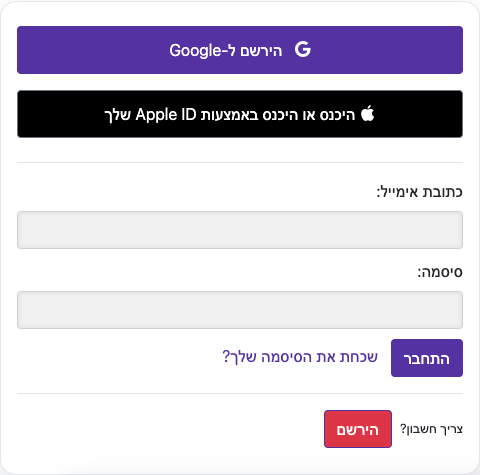
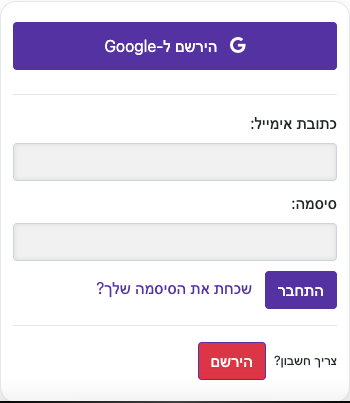
צולם באתר הפעיל. פרטי החשבון הפרטיים מוסתרים. היתרות והקבצים המוצגים בתמונות המדריך הם דוגמאות, ואינם משקפים את החשבון שלכם או הצעה עדכנית.
האם אפשר להשתמש באותו חשבון באתר ובאפליקציה לנייד?
דף ההתחברות מציע גם Google ו־Apple. השתמשו באותה שיטת התחברות ובאותו חשבון שבאפליקציה כדי למצוא את אותם סרטונים ואת אותה יתרה. אם השתמשתם ב״הסתר את הדוא״ל שלי״ של Apple, ייתכן שהחשבון משתמש בכתובת ממסר של Apple. בדקו את פרטי החשבון באפליקציה לפני יצירת חשבון נוסף.
מדריך חזותי שלב אחר שלב
בחרו שלב כדי לראות מה צריך לעשות. הגדילו את התמונה כדי לראות את הפרטים.
פתחו את האתר
צולם באתר הפעיל. פרטי החשבון הפרטיים מוסתרים. היתרות והקבצים המוצגים בתמונות המדריך הם דוגמאות, ואינם משקפים את החשבון שלכם או הצעה עדכנית.
כיצד מחושבת צריכת הקרדיט לעיבוד?
קרדיט בתשלום הוא זמן עיבוד, המוצג בדקות או בשעות. עיבוד סרטון בתשלום מנכה את משך הסרטון שעובד. הדיבוב הראשון כלול בעיבוד הראשוני; יצירת דיבוב נוסף לסרטון שכבר יש לו דיבוב שהושלם עולה שוב את משך הסרטון. הגישה עדיין נקבעת לפי המסלול, מצב המינוי, היתרה ותאריך התפוגה.
מדריך חזותי שלב אחר שלב
בחרו שלב כדי לראות מה צריך לעשות. הגדילו את התמונה כדי לראות את הפרטים.
בדקו את היתרה הזמינה
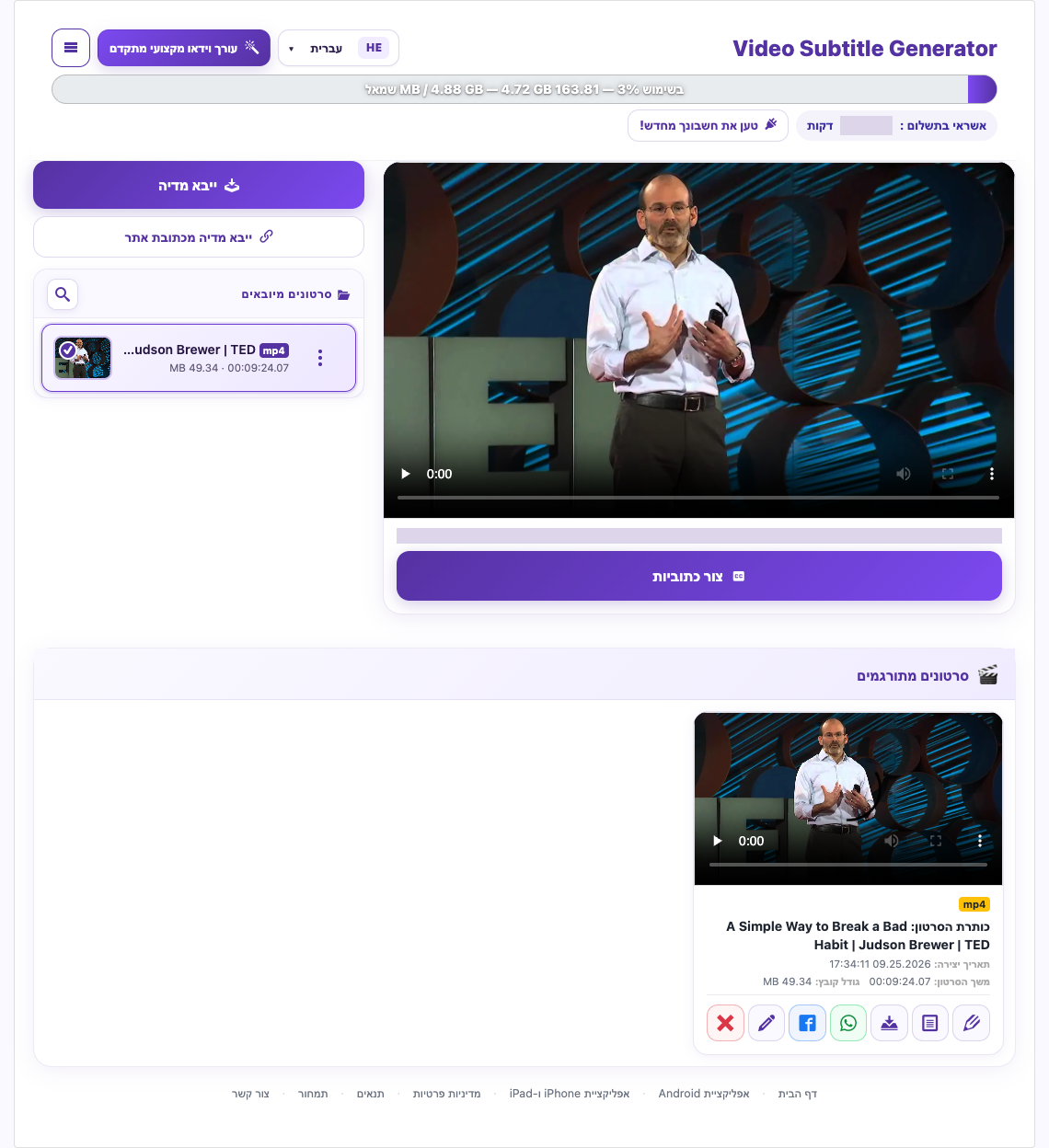
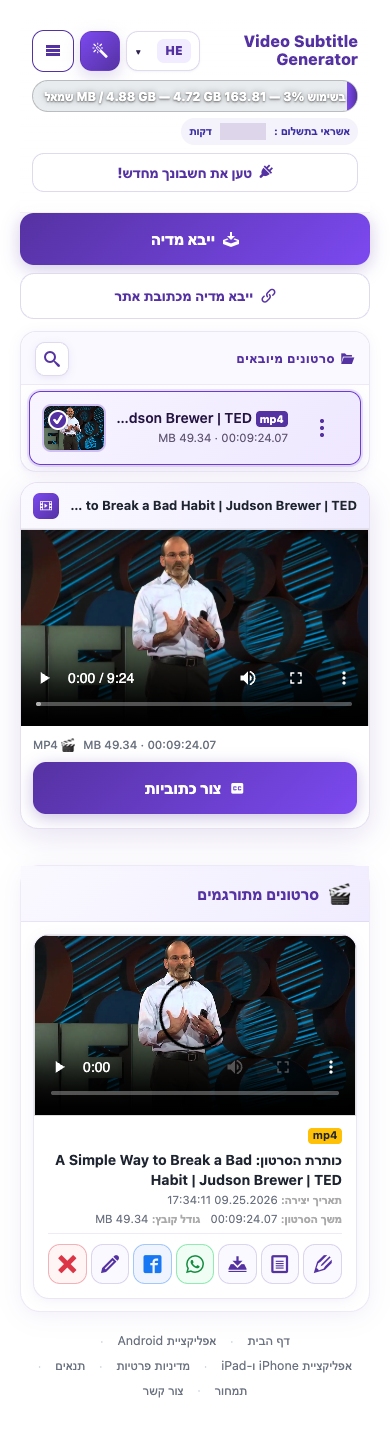
צולם באתר הפעיל. פרטי החשבון הפרטיים מוסתרים. היתרות והקבצים המוצגים בתמונות המדריך הם דוגמאות, ואינם משקפים את החשבון שלכם או הצעה עדכנית.
מה כלול בתקופת הניסיון בחינם?
הניסיון הנוכחי של Basic כולל 1 תרגום וידאו חינמי שהושלם בהצלחה, עד 5 דקות לסרטון; 1 יצירת דיבוב חינמית; 1 סיכום AI; ו־6 הורדות במכסה משותפת לסרטונים ולקובצי VTT. הורדה מכל אחד מהסוגים משתמשת באותה מכסה. אלה מגבלות לכל חיי החשבון, ללא חידוש יומי. אם ההצעה משתנה, קראו את האישור העדכני בחשבון.
סרטוני ניסיון ארוכים נחתכים למגבלה לכל סרטון. בדקו את משך התוצאה לפני שתניחו שכל הסרטון עובד.
מדריך חזותי שלב אחר שלב
בחרו שלב כדי לראות מה צריך לעשות. הגדילו את התמונה כדי לראות את הפרטים.
בדקו את היתרה הזמינה
צולם באתר הפעיל. פרטי החשבון הפרטיים מוסתרים. היתרות והקבצים המוצגים בתמונות המדריך הם דוגמאות, ואינם משקפים את החשבון שלכם או הצעה עדכנית.
האם יצירת דיבוב נוסף צורכת קרדיט נוסף?
בסרטון בתשלום באורך 2 דקות, העיבוד הראשוני צורך 2 דקות קרדיט וכולל את הדיבוב הראשון. יצירה מחדש של דיבוב שהושלם עולה עוד 2 דקות לאחר אישור. אם מתחילים את היצירה מחדש עם 10 דקות, נשארות 8 דקות. לכלי יצירה או סיכום נפרדים באמצעות AI עשויות להיות עלויות שונות; בדקו את מסכי האישור שלהם.
מדריך חזותי שלב אחר שלב
בחרו שלב כדי לראות מה צריך לעשות. הגדילו את התמונה כדי לראות את הפרטים.
דוגמה ליצירת דיבוב מחדש
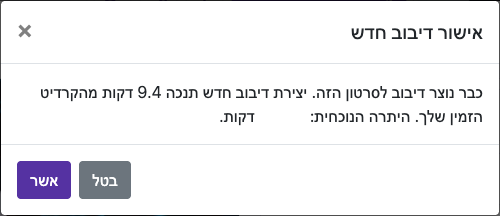
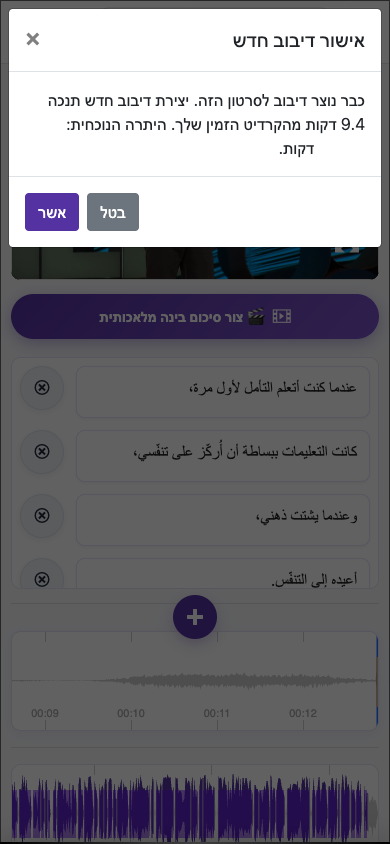
בדקו את היתרה הזמינה
צולם באתר הפעיל. פרטי החשבון הפרטיים מוסתרים. היתרות והקבצים המוצגים בתמונות המדריך הם דוגמאות, ואינם משקפים את החשבון שלכם או הצעה עדכנית.
האם אפשר ליצור כתוביות בלי דיבוב?
לתמלול ללא תרגום, בחרו אותה שפה גם לפלט, אם היא מוצעת. לתרגום, בחרו שפת פלט אחרת. השאירו הפעלת דיבוב כבויה אם אתם צריכים כתוביות בלבד.
מדריך חזותי שלב אחר שלב
בחרו שלב כדי לראות מה צריך לעשות. הגדילו את התמונה כדי לראות את הפרטים.
בחרו את שפת הפלט


צולם באתר הפעיל. פרטי החשבון הפרטיים מוסתרים. היתרות והקבצים המוצגים בתמונות המדריך הם דוגמאות, ואינם משקפים את החשבון שלכם או הצעה עדכנית.
מה ההבדל בין שפת המקור לשפת היעד?
שפת המקור היא שפת הדיבור המקורי. שפת היעד היא השפה שתרצו שהצופים יקראו או ישמעו. לדוגמה, בריאיון באנגלית עם כתוביות בערבית, אנגלית היא המקור וערבית היא היעד.
מדריך חזותי שלב אחר שלב
בחרו שלב כדי לראות מה צריך לעשות. הגדילו את התמונה כדי לראות את הפרטים.
בחרו מקור ויעד
צולם באתר הפעיל. פרטי החשבון הפרטיים מוסתרים. היתרות והקבצים המוצגים בתמונות המדריך הם דוגמאות, ואינם משקפים את החשבון שלכם או הצעה עדכנית.
באיזה קול כדאי להשתמש אם הדיבור המקורי אינו ברור?
קול גברי או קול נשי
אם הקול המשוכפל נשמע לא טוב, נסו קול מובנה לאחר תיקון הכתוביות. הדבר משנה את קול הייחוס, אך אינו משחזר מילים שהוחמצו בתמלול.
מדריך חזותי שלב אחר שלב
בחרו שלב כדי לראות מה צריך לעשות. הגדילו את התמונה כדי לראות את הפרטים.
בחרו את הקול הנכון
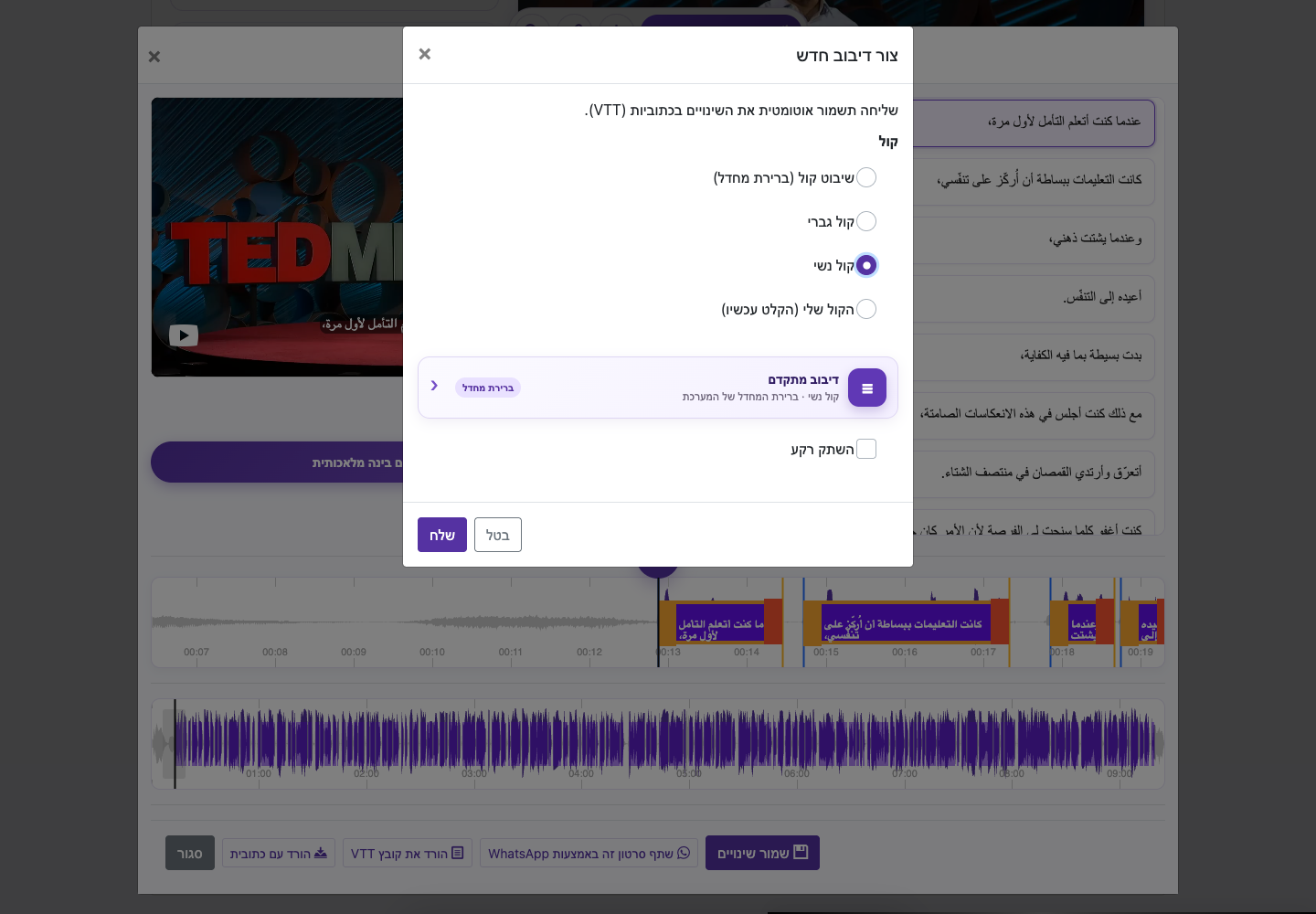
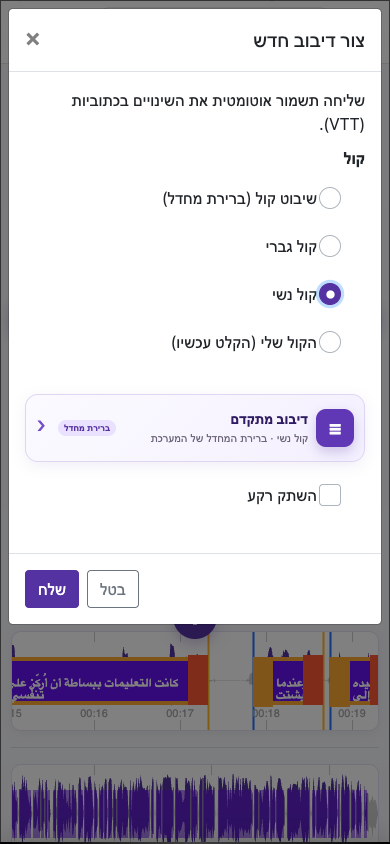
צולם באתר הפעיל. פרטי החשבון הפרטיים מוסתרים. היתרות והקבצים המוצגים בתמונות המדריך הם דוגמאות, ואינם משקפים את החשבון שלכם או הצעה עדכנית.
האם אפשר להקליט את הקול שלי לדיבוב?
פתחו סרטון שכבר עובד, בחרו עריכת כתוביות ואז יצירת דיבוב חדש. בחרו הקול שלי (הקלטה עכשיו). חלון העיבוד הראשוני מציע שכפול של המקור וקולות גבריים/נשיים מובנים; הקלטה אישית נמצאת בחלון הדיבוב המאוחר יותר.
הקליטו 3–10 שניות
דברו ברור ובקצב טבעי בחדר שקט. השתמשו בקול אחד, שמרו על מרחק קבוע מהמיקרופון והימנעו ממוזיקה או מדיבור של אנשים אחרים.
אשרו שהקול שייך לכם ושאתם מסכימים לשימוש בו לדיבוב. בדקו את הכתוביות ואת הגדרות השמע, ואז את החיוב ושלחו.
מדריך חזותי שלב אחר שלב
בחרו שלב כדי לראות מה צריך לעשות. הגדילו את התמונה כדי לראות את הפרטים.
הקליטו 3–10 שניות
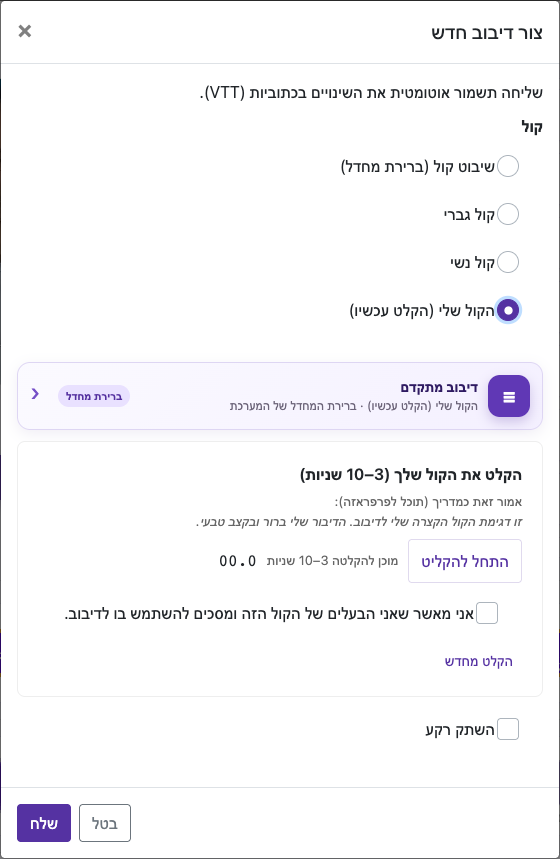
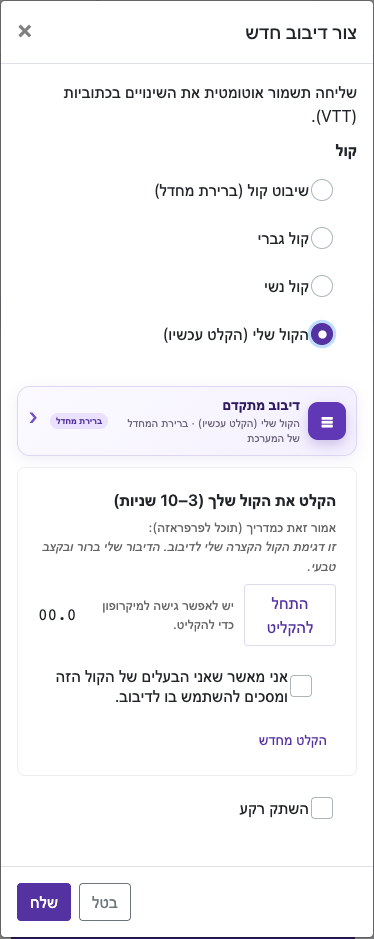
צולם באתר הפעיל. פרטי החשבון הפרטיים מוסתרים. היתרות והקבצים המוצגים בתמונות המדריך הם דוגמאות, ואינם משקפים את החשבון שלכם או הצעה עדכנית.
איך משתיקים את השמע המקורי או מחלישים את מוזיקת הרקע?
חפשו אפשרויות דיבוב מתקדמות בהגדרות הדיבוב. בהתאם למסך, ייתכן שתראו גם השתקת רקע.
השתמשו בדיבוב בלבד כשאתם רוצים רק את הקול המתורגם. במיקס מותאם, השתמשו בהסרת הקול המקורי או הנמיכו את עוצמתו לפי הצורך.
הנמיכו את עוצמת מוזיקת הרקע והאפקטים אם הם מתחרים בדיבור. הפעילו הנמכת רקע בזמן הדיבוב כדי להחליש אותו בזמן הדיבור.
מדריך חזותי שלב אחר שלב
בחרו שלב כדי לראות מה צריך לעשות. הגדילו את התמונה כדי לראות את הפרטים.
הסירו דיבור מתחרה
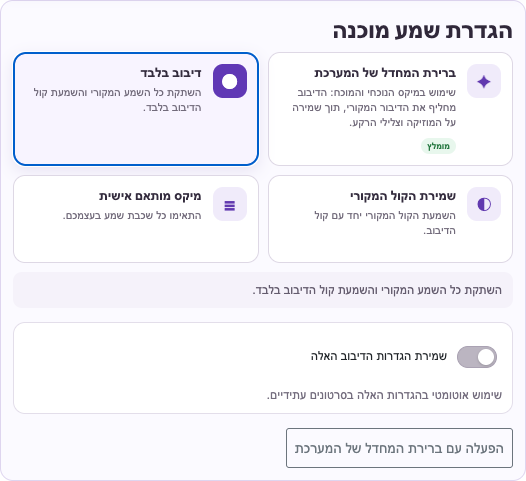
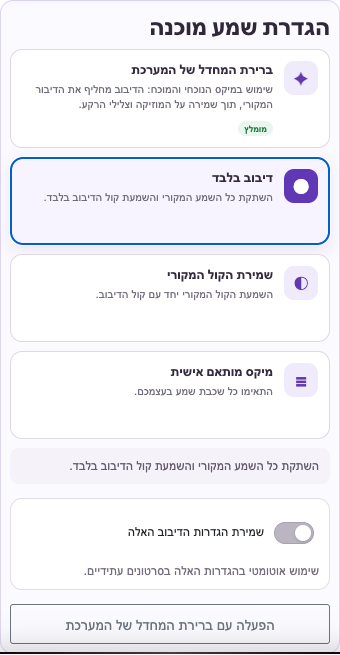
התאימו מוזיקה ואפקטים
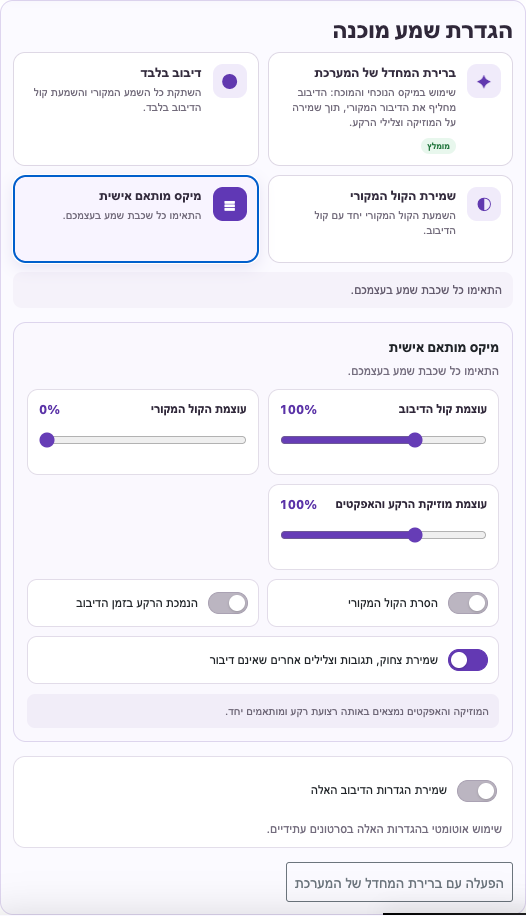
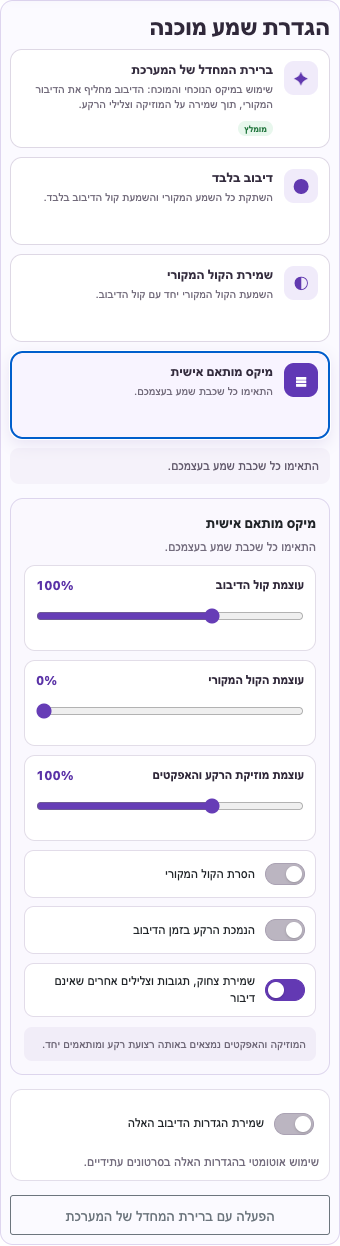
צולם באתר הפעיל. פרטי החשבון הפרטיים מוסתרים. היתרות והקבצים המוצגים בתמונות המדריך הם דוגמאות, ואינם משקפים את החשבון שלכם או הצעה עדכנית.
איך מתקנים ושומרים את טקסט הכתוביות?
פתחו את הסרטון שהושלם בסרטונים מתורגמים ובחרו עריכת כתוביות. ודאו שזו הגרסה בשפה הרצויה.
לחצו פעם אחת על כתובית כדי לעבור לזמן שלה. לחצו שוב כשהניגון נמצא בטווח אותה כתובית כדי לערוך את הטקסט. בנייד, הקישו פעמיים על כתובית. עבדו בקטעים קצרים והשוו לשמע.
ערכו את טקסט הכתוביות. Enter מוסיף מעבר שורה; Escape מסיים עריכת טקסט. שימו לב במיוחד לשמות, תאריכים, מספרים, פיסוק ומונחים מקצועיים, תוך שמירה על המשמעות.
שמרו לפני סגירת העורך. המתינו לאישור שהכתוביות נשמרו ונגנו שוב את הקטע ששונה.
מדריך חזותי שלב אחר שלב
בחרו שלב כדי לראות מה צריך לעשות. הגדילו את התמונה כדי לראות את הפרטים.
תקנו את המילים
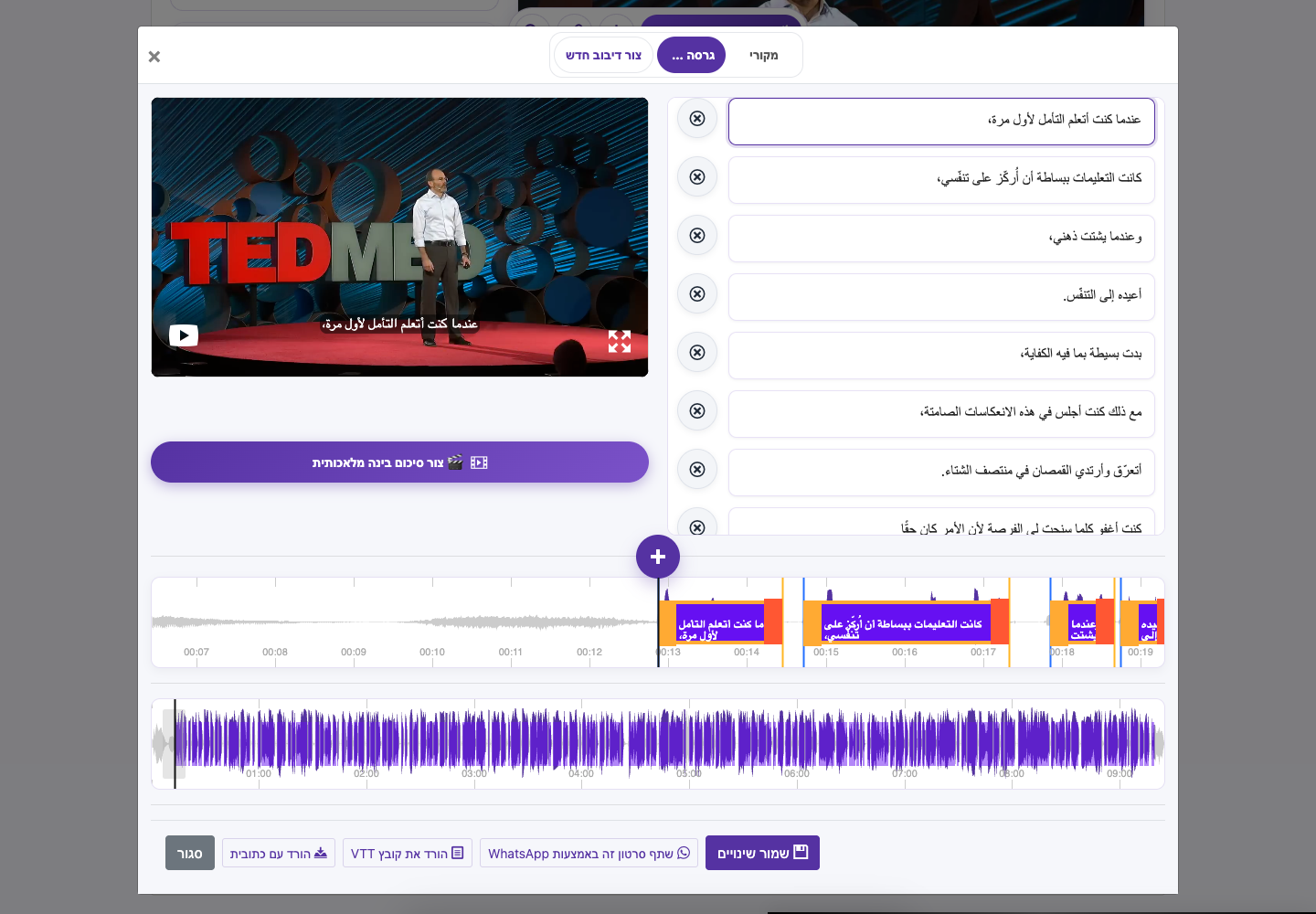
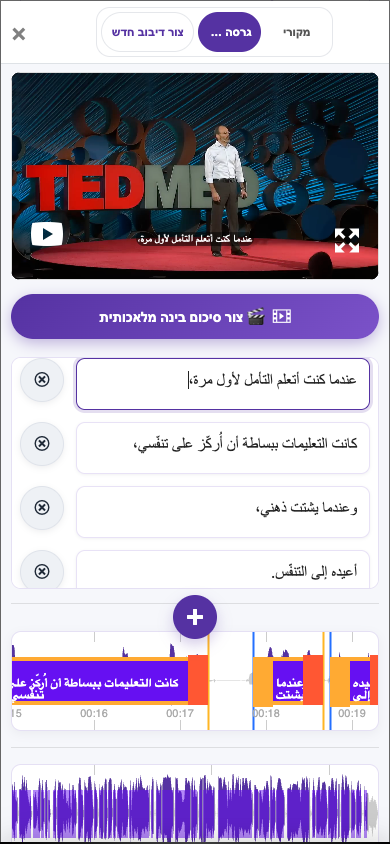
שמרו שינויים
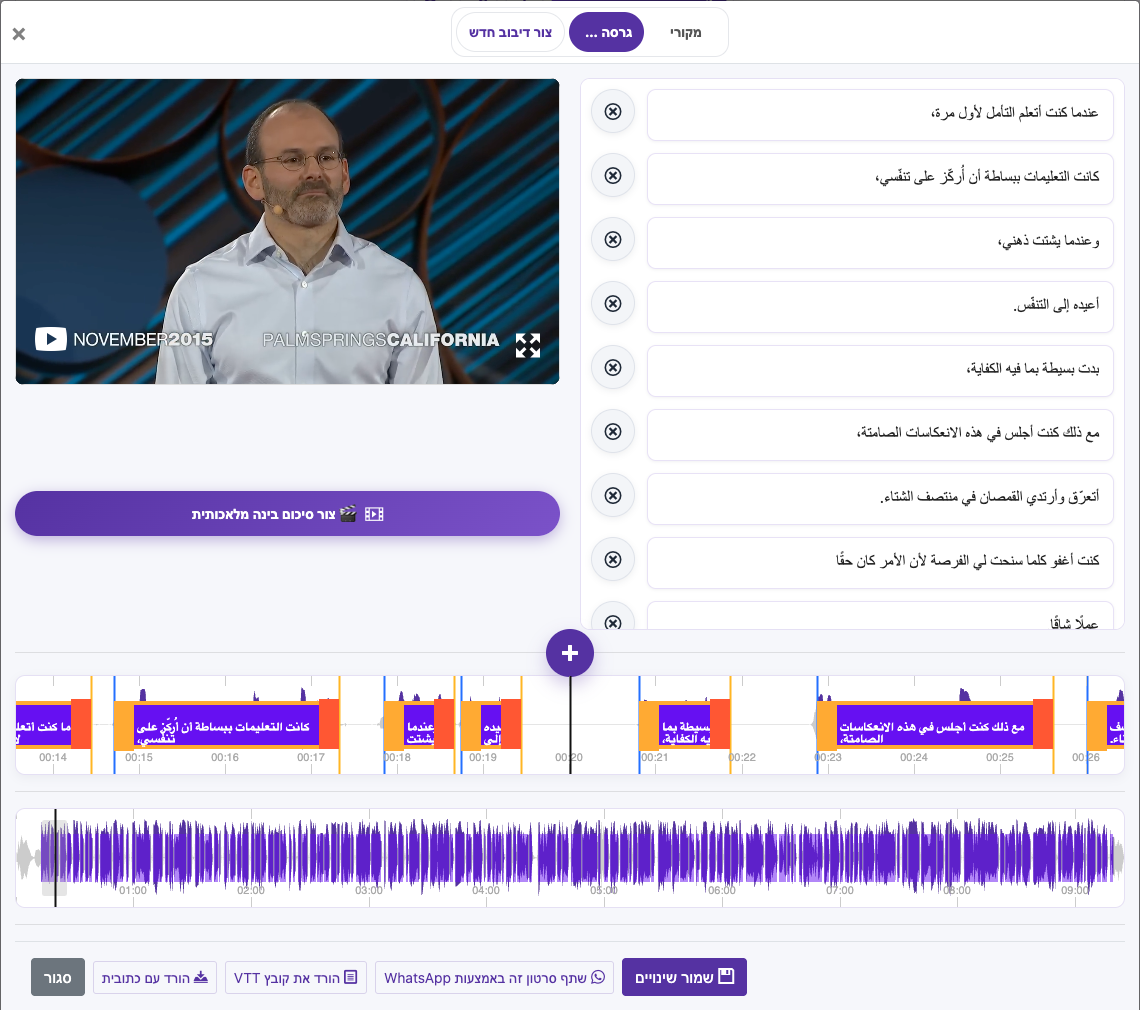
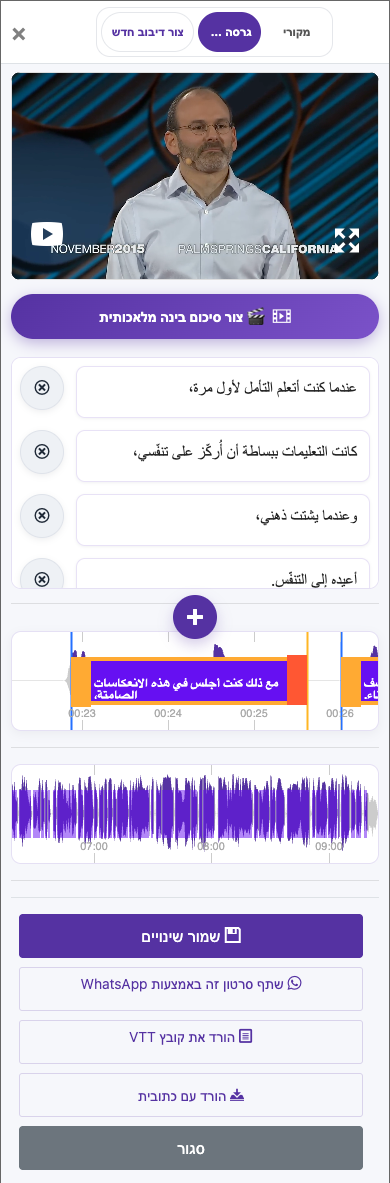
צולם באתר הפעיל. פרטי החשבון הפרטיים מוסתרים. היתרות והקבצים המוצגים בתמונות המדריך הם דוגמאות, ואינם משקפים את החשבון שלכם או הצעה עדכנית.
למה עריכת הכתוביות לא שינתה את הדיבוב?
שמירת שינויי כתוביות אינה מחליפה אוטומטית פסקול מדובב קיים. אם גם המילים הנשמעות צריכות להשתנות, בחרו יצירת דיבוב חדש, בדקו הגדרות ועלות והאזינו לגרסה החדשה. גם סרטון עם כתוביות צרובות שכבר הורד צריך לעבור ייצוא מחדש כדי לכלול את התיקונים האחרונים.
מדריך חזותי שלב אחר שלב
בחרו שלב כדי לראות מה צריך לעשות. הגדילו את התמונה כדי לראות את הפרטים.
שמרו שינויים
פתחו את אפשרויות הדיבוב
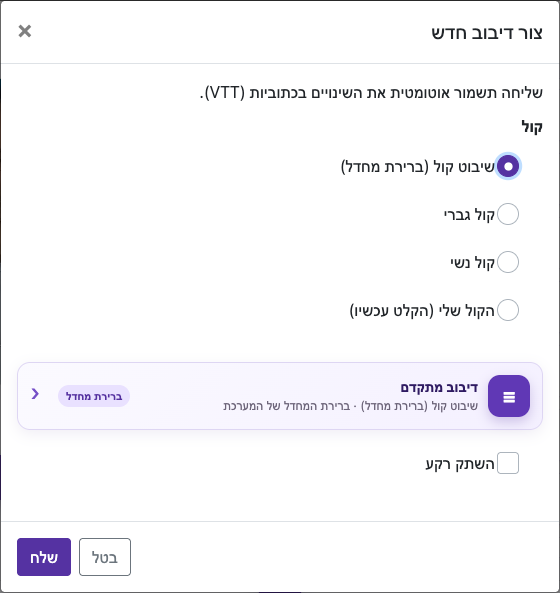
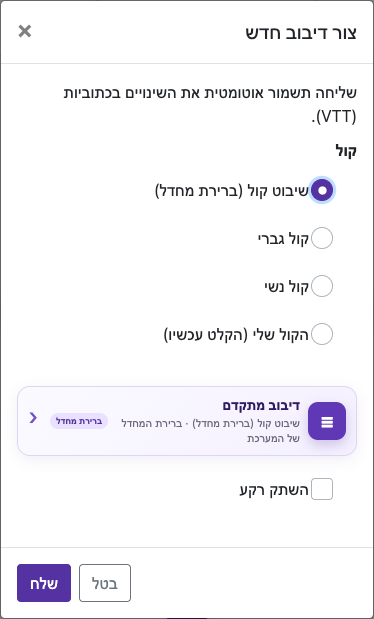
צולם באתר הפעיל. פרטי החשבון הפרטיים מוסתרים. היתרות והקבצים המוצגים בתמונות המדריך הם דוגמאות, ואינם משקפים את החשבון שלכם או הצעה עדכנית.
מהן כתוביות המוטמעות לצמיתות בתמונה?
כתוביות צרובות הופכות לחלק מתמונת הסרטון. הצופים אינם יכולים לכבות אותן או לשנות את הגופן. לשינויים מאוחרים, ערכו את כתוביות המקור וייצאו סרטון חדש. שמרו את הסרטון המקורי ואת קובץ ה־VTT.
מדריך חזותי שלב אחר שלב
בחרו שלב כדי לראות מה צריך לעשות. הגדילו את התמונה כדי לראות את הפרטים.
הגדירו את מראה הכתוביות
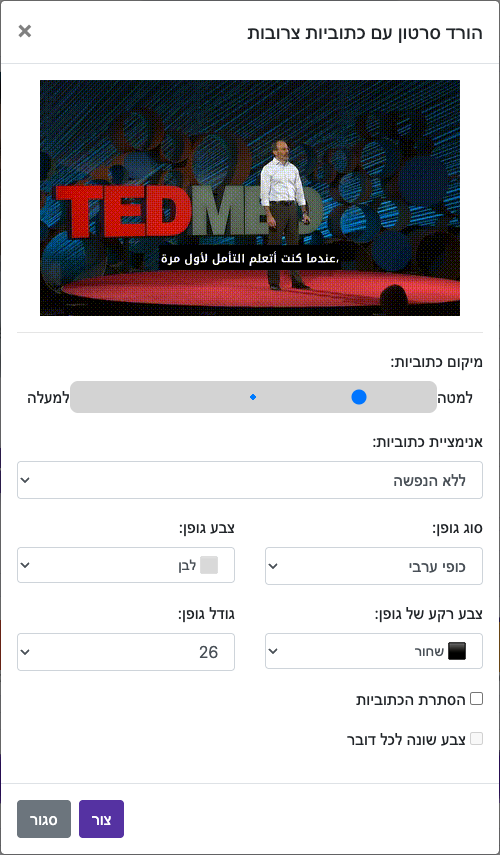
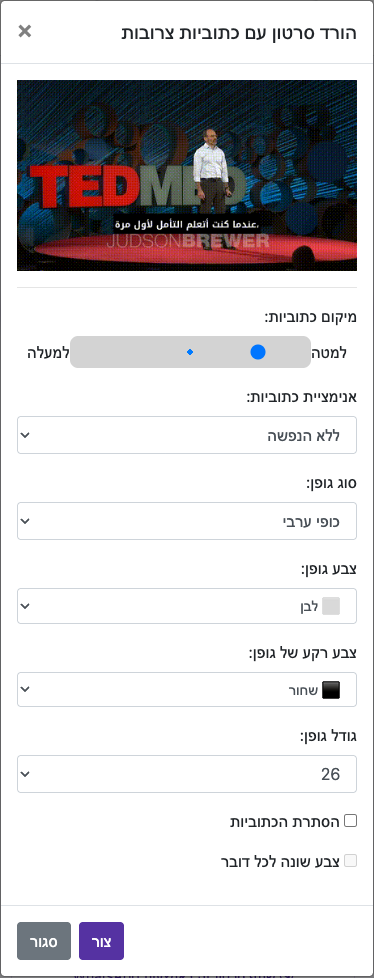
צולם באתר הפעיל. פרטי החשבון הפרטיים מוסתרים. היתרות והקבצים המוצגים בתמונות המדריך הם דוגמאות, ואינם משקפים את החשבון שלכם או הצעה עדכנית.
איך משנים את הגופן, הגודל והצבע של הכתוביות?
פתחו הורדה עם כתוביות ובחרו סוג גופן. הרשימה תלויה בשפת הכתוביות; האפשרויות עשויות לכלול Arial, Arabic Kufi, Arabic Naskh, El Messiri, Janna LT ו־Noto Sans Arabic. בחרו גופן שמציג את כל התווים כראוי ובדקו את התצוגה המקדימה.
התאימו גודל גופן וצבע גופן. רקע מנוגד יכול להקל על קריאה בסצנות משתנות. השתמשו בללא רקע רק אם המילים נשארות ברורות.
מדריך חזותי שלב אחר שלב
בחרו שלב כדי לראות מה צריך לעשות. הגדילו את התמונה כדי לראות את הפרטים.
בחרו גופן נתמך
צולם באתר הפעיל. פרטי החשבון הפרטיים מוסתרים. היתרות והקבצים המוצגים בתמונות המדריך הם דוגמאות, ואינם משקפים את החשבון שלכם או הצעה עדכנית.
האם אפשר להוריד את הכתוביות בקובץ נפרד?
בחרו הורדת קובץ VTT בסרטון המעובד. קובץ VTT מכיל טקסט וחותמות זמן; הוא אינו מכיל את הסרטון או את הדיבוב. שמרו אותו עם הסרטון וגרסת השפה המתאימים.
מדריך חזותי שלב אחר שלב
בחרו שלב כדי לראות מה צריך לעשות. הגדילו את התמונה כדי לראות את הפרטים.
הורידו כתוביות בנפרד
צולם באתר הפעיל. פרטי החשבון הפרטיים מוסתרים. היתרות והקבצים המוצגים בתמונות המדריך הם דוגמאות, ואינם משקפים את החשבון שלכם או הצעה עדכנית.
איפה נמצא הסרטון שהורדתי בטלפון?
לאחר ההורדה, בדקו את רשימת ההורדות של הדפדפן ואת אפליקציית הקבצים או ההורדות במכשיר. אם הסרטון נפתח בלשונית חדשה, השתמשו באפשרות השמירה או השיתוף בדפדפן. ודאו שהקובץ נשמר במכשיר לפני סגירת הדף.
מדריך חזותי שלב אחר שלב
בחרו שלב כדי לראות מה צריך לעשות. הגדילו את התמונה כדי לראות את הפרטים.
בחרו הורדה עם כתוביות
צולם באתר הפעיל. פרטי החשבון הפרטיים מוסתרים. היתרות והקבצים המוצגים בתמונות המדריך הם דוגמאות, ואינם משקפים את החשבון שלכם או הצעה עדכנית.
מה לעשות אם משימת עיבוד כבר פועלת?
המתינו לסיום ההעלאה, התרגום, הדיבוב או העיבוד הקיימים. בדקו את מצב סביבת העבודה ואת הודעת ההשלמה בדוא״ל. הימנעו משליחות חוזרות בזמן שאותו קובץ מעובד.
לקריאת המדריך המלאלמה הקרדיט שרכשתי לא מופיע ביתרה?
ודאו שאתם מחוברים לחשבון שביצע את הרכישה. אם התשלום ממתין או שצריך לשחזר את המינוי, פעלו לפי ספק התשלום. פנו לתמיכה עם מספר הקבלה והחשבון הרלוונטי; אל תשלחו סיסמאות או פרטי כרטיס מלאים.
מדריך חזותי שלב אחר שלב
בחרו שלב כדי לראות מה צריך לעשות. הגדילו את התמונה כדי לראות את הפרטים.
התחברו
בדקו את היתרה הזמינה
צולם באתר הפעיל. פרטי החשבון הפרטיים מוסתרים. היתרות והקבצים המוצגים בתמונות המדריך הם דוגמאות, ואינם משקפים את החשבון שלכם או הצעה עדכנית.
כמה זמן הסרטונים נשמרים בחשבון שלי?
לפי מדיניות האחסון, קובצי חשבון Basic עשויים להימחק בתוך 15 ימים. כשהמינוי בתשלום מסתיים והחשבון חוזר ל־Basic, מדיניות השמירה הזו חלה עליו. שמרו עותקים משלכם.
בדקו את מדיניות האחסון הנוכחית ואת הודעות התפוגה של החשבון.
מדריך חזותי שלב אחר שלב
בחרו שלב כדי לראות מה צריך לעשות. הגדילו את התמונה כדי לראות את הפרטים.
שמרו גיבוי
צולם באתר הפעיל. פרטי החשבון הפרטיים מוסתרים. היתרות והקבצים המוצגים בתמונות המדריך הם דוגמאות, ואינם משקפים את החשבון שלכם או הצעה עדכנית.
איך יוצרים סיכום וידאו באמצעות בינה מלאכותית?
פתחו את הסרטון עם הכתוביות ומצאו יצירת סיכום AI.
בחרו שפה ומשך לסיכום (האפשרויות הנוכחיות נעות מ־30 שניות עד 5 דקות), פורמט אופקי 16:9 או אנכי 9:16 וקול גברי או נשי. אפשר להוסיף הנחיה, למשל להתמקד בנקודות העיקריות.
בדקו מכסת ניסיון או אישור חיוב בקרדיט. המתינו לסיום הסיכום לפני שליחת הפעולה שוב.
ודאו שהסיכום מייצג את הסרטון במדויק. סיכום עלול להשמיט פרטים חשובים; השתמשו במקור המלא כשהשלמות חשובה.
מדריך חזותי שלב אחר שלב
בחרו שלב כדי לראות מה צריך לעשות. הגדילו את התמונה כדי לראות את הפרטים.
בחרו אפשרויות סיכום
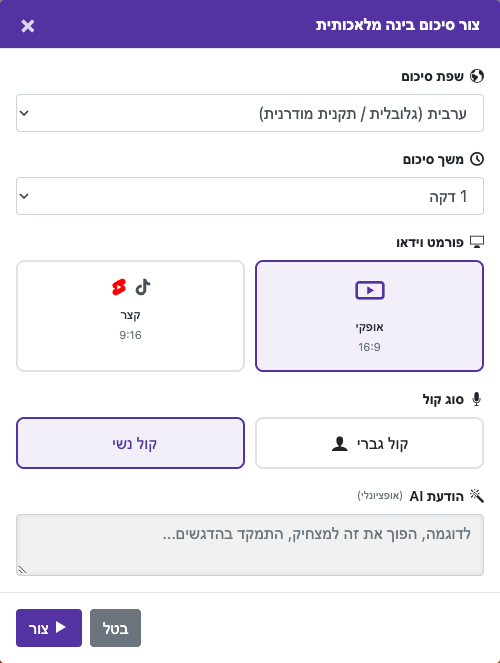
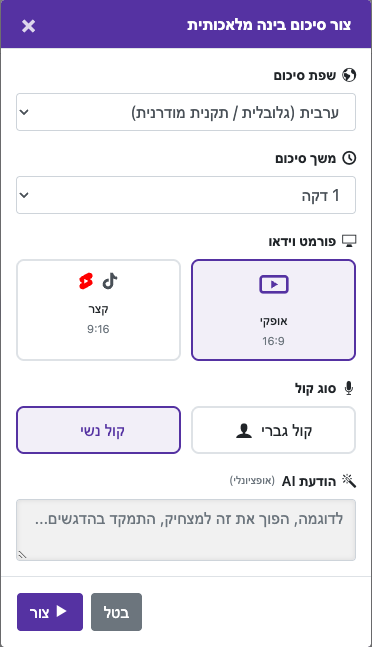
צולם באתר הפעיל. פרטי החשבון הפרטיים מוסתרים. היתרות והקבצים המוצגים בתמונות המדריך הם דוגמאות, ואינם משקפים את החשבון שלכם או הצעה עדכנית.
צריכים עזרה?
ספרו לנו מה קרה ולאיזה שלב הגעתם.