
अक्सर पूछे जाने वाले प्रश्न
खातों, क्रेडिट, सबटाइटल, आवाज़ों और डाउनलोड के बारे में संक्षिप्त उत्तर।
किसी भी समर्थित भाषा में खोजें। उत्तर आपकी चुनी हुई भाषा में ही रहेंगे।
संक्षिप्त उत्तर
20 प्रश्नरजिस्टर करने के बाद मैं साइन इन क्यों नहीं कर पा रहा हूँ?
रजिस्ट्रेशन फ़ॉर्म भेजें और खाता सक्रिय करने वाला ईमेल खोजें। उसमें दिया सक्रियण लिंक खोलें। संदेश न मिले तो स्पैम या जंक फ़ोल्डर जाँचें।
जिस खाते की पुष्टि नहीं हुई है, उसमें साइन इन करने से पहले सक्रियण लिंक खोलना होगा। पासवर्ड भूल गए हों तो लॉगिन पृष्ठ पर पासवर्ड भूल गए? (Forgot your password?) चुनें और ईमेल के निर्देशों का पालन करें। वेबसाइट बताए कि ईमेल पहले से मौजूद है, तो उसी खाते में साइन इन करें या उसे रिकवर करें।
चित्रों के साथ चरण-दर-चरण मार्गदर्शिका
क्या करना है, यह देखने के लिए कोई चरण चुनें। बारीकियाँ देखने के लिए चित्र बड़ा करें।
साइन इन करें
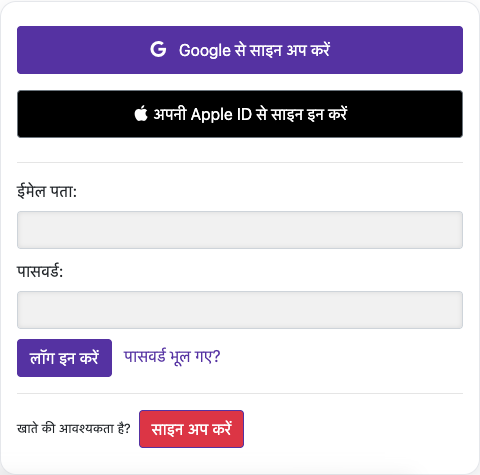
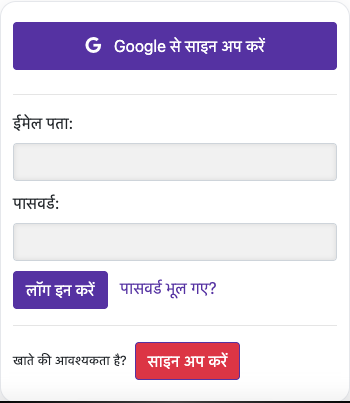
ये स्क्रीनशॉट लाइव वेबसाइट से लिए गए हैं। खाते की निजी जानकारी छिपाई गई है। ट्यूटोरियल के चित्रों में दिखाए गए बैलेंस और फ़ाइलें केवल उदाहरण हैं। ये आपके खाते या किसी मौजूदा ऑफ़र को नहीं दर्शाते।
क्या वेबसाइट और मोबाइल ऐप पर एक ही खाता इस्तेमाल कर सकता हूँ?
साइन इन पृष्ठ पर Google और Apple के विकल्प भी हैं। वही वीडियो और शेष राशि देखने के लिए मोबाइल ऐप वाला ही साइन इन तरीका और खाता इस्तेमाल करें। यदि आपने Apple की मेरा ईमेल छिपाएँ सुविधा इस्तेमाल की थी, तो खाते में Apple का रिले पता हो सकता है। दूसरा खाता बनाने से पहले ऐप में खाते की जानकारी जाँचें।
चित्रों के साथ चरण-दर-चरण मार्गदर्शिका
क्या करना है, यह देखने के लिए कोई चरण चुनें। बारीकियाँ देखने के लिए चित्र बड़ा करें।
वेबसाइट खोलें
ये स्क्रीनशॉट लाइव वेबसाइट से लिए गए हैं। खाते की निजी जानकारी छिपाई गई है। ट्यूटोरियल के चित्रों में दिखाए गए बैलेंस और फ़ाइलें केवल उदाहरण हैं। ये आपके खाते या किसी मौजूदा ऑफ़र को नहीं दर्शाते।
प्रोसेसिंग क्रेडिट की गणना कैसे होती है?
सशुल्क क्रेडिट प्रोसेसिंग का समय है, जो मिनटों या घंटों में दिखता है। सशुल्क वीडियो प्रोसेस करने पर प्रोसेस किए गए वीडियो की अवधि घटती है। पहली डबिंग मूल वीडियो की प्रोसेसिंग में शामिल है; जिस वीडियो की डबिंग पूरी हो चुकी है, उसकी नई डबिंग बनाने पर उसकी अवधि के बराबर क्रेडिट फिर लगता है। उपलब्ध सुविधाएँ आपके प्लान, सदस्यता की स्थिति, शेष राशि और समाप्ति तिथि पर निर्भर रहती हैं।
चित्रों के साथ चरण-दर-चरण मार्गदर्शिका
क्या करना है, यह देखने के लिए कोई चरण चुनें। बारीकियाँ देखने के लिए चित्र बड़ा करें।
उपलब्ध शेष राशि देखें
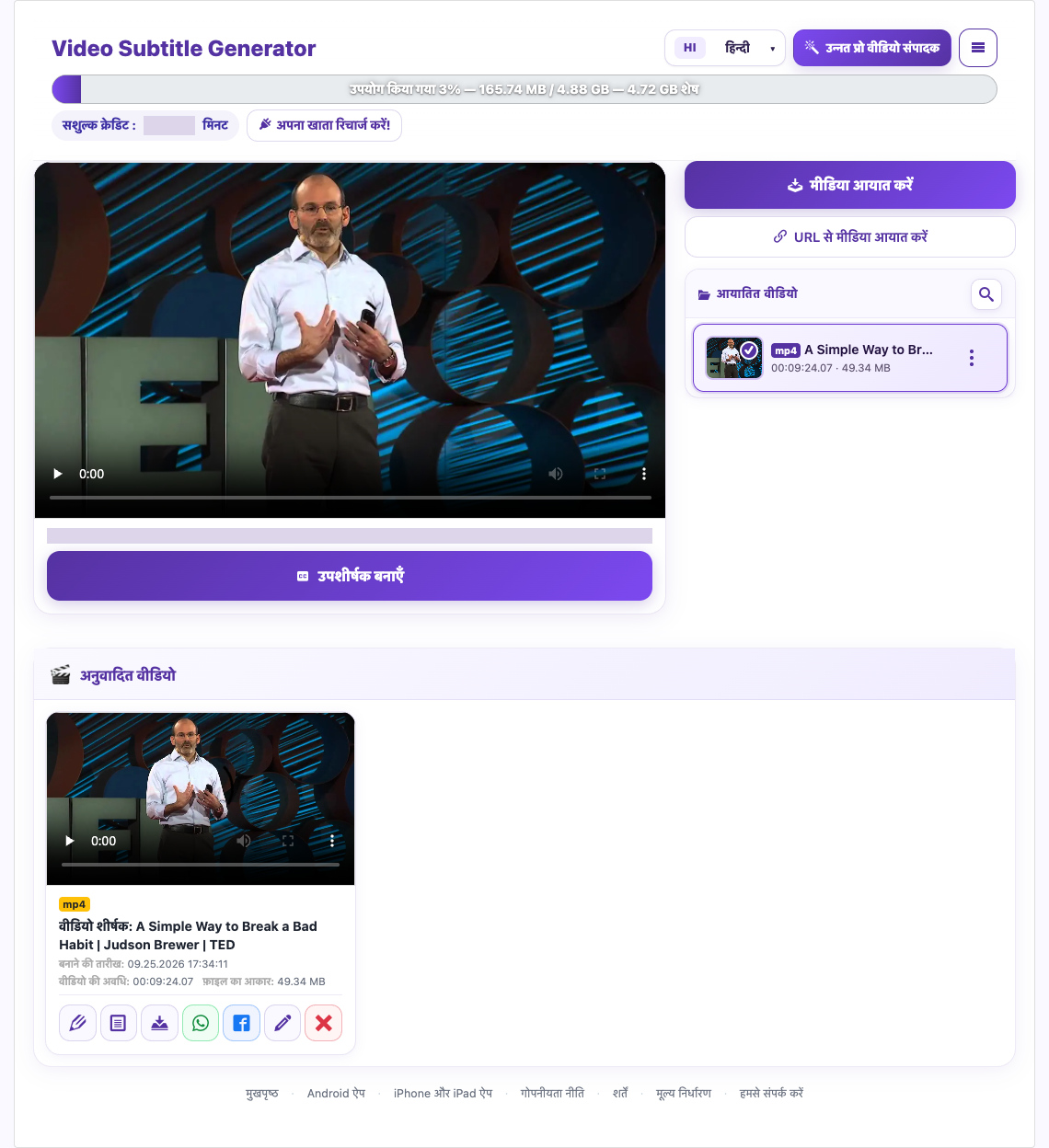
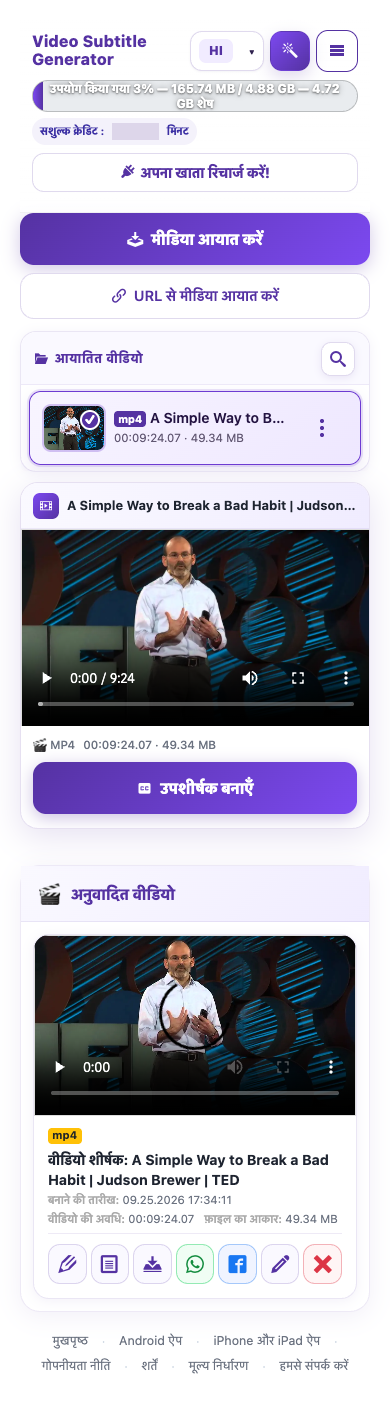
ये स्क्रीनशॉट लाइव वेबसाइट से लिए गए हैं। खाते की निजी जानकारी छिपाई गई है। ट्यूटोरियल के चित्रों में दिखाए गए बैलेंस और फ़ाइलें केवल उदाहरण हैं। ये आपके खाते या किसी मौजूदा ऑफ़र को नहीं दर्शाते।
मुफ़्त ट्रायल में क्या शामिल है?
वर्तमान Basic ट्रायल में 1 सफल मुफ़्त वीडियो अनुवाद, हर वीडियो अधिकतम 5 मिनट; 1 मुफ़्त डबिंग निर्माण; 1 AI सारांश; और वीडियो व VTT फ़ाइलों के लिए साझा 6 डाउनलोड शामिल हैं। दोनों में से कोई भी फ़ाइल डाउनलोड करने पर यही कोटा इस्तेमाल होता है। ये खाते के पूरे जीवनकाल की सीमाएँ हैं, हर दिन दोबारा नहीं मिलतीं। ऑफ़र बदलने पर खाते की वर्तमान पुष्टि जानकारी पढ़ें।
लंबे ट्रायल वीडियो को प्रति-वीडियो सीमा तक काट दिया जाता है। पूरा वीडियो प्रोसेस हुआ मानने से पहले परिणाम की अवधि जाँचें।
चित्रों के साथ चरण-दर-चरण मार्गदर्शिका
क्या करना है, यह देखने के लिए कोई चरण चुनें। बारीकियाँ देखने के लिए चित्र बड़ा करें।
उपलब्ध शेष राशि देखें
ये स्क्रीनशॉट लाइव वेबसाइट से लिए गए हैं। खाते की निजी जानकारी छिपाई गई है। ट्यूटोरियल के चित्रों में दिखाए गए बैलेंस और फ़ाइलें केवल उदाहरण हैं। ये आपके खाते या किसी मौजूदा ऑफ़र को नहीं दर्शाते।
क्या दूसरी डबिंग बनाने पर अतिरिक्त क्रेडिट खर्च होता है?
2 मिनट के सशुल्क वीडियो की पहली प्रोसेसिंग में 2 मिनट का क्रेडिट लगता है और पहली डबिंग शामिल होती है। पूरी हो चुकी डबिंग दोबारा बनाने पर पुष्टि के बाद 2 मिनट और लगते हैं। इसे शुरू करते समय 10 मिनट हों तो 8 मिनट बचते हैं। अलग AI निर्माण या सारांश टूल की लागत अलग हो सकती है; उनके पुष्टि पृष्ठ देखें।
चित्रों के साथ चरण-दर-चरण मार्गदर्शिका
क्या करना है, यह देखने के लिए कोई चरण चुनें। बारीकियाँ देखने के लिए चित्र बड़ा करें।
डबिंग दोबारा बनाने का उदाहरण
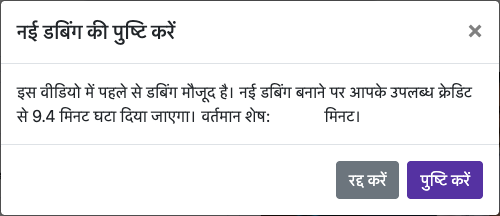
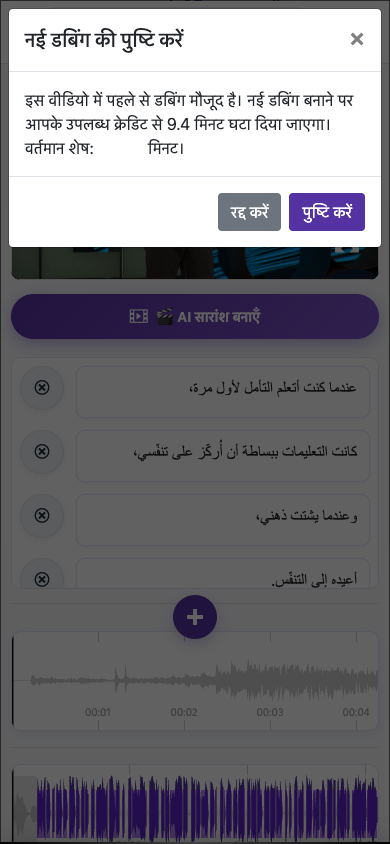
उपलब्ध शेष राशि देखें
ये स्क्रीनशॉट लाइव वेबसाइट से लिए गए हैं। खाते की निजी जानकारी छिपाई गई है। ट्यूटोरियल के चित्रों में दिखाए गए बैलेंस और फ़ाइलें केवल उदाहरण हैं। ये आपके खाते या किसी मौजूदा ऑफ़र को नहीं दर्शाते।
क्या बिना डबिंग के सबटाइटल बना सकता हूँ?
बिना अनुवाद केवल ट्रांसक्रिप्शन के लिए, विकल्प उपलब्ध हो तो आउटपुट की वही भाषा चुनें। अनुवाद के लिए दूसरी आउटपुट भाषा चुनें। केवल सबटाइटल चाहिए हों तो डबिंग सक्षम करें (Enable Dubbing) बंद रखें।
चित्रों के साथ चरण-दर-चरण मार्गदर्शिका
क्या करना है, यह देखने के लिए कोई चरण चुनें। बारीकियाँ देखने के लिए चित्र बड़ा करें।
आउटपुट भाषा चुनें


ये स्क्रीनशॉट लाइव वेबसाइट से लिए गए हैं। खाते की निजी जानकारी छिपाई गई है। ट्यूटोरियल के चित्रों में दिखाए गए बैलेंस और फ़ाइलें केवल उदाहरण हैं। ये आपके खाते या किसी मौजूदा ऑफ़र को नहीं दर्शाते।
स्रोत और लक्ष्य भाषा में क्या अंतर है?
स्रोत भाषा मूल बातचीत की भाषा है। लक्ष्य भाषा वह है जिसे आप दर्शकों को पढ़ाना या सुनाना चाहते हैं। उदाहरण के लिए, अंग्रेज़ी इंटरव्यू पर अरबी सबटाइटल में स्रोत अंग्रेज़ी और लक्ष्य अरबी होगा।
चित्रों के साथ चरण-दर-चरण मार्गदर्शिका
क्या करना है, यह देखने के लिए कोई चरण चुनें। बारीकियाँ देखने के लिए चित्र बड़ा करें।
स्रोत और लक्ष्य चुनें
ये स्क्रीनशॉट लाइव वेबसाइट से लिए गए हैं। खाते की निजी जानकारी छिपाई गई है। ट्यूटोरियल के चित्रों में दिखाए गए बैलेंस और फ़ाइलें केवल उदाहरण हैं। ये आपके खाते या किसी मौजूदा ऑफ़र को नहीं दर्शाते।
मूल बातचीत स्पष्ट न हो तो कौन-सी आवाज़ चुनूँ?
पुरुष आवाज़ या महिला आवाज़
क्लोन की आवाज़ खराब लगे तो सबटाइटल सुधारने के बाद पहले से उपलब्ध आवाज़ आज़माएँ। इससे आवाज़ का संदर्भ बदलता है; ट्रांसक्रिप्शन में छूटे शब्द वापस नहीं आते।
चित्रों के साथ चरण-दर-चरण मार्गदर्शिका
क्या करना है, यह देखने के लिए कोई चरण चुनें। बारीकियाँ देखने के लिए चित्र बड़ा करें।
सही आवाज़ चुनें
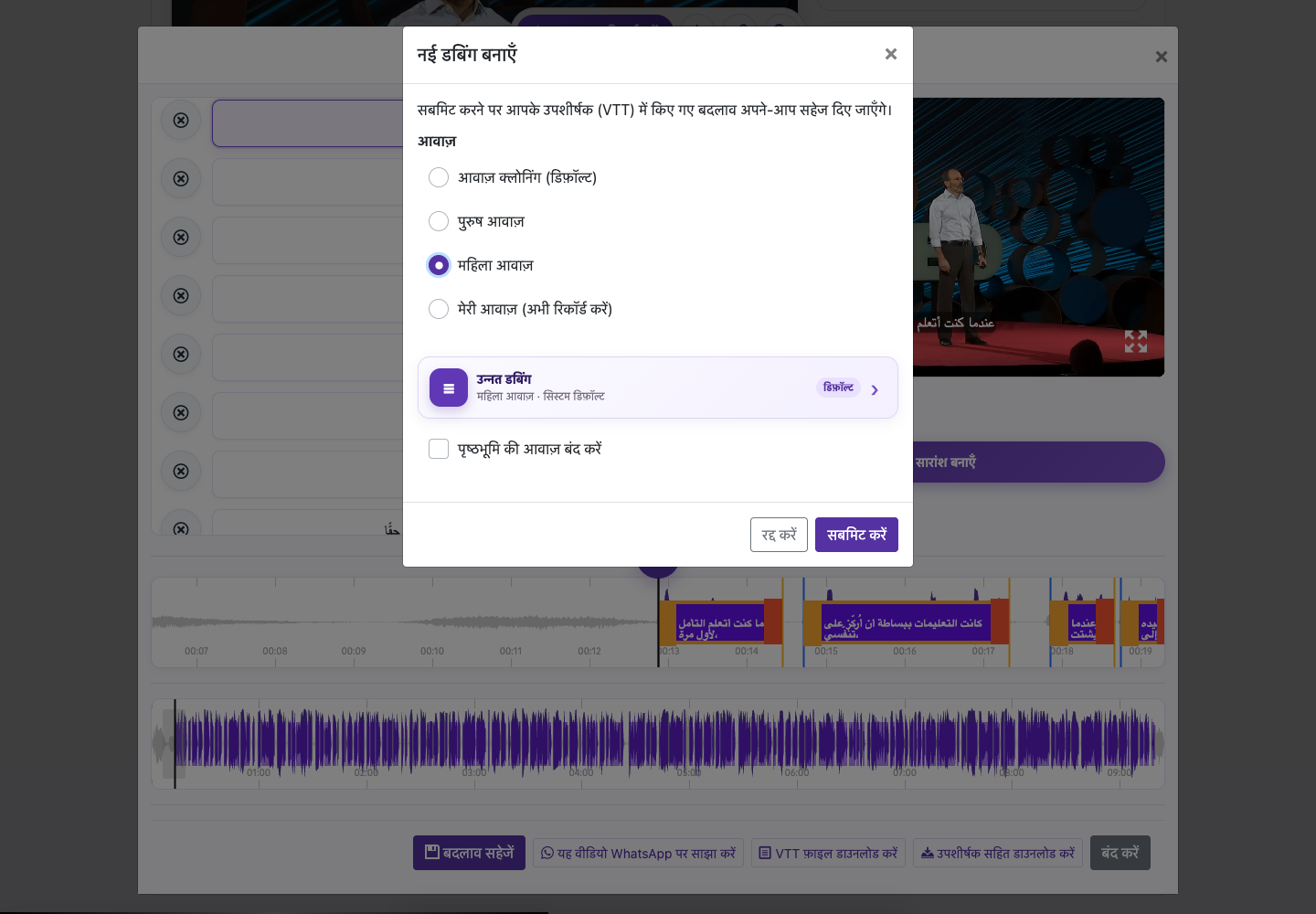
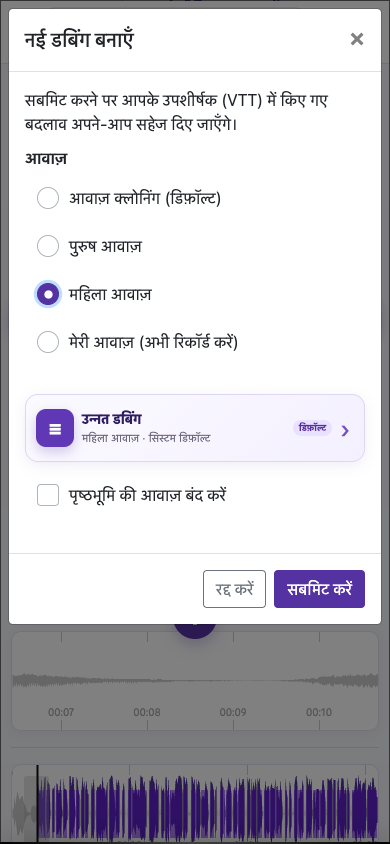
ये स्क्रीनशॉट लाइव वेबसाइट से लिए गए हैं। खाते की निजी जानकारी छिपाई गई है। ट्यूटोरियल के चित्रों में दिखाए गए बैलेंस और फ़ाइलें केवल उदाहरण हैं। ये आपके खाते या किसी मौजूदा ऑफ़र को नहीं दर्शाते।
क्या डबिंग के लिए अपनी आवाज़ रिकॉर्ड कर सकता हूँ?
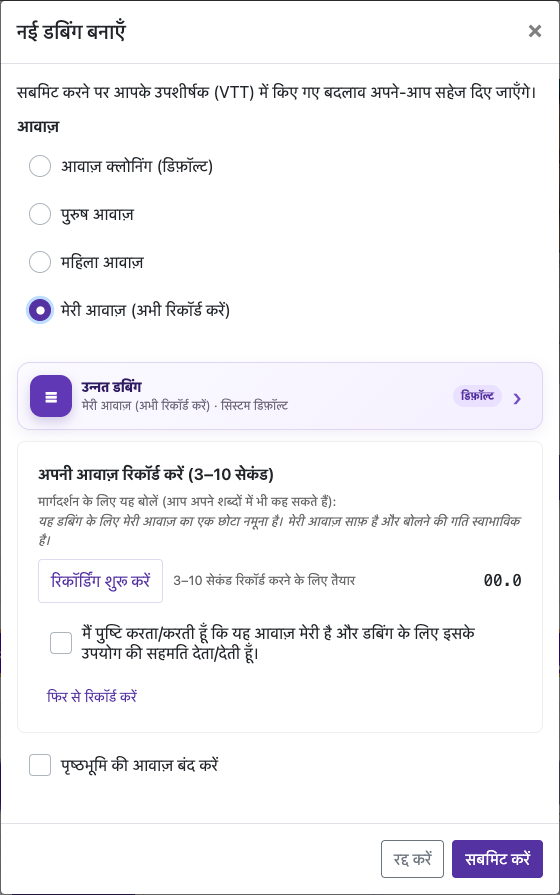
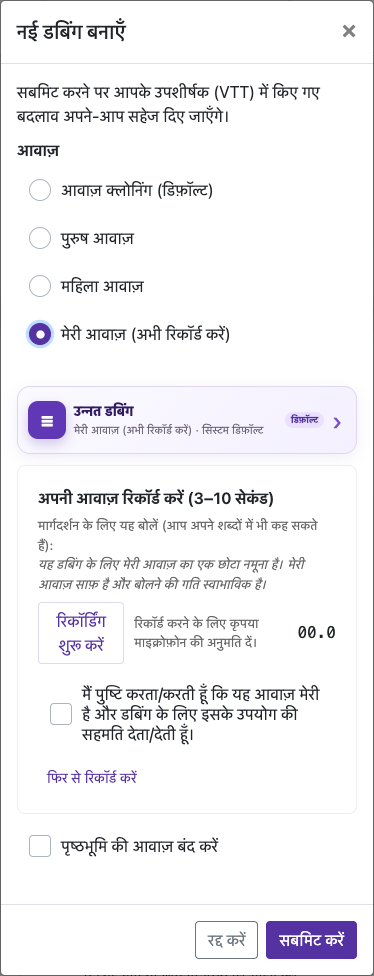
प्रोसेस हुआ वीडियो खोलें, सबटाइटल संपादित करें और फिर नई डबिंग बनाएँ चुनें। मेरी आवाज़ (अभी रिकॉर्ड करें) चुनें। पहली प्रोसेसिंग के संवाद में स्रोत क्लोन तथा उपलब्ध पुरुष/महिला आवाज़ें हैं; अपनी रिकॉर्डिंग बाद वाले डबिंग संवाद में है।
3–10 सेकंड रिकॉर्ड करें
शांत कमरे में स्वाभाविक गति से साफ़ बोलें। केवल एक आवाज़ रखें, माइक्रोफ़ोन से दूरी स्थिर रखें और संगीत या दूसरे लोगों की बातचीत से बचें।
पुष्टि करें कि आवाज़ आपकी है और आप उसे डबिंग के लिए इस्तेमाल करने की सहमति देते हैं। सबटाइटल और ऑडियो सेटिंग जाँचें, फिर शुल्क जाँचकर सबमिट करें।
चित्रों के साथ चरण-दर-चरण मार्गदर्शिका
क्या करना है, यह देखने के लिए कोई चरण चुनें। बारीकियाँ देखने के लिए चित्र बड़ा करें।
3–10 सेकंड रिकॉर्ड करें
ये स्क्रीनशॉट लाइव वेबसाइट से लिए गए हैं। खाते की निजी जानकारी छिपाई गई है। ट्यूटोरियल के चित्रों में दिखाए गए बैलेंस और फ़ाइलें केवल उदाहरण हैं। ये आपके खाते या किसी मौजूदा ऑफ़र को नहीं दर्शाते।
मूल ऑडियो म्यूट या बैकग्राउंड संगीत धीमा कैसे करूँ?
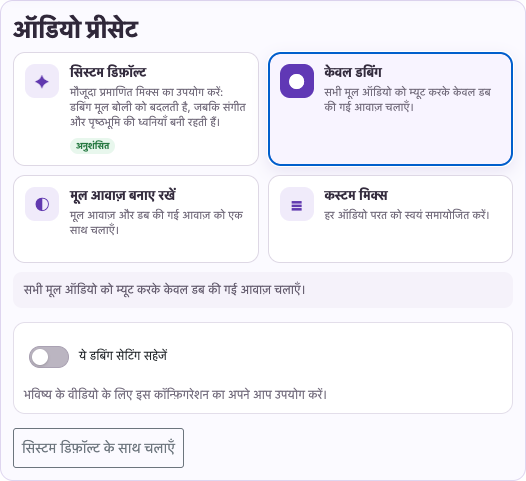
डबिंग सेटिंग में उन्नत डबिंग विकल्प खोजें। स्क्रीन के अनुसार बैकग्राउंड म्यूट करें (Mute background) भी दिख सकता है।
सिर्फ़ अनुवादित आवाज़ चाहिए तो केवल डबिंग चुनें। कस्टम मिक्स में ज़रूरत अनुसार मूल आवाज़ हटाएँ (Remove original voice) इस्तेमाल करें या मूल आवाज़ धीमी करें।
बैकग्राउंड से बातचीत दब रही हो तो बैकग्राउंड संगीत और प्रभाव का वॉल्यूम कम करें। बातचीत के दौरान उसे कम करने के लिए डबिंग बोलते समय बैकग्राउंड धीमा करें सक्षम करें।
चित्रों के साथ चरण-दर-चरण मार्गदर्शिका
क्या करना है, यह देखने के लिए कोई चरण चुनें। बारीकियाँ देखने के लिए चित्र बड़ा करें।
टकराती बातचीत हटाएँ
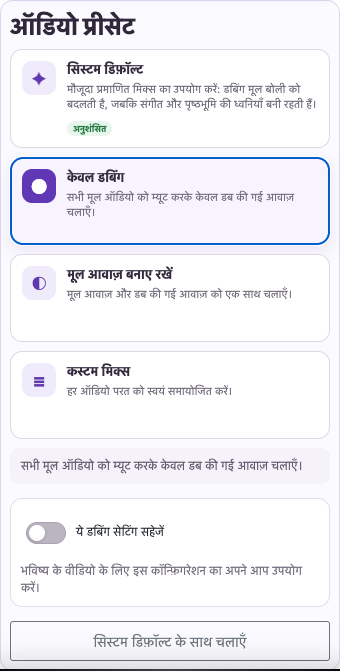
संगीत और प्रभाव बदलें
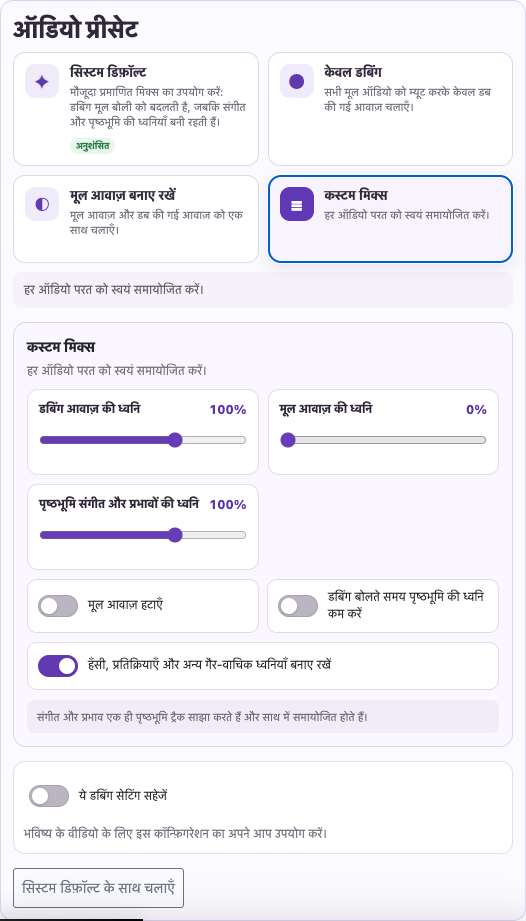
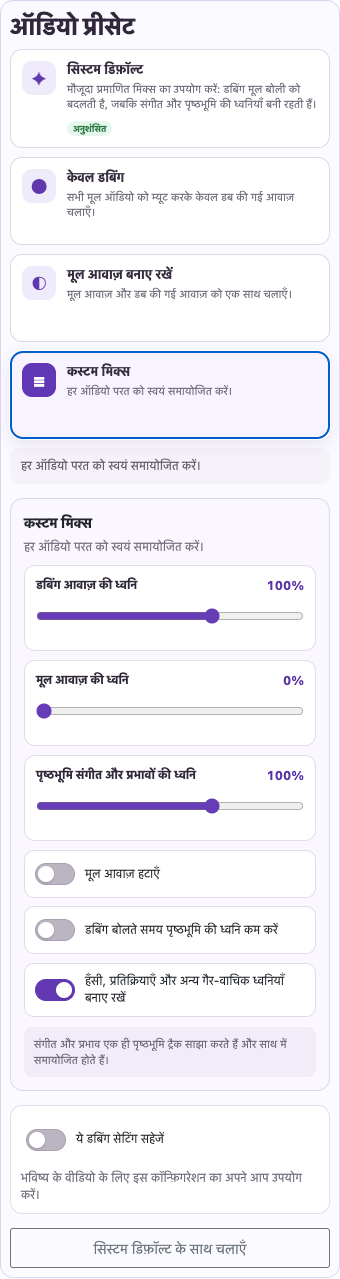
ये स्क्रीनशॉट लाइव वेबसाइट से लिए गए हैं। खाते की निजी जानकारी छिपाई गई है। ट्यूटोरियल के चित्रों में दिखाए गए बैलेंस और फ़ाइलें केवल उदाहरण हैं। ये आपके खाते या किसी मौजूदा ऑफ़र को नहीं दर्शाते।
सबटाइटल का टेक्स्ट सुधारकर कैसे सहेजूँ?
अनुवादित वीडियो में पूरा हो चुका वीडियो खोलें और सबटाइटल संपादित करें चुनें। सुनिश्चित करें कि भाषा वाला सही संस्करण खुला है।
किसी सबटाइटल पर एक बार क्लिक करके उसके समय पर जाएँ। प्लेबैक उसी सबटाइटल के भीतर हो तो दोबारा क्लिक करके टेक्स्ट संपादित करें। मोबाइल पर संपादन के लिए सबटाइटल पर दो बार टैप करें। छोटे हिस्सों में काम करें और ऑडियो से तुलना करें।
सबटाइटल टेक्स्ट संपादित करें। Enter नई पंक्ति डालता है; Escape टेक्स्ट संपादन से बाहर लाता है। अर्थ बनाए रखते हुए नाम, तारीखें, संख्याएँ, विराम चिह्न और विशेष शब्दावली पर ध्यान दें।
एडिटर बंद करने से पहले सहेजें। सबटाइटल सहेजा गया (Subtitle Saved) की पुष्टि आने दें और बदला हिस्सा दोबारा चलाएँ।
चित्रों के साथ चरण-दर-चरण मार्गदर्शिका
क्या करना है, यह देखने के लिए कोई चरण चुनें। बारीकियाँ देखने के लिए चित्र बड़ा करें।
शब्द सुधारें
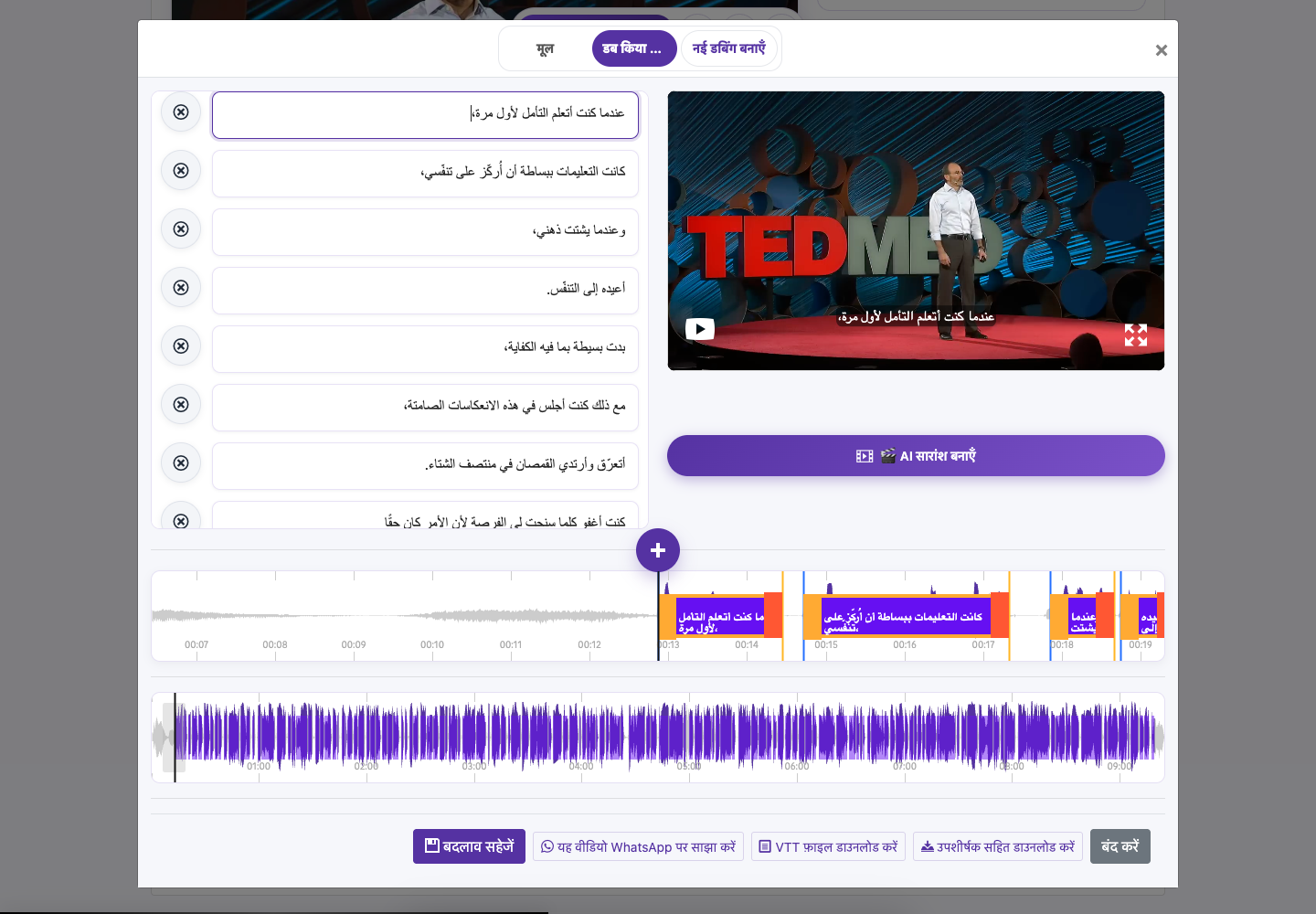
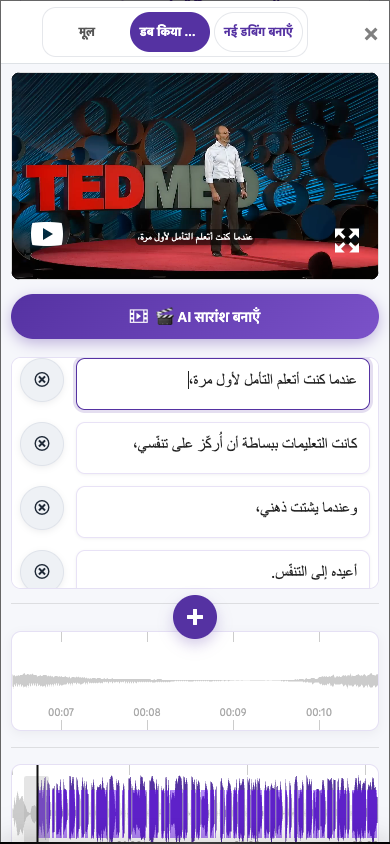
बदलाव सहेजें
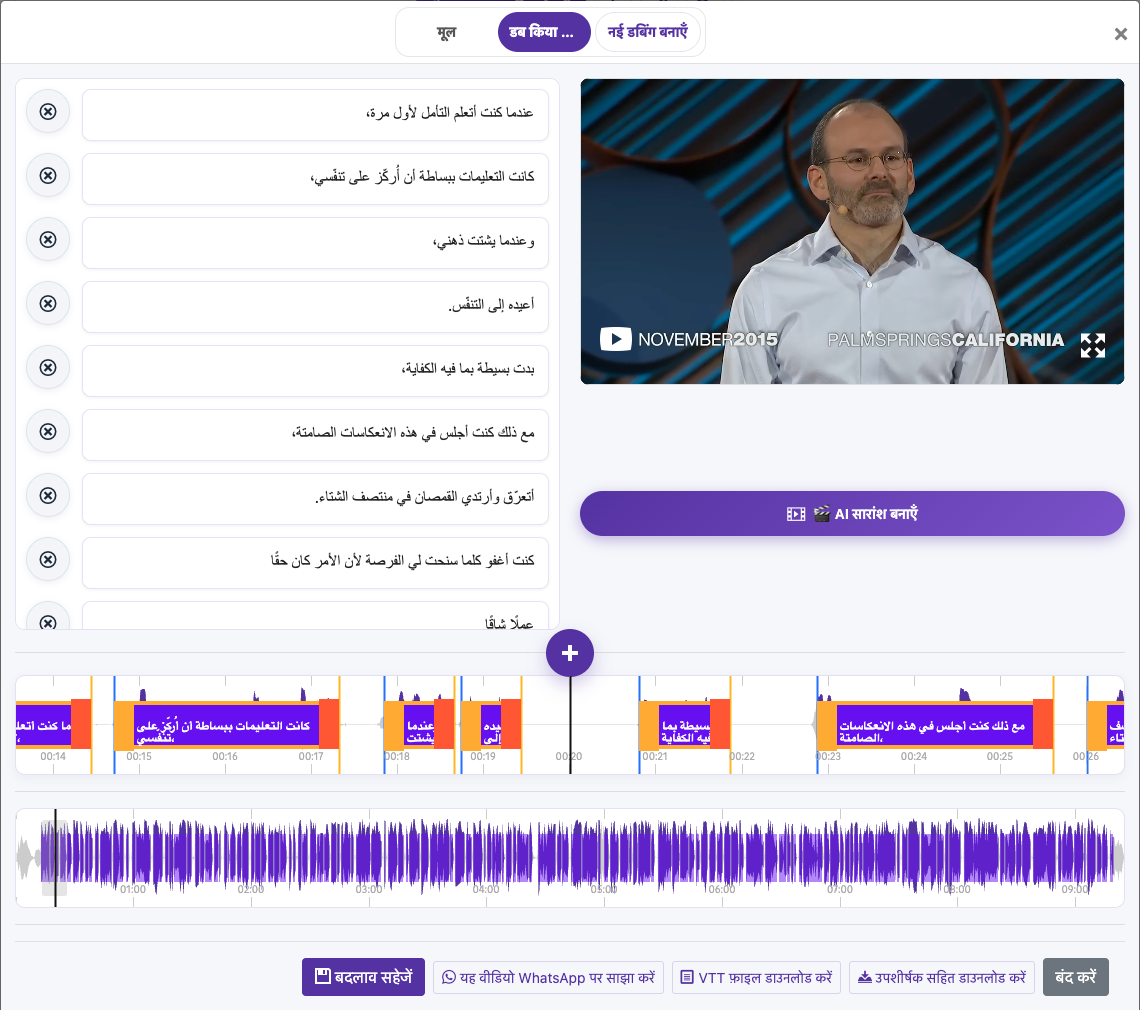
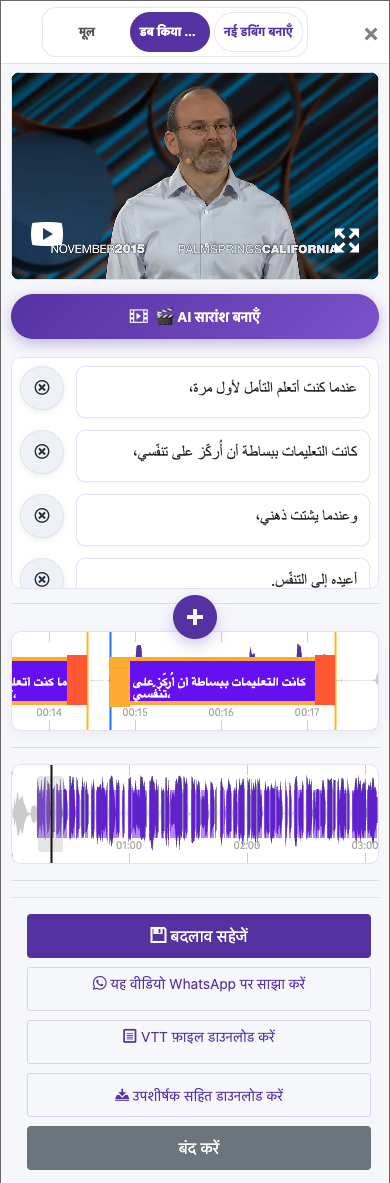
ये स्क्रीनशॉट लाइव वेबसाइट से लिए गए हैं। खाते की निजी जानकारी छिपाई गई है। ट्यूटोरियल के चित्रों में दिखाए गए बैलेंस और फ़ाइलें केवल उदाहरण हैं। ये आपके खाते या किसी मौजूदा ऑफ़र को नहीं दर्शाते।
सबटाइटल संपादित करने से डबिंग की आवाज़ क्यों नहीं बदली?
सबटाइटल में बदलाव सहेजने से मौजूदा डबिंग साउंडट्रैक अपने आप नहीं बदलता। बोले गए शब्द भी बदलने हों तो नई डबिंग बनाएँ चुनें, सेटिंग और लागत देखें, फिर नया संस्करण सुनें। इसी तरह पहले डाउनलोड किया सबटाइटल जड़ा वीडियो नवीनतम सबटाइटल के लिए दोबारा एक्सपोर्ट करना होगा।
चित्रों के साथ चरण-दर-चरण मार्गदर्शिका
क्या करना है, यह देखने के लिए कोई चरण चुनें। बारीकियाँ देखने के लिए चित्र बड़ा करें।
बदलाव सहेजें
डबिंग विकल्प खोलें
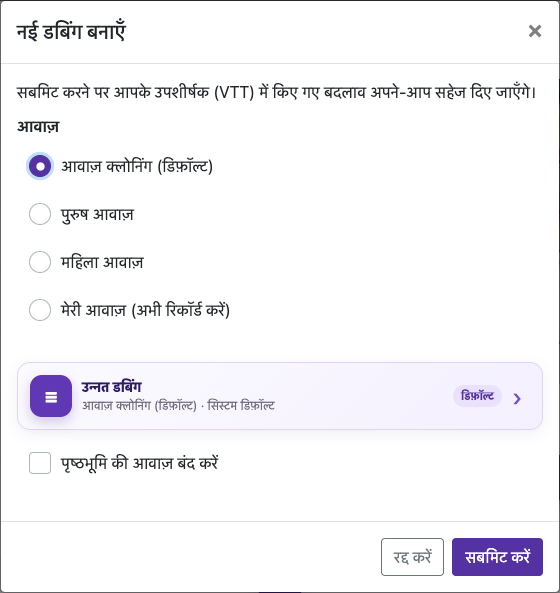
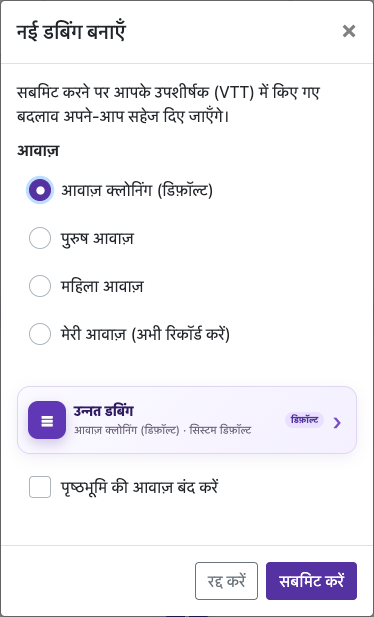
ये स्क्रीनशॉट लाइव वेबसाइट से लिए गए हैं। खाते की निजी जानकारी छिपाई गई है। ट्यूटोरियल के चित्रों में दिखाए गए बैलेंस और फ़ाइलें केवल उदाहरण हैं। ये आपके खाते या किसी मौजूदा ऑफ़र को नहीं दर्शाते।
वीडियो में स्थायी रूप से जड़े सबटाइटल क्या होते हैं?
स्थायी सबटाइटल वीडियो के चित्र का हिस्सा बन जाते हैं। दर्शक उन्हें बंद नहीं कर सकते या फ़ॉन्ट नहीं बदल सकते। बाद में बदलाव के लिए स्रोत सबटाइटल संपादित करके नया वीडियो एक्सपोर्ट करें। मूल वीडियो और VTT फ़ाइल रखें।
चित्रों के साथ चरण-दर-चरण मार्गदर्शिका
क्या करना है, यह देखने के लिए कोई चरण चुनें। बारीकियाँ देखने के लिए चित्र बड़ा करें।
सबटाइटल का रूप सेट करें
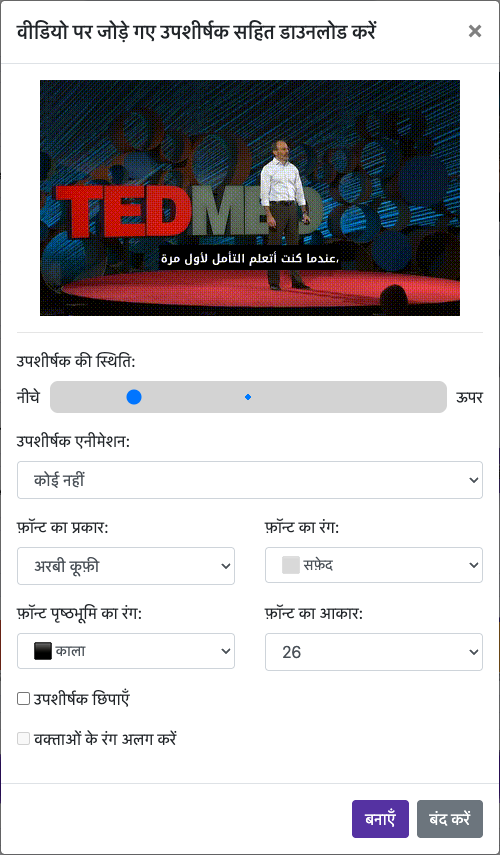
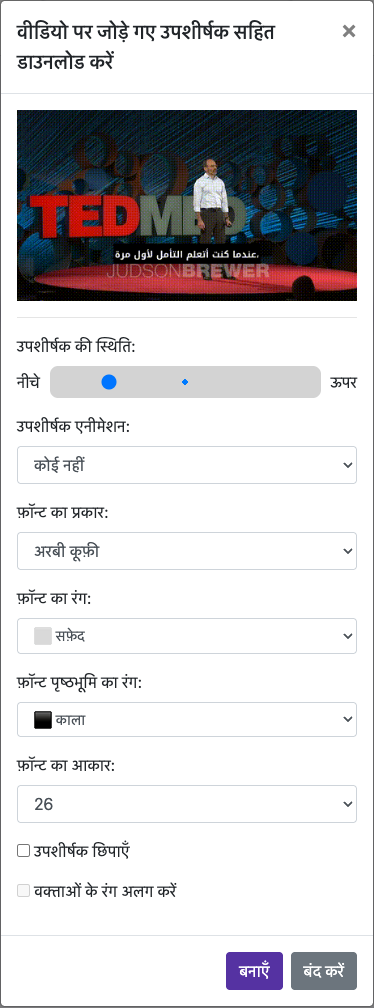
ये स्क्रीनशॉट लाइव वेबसाइट से लिए गए हैं। खाते की निजी जानकारी छिपाई गई है। ट्यूटोरियल के चित्रों में दिखाए गए बैलेंस और फ़ाइलें केवल उदाहरण हैं। ये आपके खाते या किसी मौजूदा ऑफ़र को नहीं दर्शाते।
सबटाइटल का फ़ॉन्ट, आकार और रंग कैसे बदलूँ?
सबटाइटल के साथ डाउनलोड करें खोलें और फ़ॉन्ट का प्रकार चुनें। सूची सबटाइटल की भाषा पर निर्भर करती है; विकल्पों में Arial, Arabic Kufi, Arabic Naskh, El Messiri, Janna LT और Noto Sans Arabic शामिल हो सकते हैं। ऐसा फ़ॉन्ट चुनें जो हर अक्षर सही दिखाए, और प्रीव्यू जाँचें।
फ़ॉन्ट आकार और रंग बदलें। अलग दिखने वाला बैकग्राउंड बदलते दृश्यों में टेक्स्ट पढ़ना आसान बनाता है। बिना बैकग्राउंड तभी चुनें जब शब्द स्पष्ट रहें।
चित्रों के साथ चरण-दर-चरण मार्गदर्शिका
क्या करना है, यह देखने के लिए कोई चरण चुनें। बारीकियाँ देखने के लिए चित्र बड़ा करें।
समर्थित फ़ॉन्ट चुनें
ये स्क्रीनशॉट लाइव वेबसाइट से लिए गए हैं। खाते की निजी जानकारी छिपाई गई है। ट्यूटोरियल के चित्रों में दिखाए गए बैलेंस और फ़ाइलें केवल उदाहरण हैं। ये आपके खाते या किसी मौजूदा ऑफ़र को नहीं दर्शाते।
क्या सबटाइटल अलग फ़ाइल के रूप में डाउनलोड कर सकता हूँ?
प्रोसेस हुए वीडियो पर VTT फ़ाइल डाउनलोड करें चुनें। VTT में टेक्स्ट और टाइमस्टैम्प होते हैं; वीडियो या डबिंग ऑडियो नहीं। इसे संबंधित वीडियो और भाषा संस्करण के साथ रखें।
चित्रों के साथ चरण-दर-चरण मार्गदर्शिका
क्या करना है, यह देखने के लिए कोई चरण चुनें। बारीकियाँ देखने के लिए चित्र बड़ा करें।
सबटाइटल अलग डाउनलोड करें
ये स्क्रीनशॉट लाइव वेबसाइट से लिए गए हैं। खाते की निजी जानकारी छिपाई गई है। ट्यूटोरियल के चित्रों में दिखाए गए बैलेंस और फ़ाइलें केवल उदाहरण हैं। ये आपके खाते या किसी मौजूदा ऑफ़र को नहीं दर्शाते।
डाउनलोड किया वीडियो मेरे फ़ोन में कहाँ है?
डाउनलोड के बाद ब्राउज़र की डाउनलोड सूची और डिवाइस का फ़ाइल या डाउनलोड ऐप देखें। वीडियो नए टैब में खुले तो ब्राउज़र का सहेजें या साझा करें विकल्प इस्तेमाल करें। पृष्ठ बंद करने से पहले फ़ाइल डिवाइस में सहेजी होने की पुष्टि करें।
चित्रों के साथ चरण-दर-चरण मार्गदर्शिका
क्या करना है, यह देखने के लिए कोई चरण चुनें। बारीकियाँ देखने के लिए चित्र बड़ा करें।
सबटाइटल के साथ डाउनलोड करें चुनें
ये स्क्रीनशॉट लाइव वेबसाइट से लिए गए हैं। खाते की निजी जानकारी छिपाई गई है। ट्यूटोरियल के चित्रों में दिखाए गए बैलेंस और फ़ाइलें केवल उदाहरण हैं। ये आपके खाते या किसी मौजूदा ऑफ़र को नहीं दर्शाते।
प्रोसेसिंग का काम पहले से चल रहा हो तो क्या करूँ?
मौजूदा अपलोड, अनुवाद, डबिंग या रेंडरिंग पूरी होने दें। कार्यक्षेत्र की स्थिति और पूरा होने का ईमेल देखें। उसी फ़ाइल की प्रोसेसिंग के दौरान बार-बार सबमिट न करें।
पूरी गाइड पढ़ेंमेरा खरीदा हुआ क्रेडिट क्यों नहीं दिख रहा है?
सुनिश्चित करें कि खरीद वाले खाते में साइन इन हैं। भुगतान लंबित हो या सदस्यता रिकवरी चाहिए तो भुगतान प्रदाता के निर्देश मानें। रसीद के संदर्भ और संबंधित खाते के साथ सहायता से संपर्क करें; पासवर्ड या भुगतान कार्ड की पूरी जानकारी न भेजें।
चित्रों के साथ चरण-दर-चरण मार्गदर्शिका
क्या करना है, यह देखने के लिए कोई चरण चुनें। बारीकियाँ देखने के लिए चित्र बड़ा करें।
साइन इन करें
उपलब्ध शेष राशि देखें
ये स्क्रीनशॉट लाइव वेबसाइट से लिए गए हैं। खाते की निजी जानकारी छिपाई गई है। ट्यूटोरियल के चित्रों में दिखाए गए बैलेंस और फ़ाइलें केवल उदाहरण हैं। ये आपके खाते या किसी मौजूदा ऑफ़र को नहीं दर्शाते।
मेरे खाते में वीडियो कितने समय तक रखे जाते हैं?
स्टोरेज नीति के तहत Basic खाते की फ़ाइलें 15 दिनों के भीतर हटाई जा सकती हैं। सशुल्क सदस्यता खत्म होकर खाता Basic पर लौटे, तो वही रखने की नीति लागू होती है। अपनी कॉपी रखें।
वेबसाइट की वर्तमान स्टोरेज नीति और खाता समाप्ति सूचनाएँ पढ़ें।
चित्रों के साथ चरण-दर-चरण मार्गदर्शिका
क्या करना है, यह देखने के लिए कोई चरण चुनें। बारीकियाँ देखने के लिए चित्र बड़ा करें।
बैकअप रखें
ये स्क्रीनशॉट लाइव वेबसाइट से लिए गए हैं। खाते की निजी जानकारी छिपाई गई है। ट्यूटोरियल के चित्रों में दिखाए गए बैलेंस और फ़ाइलें केवल उदाहरण हैं। ये आपके खाते या किसी मौजूदा ऑफ़र को नहीं दर्शाते।
वीडियो का AI सारांश कैसे बनाऊँ?
सबटाइटल वाला वीडियो खोलें और AI सारांश बनाएँ (Generate AI Summary) खोजें।
सारांश की भाषा और अवधि (अभी 30 सेकंड से 5 मिनट तक विकल्प), क्षैतिज 16:9 या लंबवत 9:16 और पुरुष या महिला आवाज़ चुनें। चाहें तो मुख्य बिंदुओं पर ध्यान देने जैसे निर्देश जोड़ें।
ट्रायल कोटा या क्रेडिट पुष्टि जाँचें। फिर से भेजने से पहले सारांश का काम पूरा होने दें।
देखें कि सारांश वीडियो का सही प्रतिनिधित्व करता है। सारांश में महत्त्वपूर्ण विवरण छूट सकते हैं; पूरी जानकारी ज़रूरी हो तो पूरा स्रोत इस्तेमाल करें।
चित्रों के साथ चरण-दर-चरण मार्गदर्शिका
क्या करना है, यह देखने के लिए कोई चरण चुनें। बारीकियाँ देखने के लिए चित्र बड़ा करें।
सारांश के विकल्प चुनें
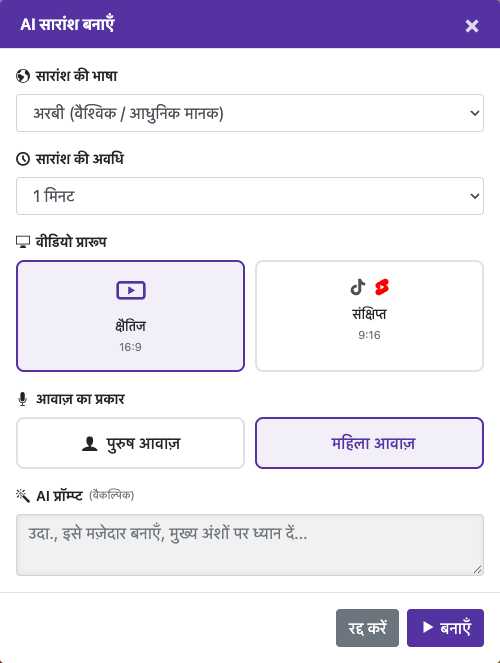
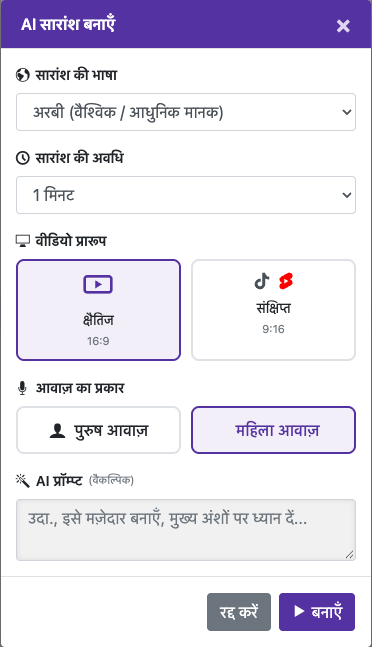
ये स्क्रीनशॉट लाइव वेबसाइट से लिए गए हैं। खाते की निजी जानकारी छिपाई गई है। ट्यूटोरियल के चित्रों में दिखाए गए बैलेंस और फ़ाइलें केवल उदाहरण हैं। ये आपके खाते या किसी मौजूदा ऑफ़र को नहीं दर्शाते।
मदद चाहिए?
बताएँ कि क्या हुआ और आप किस चरण तक पहुँचे।