
Pertanyaan yang sering diajukan
Jawaban singkat seputar akun, kredit, takarir, suara, dan unduhan.
Cari dalam bahasa apa pun yang didukung. Jawaban tetap dalam bahasa yang Anda pilih.
Jawaban singkat
20 pertanyaanMengapa saya tidak bisa masuk setelah mendaftar?
Kirim formulir pendaftaran dan cari email aktivasi akun. Buka tautan aktivasinya. Periksa folder spam atau sampah jika pesan tidak ditemukan.
Akun yang belum dikonfirmasi perlu diaktifkan melalui tautan aktivasi sebelum bisa masuk. Jika lupa kata sandi, pilih Lupa kata sandi? (Forgot your password?) pada halaman masuk dan ikuti petunjuk email. Jika situs mengatakan email sudah ada, masuk atau pulihkan akun tersebut.
Panduan bergambar
Pilih langkah untuk melihat apa yang perlu dilakukan. Perbesar gambar untuk melihat detailnya.
Masuk
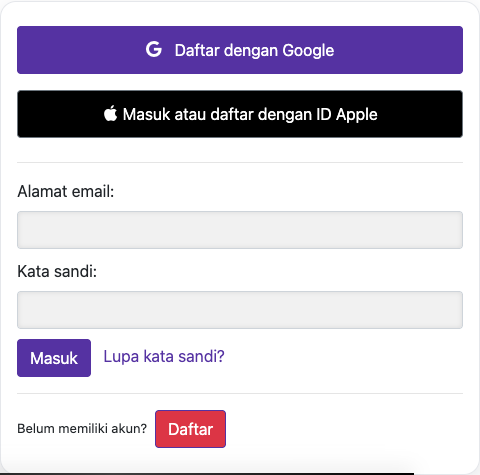
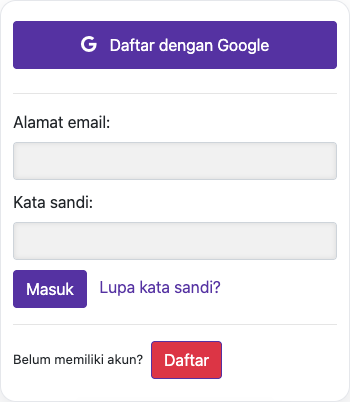
Diambil langsung dari situs web yang aktif. Detail pribadi akun disembunyikan. Saldo dan file yang ditampilkan dalam gambar tutorial hanyalah contoh, bukan akun Anda atau penawaran yang berlaku saat ini.
Bisakah saya menggunakan akun yang sama di situs dan aplikasi seluler?
Halaman masuk juga menyediakan Google dan Apple. Gunakan metode masuk dan akun yang sama dengan aplikasi seluler agar video dan saldo Anda tetap sama. Jika menggunakan Sembunyikan Email Saya dari Apple, akun mungkin memakai alamat relai Apple. Periksa detail akun aplikasi sebelum membuat akun kedua.
Panduan bergambar
Pilih langkah untuk melihat apa yang perlu dilakukan. Perbesar gambar untuk melihat detailnya.
Buka situs
Diambil langsung dari situs web yang aktif. Detail pribadi akun disembunyikan. Saldo dan file yang ditampilkan dalam gambar tutorial hanyalah contoh, bukan akun Anda atau penawaran yang berlaku saat ini.
Bagaimana kredit pemrosesan dihitung?
Kredit berbayar adalah waktu pemrosesan, ditampilkan dalam menit atau jam. Pemrosesan video berbayar mengurangi kredit sesuai durasi video yang diproses. Sulih suara pertama termasuk dalam pemrosesan awal video; membuat sulih suara lain untuk video yang sudah selesai disulihsuarakan kembali memakai kredit sebesar durasinya. Paket, status langganan, saldo, dan masa berlaku tetap menentukan akses Anda.
Panduan bergambar
Pilih langkah untuk melihat apa yang perlu dilakukan. Perbesar gambar untuk melihat detailnya.
Periksa saldo yang tersedia
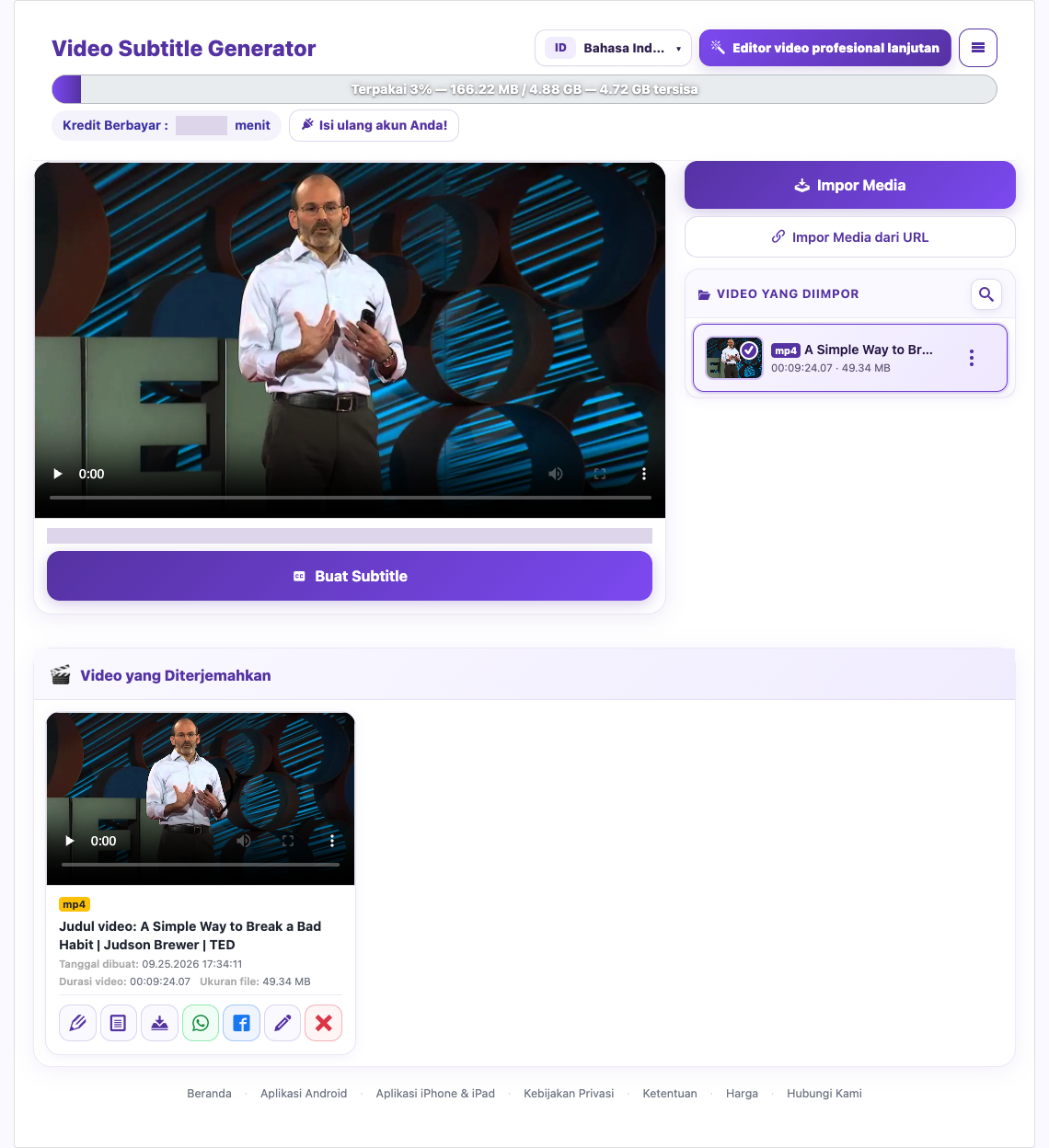
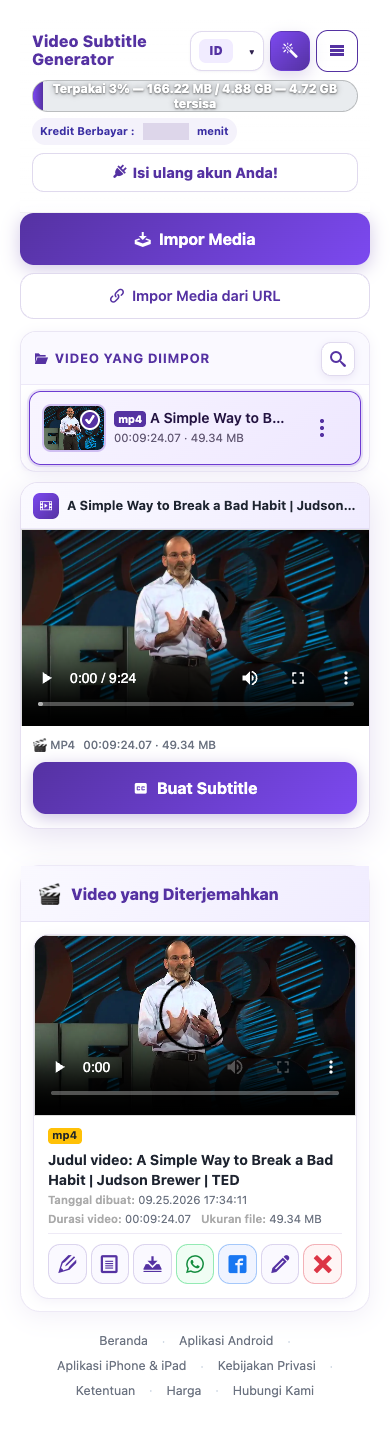
Diambil langsung dari situs web yang aktif. Detail pribadi akun disembunyikan. Saldo dan file yang ditampilkan dalam gambar tutorial hanyalah contoh, bukan akun Anda atau penawaran yang berlaku saat ini.
Apa saja yang termasuk dalam uji coba gratis?
Uji coba Basic saat ini mencakup 1 terjemahan video gratis yang berhasil, maksimal 5 menit per video; 1 pembuatan sulih suara gratis; 1 ringkasan AI; serta 6 unduhan yang dipakai bersama untuk video dan file VTT. Mengunduh salah satu jenis memakai jatah yang sama. Ini adalah batas seumur hidup akun, bukan jatah yang diisi ulang setiap hari. Baca konfirmasi akun terkini jika penawaran berubah.
Video uji coba yang lebih panjang dipotong sesuai batas per video. Konfirmasi durasi hasil sebelum menganggap seluruh video telah diproses.
Panduan bergambar
Pilih langkah untuk melihat apa yang perlu dilakukan. Perbesar gambar untuk melihat detailnya.
Periksa saldo yang tersedia
Diambil langsung dari situs web yang aktif. Detail pribadi akun disembunyikan. Saldo dan file yang ditampilkan dalam gambar tutorial hanyalah contoh, bukan akun Anda atau penawaran yang berlaku saat ini.
Apakah membuat sulih suara lain memakai kredit tambahan?
Untuk video berbayar berdurasi 2 menit, pemrosesan awal memakai 2 menit kredit, termasuk sulih suara pertama. Membuat ulang sulih suara yang sudah selesai memakai 2 menit lagi setelah konfirmasi. Jika dimulai dengan saldo 10 menit, sisanya menjadi 8 menit. Alat pembuatan AI atau ringkasan yang terpisah mungkin memiliki biaya berbeda; lihat layar konfirmasinya.
Panduan bergambar
Pilih langkah untuk melihat apa yang perlu dilakukan. Perbesar gambar untuk melihat detailnya.
Contoh pembuatan ulang sulih suara
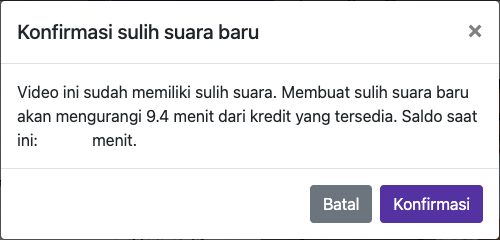
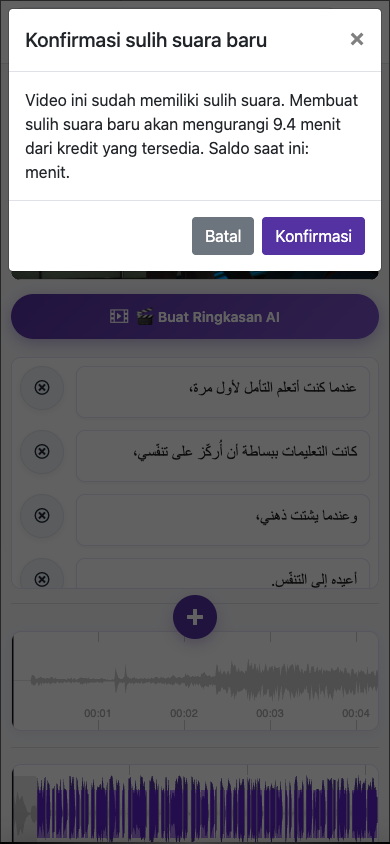
Periksa saldo yang tersedia
Diambil langsung dari situs web yang aktif. Detail pribadi akun disembunyikan. Saldo dan file yang ditampilkan dalam gambar tutorial hanyalah contoh, bukan akun Anda atau penawaran yang berlaku saat ini.
Bisakah saya membuat takarir tanpa sulih suara?
Untuk mentranskripsikan tanpa menerjemahkan, pilih bahasa keluaran yang sama jika tersedia. Pilih bahasa keluaran berbeda untuk menerjemahkan. Biarkan Aktifkan Sulih Suara (Enable Dubbing) mati jika hanya memerlukan takarir.
Panduan bergambar
Pilih langkah untuk melihat apa yang perlu dilakukan. Perbesar gambar untuk melihat detailnya.
Pilih bahasa keluaran


Diambil langsung dari situs web yang aktif. Detail pribadi akun disembunyikan. Saldo dan file yang ditampilkan dalam gambar tutorial hanyalah contoh, bukan akun Anda atau penawaran yang berlaku saat ini.
Apa perbedaan antara bahasa sumber dan bahasa tujuan?
Bahasa sumber adalah bahasa ucapan asli. Bahasa tujuan adalah bahasa yang ingin Anda sajikan agar dibaca atau didengar penonton. Misalnya, wawancara bahasa Inggris dengan takarir bahasa Arab menggunakan bahasa Inggris sebagai sumber dan bahasa Arab sebagai tujuan.
Panduan bergambar
Pilih langkah untuk melihat apa yang perlu dilakukan. Perbesar gambar untuk melihat detailnya.
Pilih sumber dan tujuan
Diambil langsung dari situs web yang aktif. Detail pribadi akun disembunyikan. Saldo dan file yang ditampilkan dalam gambar tutorial hanyalah contoh, bukan akun Anda atau penawaran yang berlaku saat ini.
Suara mana yang sebaiknya dipakai jika ucapan asli tidak jelas?
Suara pria atau suara wanita
Jika suara kloning terdengar buruk, coba suara bawaan setelah memperbaiki takarir. Ini mengganti referensi suara, bukan memulihkan kata-kata yang terlewat saat transkripsi.
Panduan bergambar
Pilih langkah untuk melihat apa yang perlu dilakukan. Perbesar gambar untuk melihat detailnya.
Pilih suara yang tepat
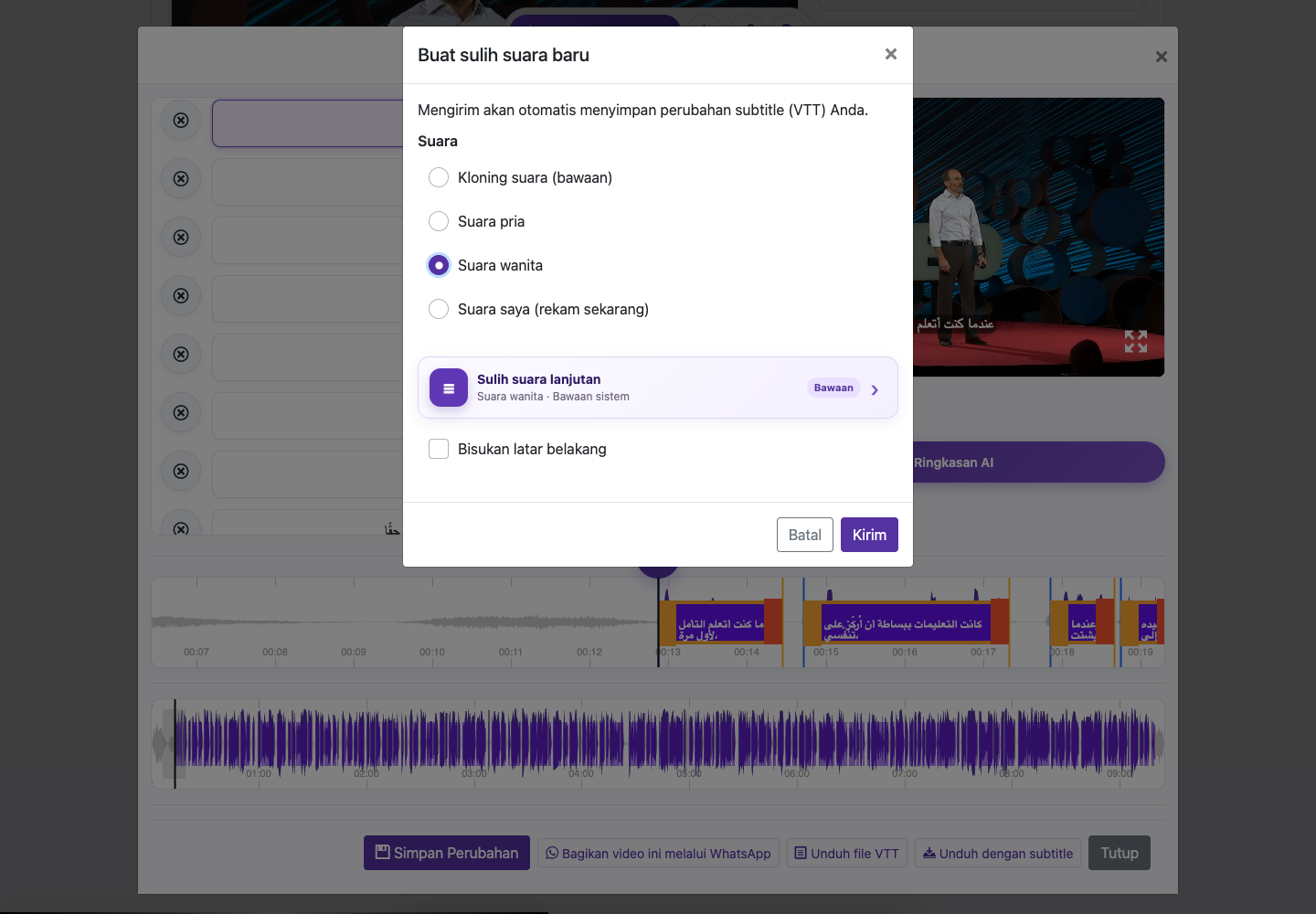
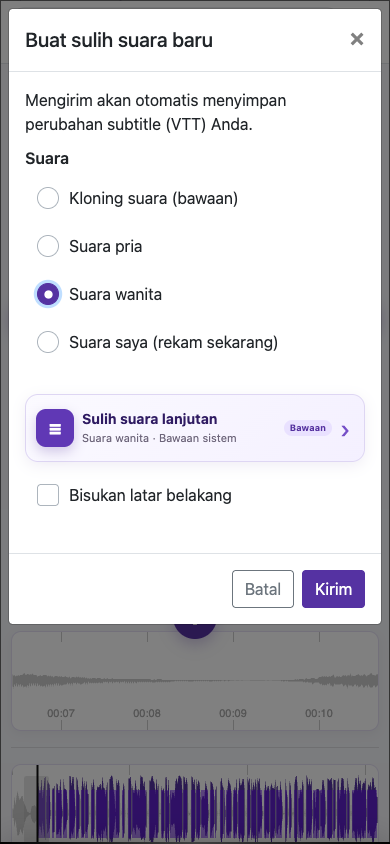
Diambil langsung dari situs web yang aktif. Detail pribadi akun disembunyikan. Saldo dan file yang ditampilkan dalam gambar tutorial hanyalah contoh, bukan akun Anda atau penawaran yang berlaku saat ini.
Bisakah saya merekam suara sendiri untuk sulih suara?
Buka video yang sudah diproses, pilih Edit Takarir, lalu Buat Sulih Suara Baru. Pilih Suara saya (rekam sekarang). Dialog pemrosesan awal menyediakan kloning sumber serta suara pria/wanita bawaan; rekaman khusus tersedia pada dialog sulih suara berikutnya.
Rekam selama 3–10 detik
Bicaralah dengan jelas pada kecepatan alami di ruangan tenang. Gunakan satu suara, jaga jarak tetap dari mikrofon, dan hindari musik atau orang lain berbicara.
Konfirmasikan bahwa suara tersebut milik Anda dan Anda menyetujui penggunaannya untuk sulih suara. Tinjau takarir dan pengaturan audio, lalu periksa biaya dan kirim.
Panduan bergambar
Pilih langkah untuk melihat apa yang perlu dilakukan. Perbesar gambar untuk melihat detailnya.
Rekam selama 3–10 detik
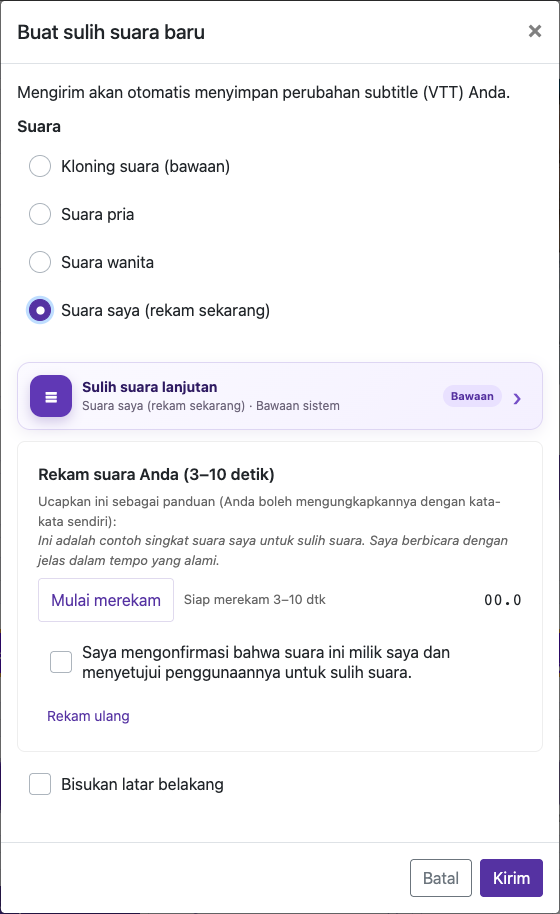
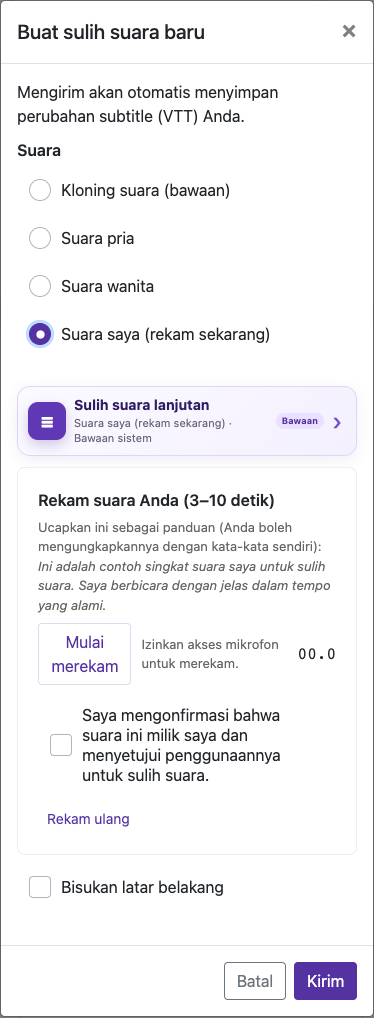
Diambil langsung dari situs web yang aktif. Detail pribadi akun disembunyikan. Saldo dan file yang ditampilkan dalam gambar tutorial hanyalah contoh, bukan akun Anda atau penawaran yang berlaku saat ini.
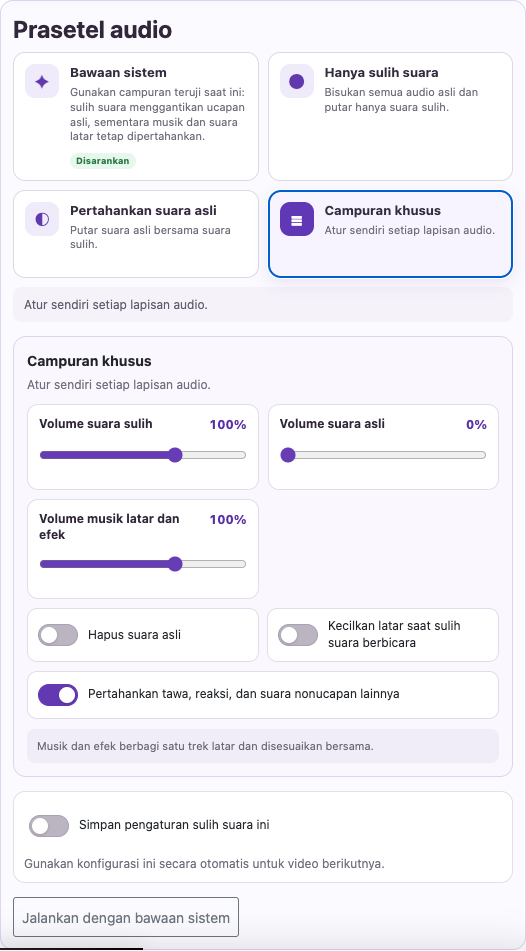
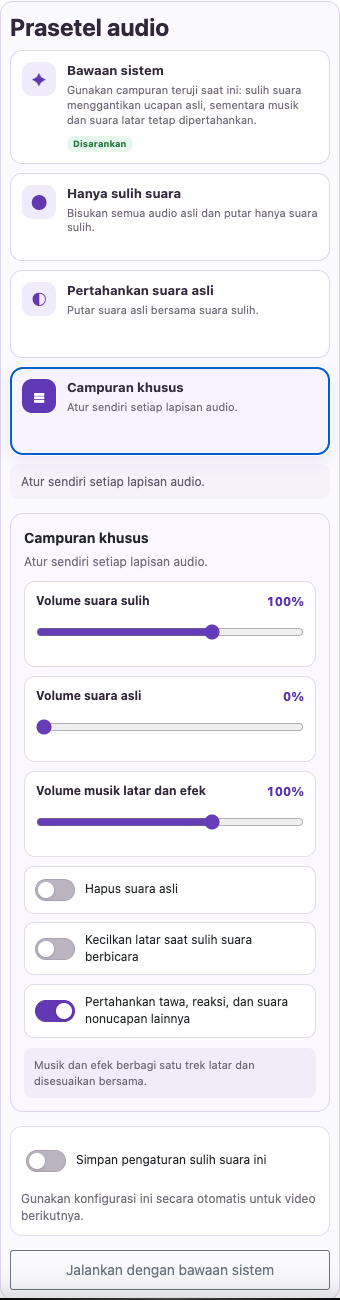
Bagaimana cara membisukan audio asli atau memelankan musik latar?
Cari Pilihan Sulih Suara Lanjutan dalam pengaturan sulih suara. Tergantung layar, Anda mungkin juga melihat Bisukan Latar (Mute background).
Gunakan Hanya sulih suara jika hanya ingin suara terjemahan. Dalam campuran khusus, gunakan Hapus suara asli (Remove original voice) atau turunkan volume suara asli sesuai kebutuhan.
Turunkan Volume musik latar dan efek jika latar mengganggu ucapan. Aktifkan Pelankan latar saat sulih suara berbicara untuk menguranginya selama ucapan.
Panduan bergambar
Pilih langkah untuk melihat apa yang perlu dilakukan. Perbesar gambar untuk melihat detailnya.
Hilangkan ucapan yang bertumpuk
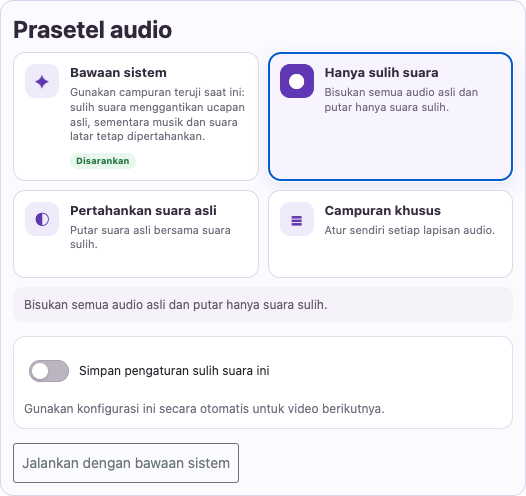
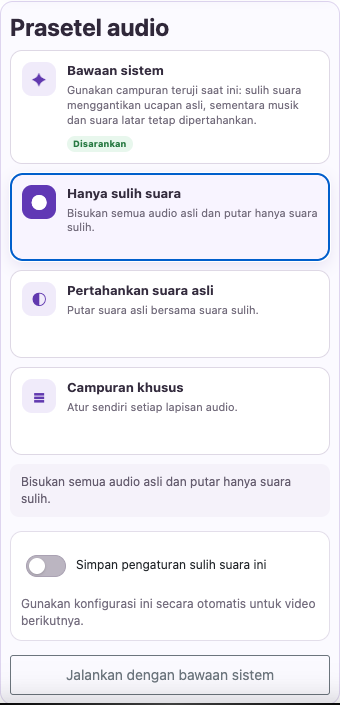
Sesuaikan musik dan efek
Diambil langsung dari situs web yang aktif. Detail pribadi akun disembunyikan. Saldo dan file yang ditampilkan dalam gambar tutorial hanyalah contoh, bukan akun Anda atau penawaran yang berlaku saat ini.
Bagaimana cara memperbaiki dan menyimpan teks takarir?
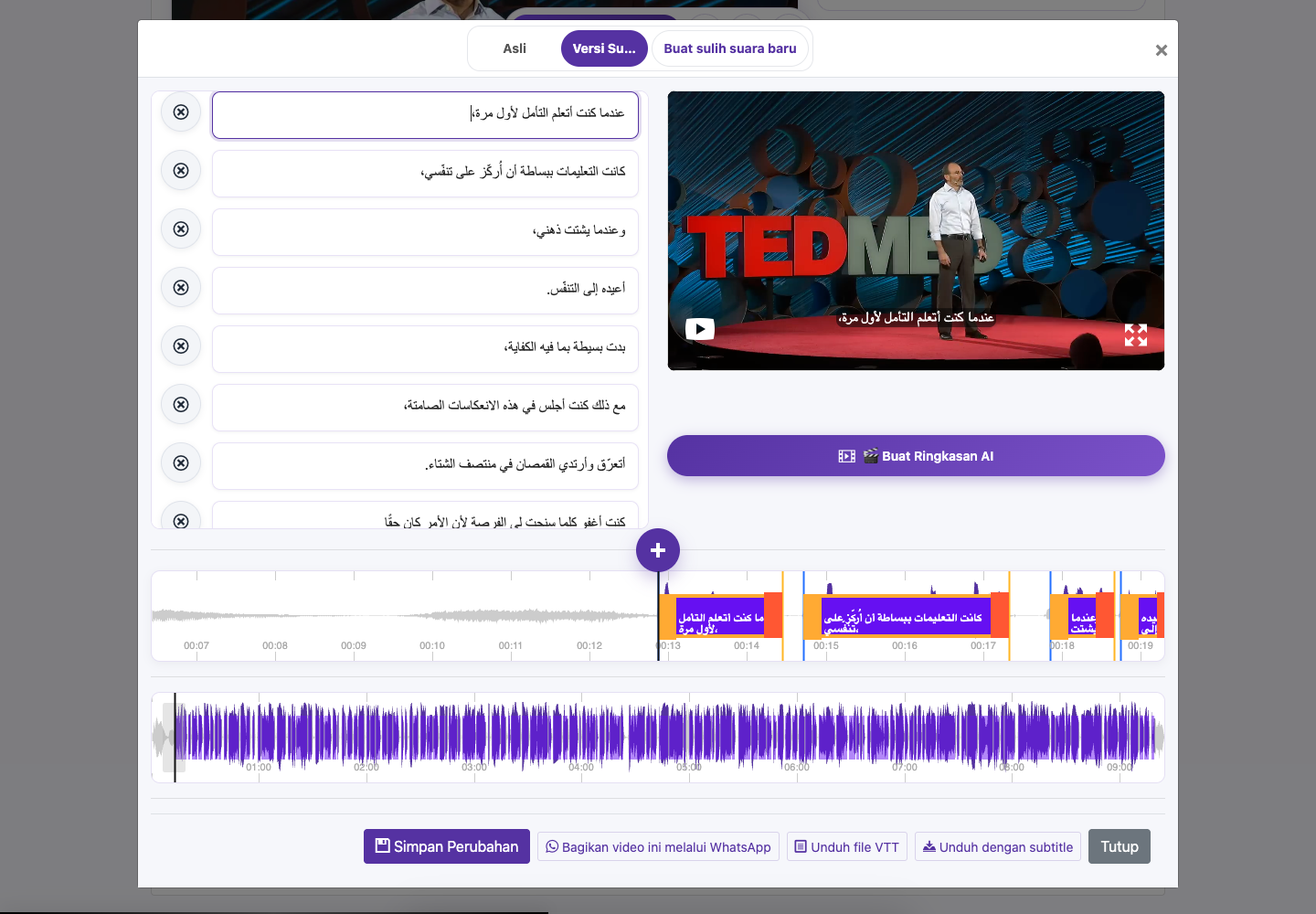
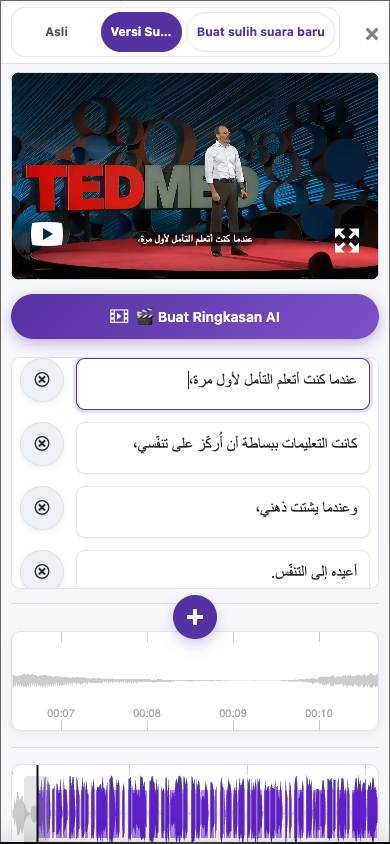
Buka video selesai di Video Terjemahan lalu pilih Edit Takarir. Pastikan versi bahasanya sesuai keinginan.
Klik takarir sekali untuk menuju waktunya. Klik lagi saat pemutaran berada dalam takarir tersebut untuk mengedit teksnya. Di ponsel, ketuk dua kali untuk masuk ke pengeditan. Kerjakan bagian-bagian pendek dan bandingkan dengan audio.
Edit teks takarir. Enter menambahkan baris baru; Escape keluar dari pengeditan teks. Perhatikan nama, tanggal, angka, tanda baca, dan kosakata khusus sambil mempertahankan maknanya.
Simpan sebelum menutup editor. Tunggu konfirmasi Takarir Disimpan (Subtitle Saved), lalu putar kembali bagian yang diubah.
Panduan bergambar
Pilih langkah untuk melihat apa yang perlu dilakukan. Perbesar gambar untuk melihat detailnya.
Perbaiki kata-katanya
Simpan Perubahan
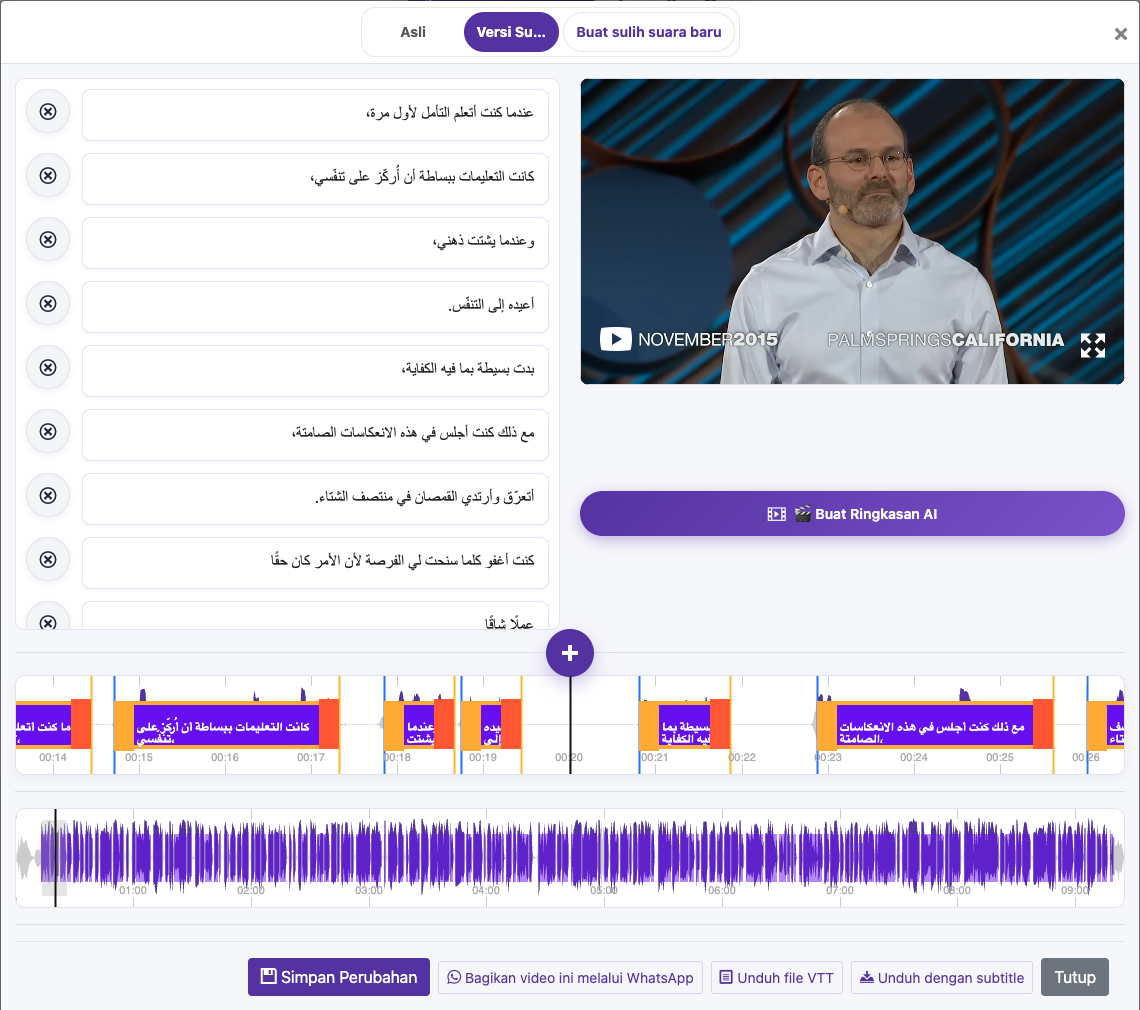
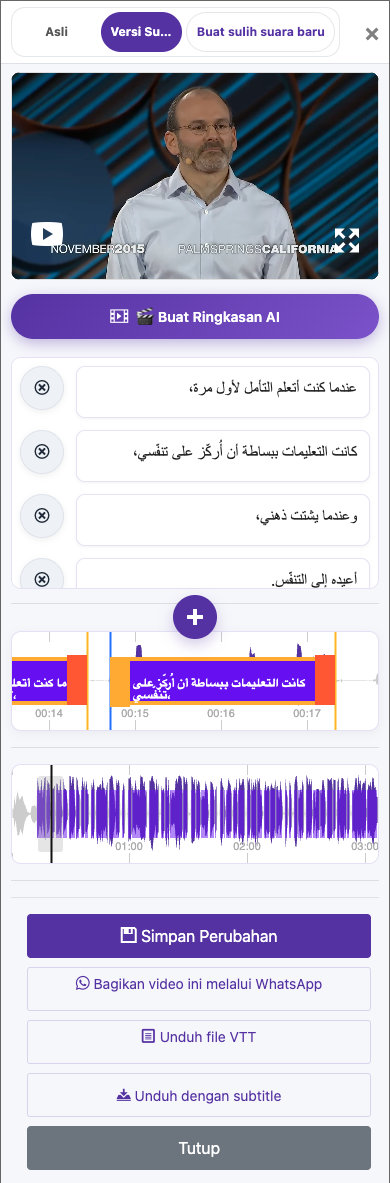
Diambil langsung dari situs web yang aktif. Detail pribadi akun disembunyikan. Saldo dan file yang ditampilkan dalam gambar tutorial hanyalah contoh, bukan akun Anda atau penawaran yang berlaku saat ini.
Mengapa pengeditan takarir tidak mengubah suara sulih?
Menyimpan perubahan takarir tidak otomatis mengganti trek sulih suara yang sudah ada. Jika ucapan juga perlu berubah, pilih Buat Sulih Suara Baru, tinjau pengaturan dan biaya, lalu dengarkan versi baru. Demikian pula, video dengan takarir tertanam yang sudah diunduh harus diekspor lagi agar memuat takarir terbaru.
Panduan bergambar
Pilih langkah untuk melihat apa yang perlu dilakukan. Perbesar gambar untuk melihat detailnya.
Simpan Perubahan
Buka pilihan sulih suara
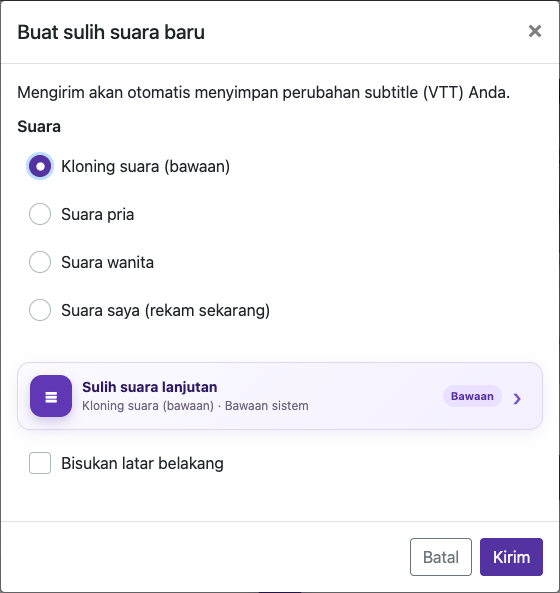
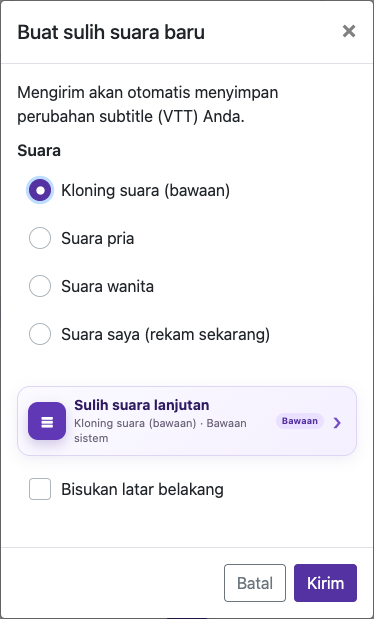
Diambil langsung dari situs web yang aktif. Detail pribadi akun disembunyikan. Saldo dan file yang ditampilkan dalam gambar tutorial hanyalah contoh, bukan akun Anda atau penawaran yang berlaku saat ini.
Apa itu takarir yang ditanam permanen dalam video?
Takarir yang ditanam menjadi bagian dari gambar video. Penonton tidak dapat mematikannya atau mengganti font. Untuk mengubahnya nanti, edit takarir sumber dan ekspor video baru. Simpan video asli dan file VTT.
Panduan bergambar
Pilih langkah untuk melihat apa yang perlu dilakukan. Perbesar gambar untuk melihat detailnya.
Atur tampilan takarir
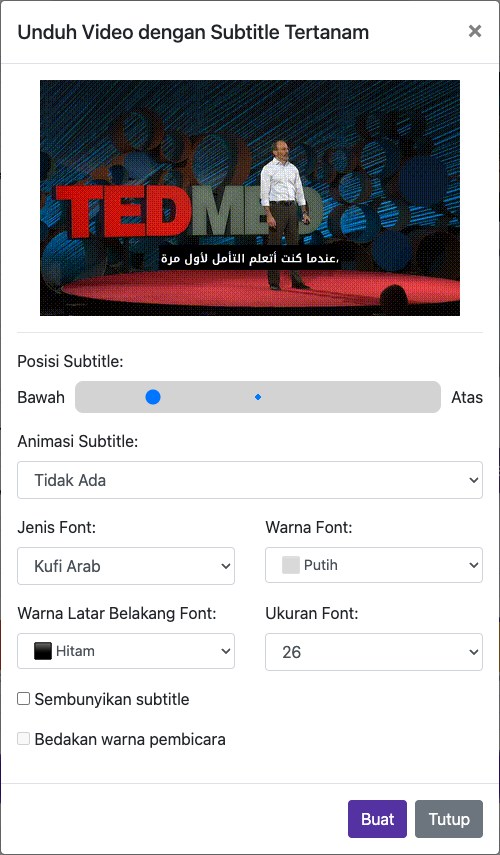
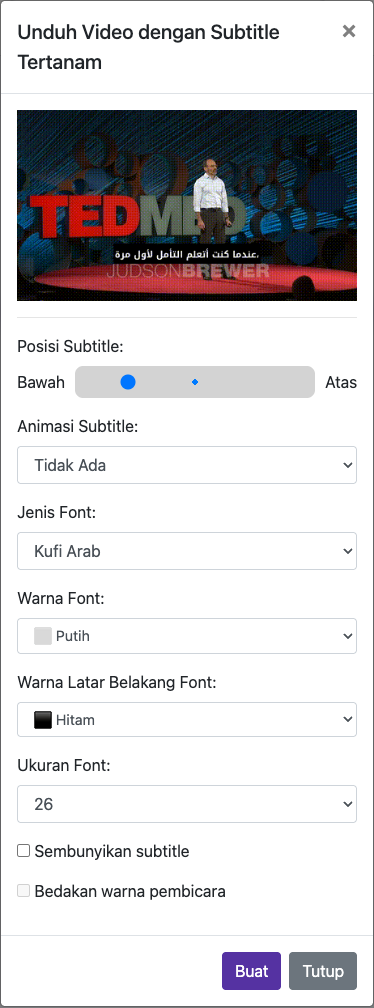
Diambil langsung dari situs web yang aktif. Detail pribadi akun disembunyikan. Saldo dan file yang ditampilkan dalam gambar tutorial hanyalah contoh, bukan akun Anda atau penawaran yang berlaku saat ini.
Bagaimana cara mengubah font, ukuran, dan warna takarir?
Buka Unduh dengan Takarir dan pilih Jenis Font. Daftar font bergantung pada bahasa takarir; opsinya dapat mencakup Arial, Arabic Kufi, Arabic Naskh, El Messiri, Janna LT, dan Noto Sans Arabic. Pilih font yang menampilkan setiap karakter dengan benar dan periksa pratinjaunya.
Sesuaikan Ukuran Font dan Warna Font. Latar yang kontras dapat membuat teks mudah dibaca saat adegan berubah. Gunakan Tanpa Latar hanya jika kata-kata tetap jelas.
Panduan bergambar
Pilih langkah untuk melihat apa yang perlu dilakukan. Perbesar gambar untuk melihat detailnya.
Pilih font yang didukung
Diambil langsung dari situs web yang aktif. Detail pribadi akun disembunyikan. Saldo dan file yang ditampilkan dalam gambar tutorial hanyalah contoh, bukan akun Anda atau penawaran yang berlaku saat ini.
Bisakah saya mengunduh takarir sebagai file terpisah?
Pilih Unduh file VTT pada video yang sudah diproses. File VTT berisi teks dan cap waktu, bukan video atau audio sulih suara. Simpan bersama video dan versi bahasa yang sesuai.
Panduan bergambar
Pilih langkah untuk melihat apa yang perlu dilakukan. Perbesar gambar untuk melihat detailnya.
Unduh takarir secara terpisah
Diambil langsung dari situs web yang aktif. Detail pribadi akun disembunyikan. Saldo dan file yang ditampilkan dalam gambar tutorial hanyalah contoh, bukan akun Anda atau penawaran yang berlaku saat ini.
Di mana video yang saya unduh tersimpan di ponsel?
Setelah mengunduh, periksa daftar unduhan browser dan aplikasi File atau Unduhan di perangkat. Jika video terbuka di tab baru, gunakan tindakan simpan atau bagikan yang disediakan browser. Pastikan file tersimpan di perangkat sebelum menutup halaman.
Panduan bergambar
Pilih langkah untuk melihat apa yang perlu dilakukan. Perbesar gambar untuk melihat detailnya.
Pilih Unduh dengan takarir
Diambil langsung dari situs web yang aktif. Detail pribadi akun disembunyikan. Saldo dan file yang ditampilkan dalam gambar tutorial hanyalah contoh, bukan akun Anda atau penawaran yang berlaku saat ini.
Apa yang harus dilakukan jika pekerjaan pemrosesan masih berjalan?
Tunggu pekerjaan unggahan, terjemahan, sulih suara, atau render yang ada hingga selesai. Periksa status ruang kerja dan email penyelesaian. Hindari pengiriman berulang saat file yang sama sedang diproses.
Baca panduan lengkapMengapa kredit yang saya beli belum muncul?
Pastikan Anda masuk ke akun yang digunakan membeli. Jika pembayaran tertunda atau langganan perlu dipulihkan, ikuti petunjuk penyedia pembayaran. Hubungi dukungan dengan referensi tanda terima dan akun terkait; jangan kirim kata sandi atau rincian kartu pembayaran lengkap.
Panduan bergambar
Pilih langkah untuk melihat apa yang perlu dilakukan. Perbesar gambar untuk melihat detailnya.
Masuk
Periksa saldo yang tersedia
Diambil langsung dari situs web yang aktif. Detail pribadi akun disembunyikan. Saldo dan file yang ditampilkan dalam gambar tutorial hanyalah contoh, bukan akun Anda atau penawaran yang berlaku saat ini.
Berapa lama video disimpan di akun saya?
File akun Basic dapat dihapus dalam 15 hari berdasarkan kebijakan penyimpanan. Ketika langganan berbayar berakhir dan akun kembali ke Basic, kebijakan penyimpanan tersebut berlaku. Simpan salinan Anda sendiri.
Tinjau kebijakan penyimpanan situs yang berlaku dan pemberitahuan kedaluwarsa akun.
Panduan bergambar
Pilih langkah untuk melihat apa yang perlu dilakukan. Perbesar gambar untuk melihat detailnya.
Simpan cadangan
Diambil langsung dari situs web yang aktif. Detail pribadi akun disembunyikan. Saldo dan file yang ditampilkan dalam gambar tutorial hanyalah contoh, bukan akun Anda atau penawaran yang berlaku saat ini.
Bagaimana cara membuat ringkasan video dengan AI?
Buka video bertakarir dan temukan Buat Ringkasan AI (Generate AI Summary).
Pilih bahasa dan durasi ringkasan (pilihan saat ini antara 30 detik hingga 5 menit), horizontal 16:9 atau vertikal 9:16, serta suara pria atau wanita. Tambahkan instruksi opsional, misalnya berfokus pada poin utama.
Periksa jatah uji coba atau konfirmasi kredit. Tunggu pekerjaan ringkasan selesai sebelum mengirimkannya kembali.
Periksa apakah ringkasan mewakili video dengan akurat. Detail penting dapat terlewat saat meringkas; gunakan sumber lengkap jika kelengkapan penting.
Panduan bergambar
Pilih langkah untuk melihat apa yang perlu dilakukan. Perbesar gambar untuk melihat detailnya.
Pilih opsi ringkasan
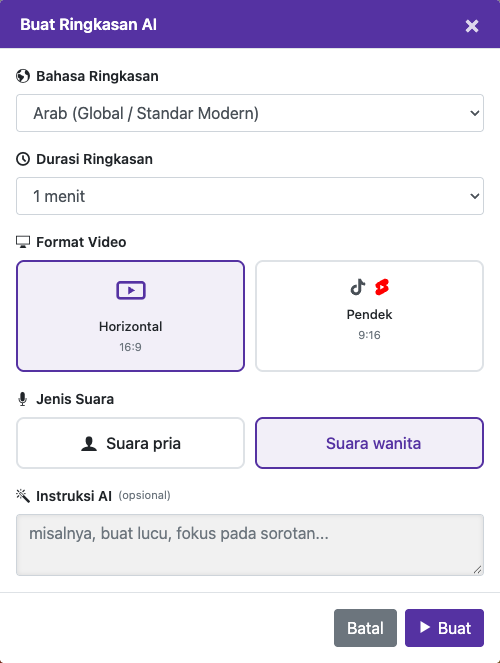
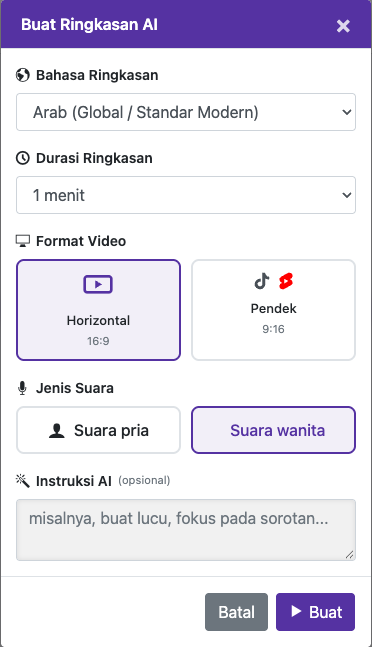
Diambil langsung dari situs web yang aktif. Detail pribadi akun disembunyikan. Saldo dan file yang ditampilkan dalam gambar tutorial hanyalah contoh, bukan akun Anda atau penawaran yang berlaku saat ini.
Perlu bantuan?
Ceritakan apa yang terjadi dan langkah terakhir yang Anda lakukan.