
Domande frequenti
Risposte rapide su account, crediti, sottotitoli, voci e download.
Cerca in qualsiasi lingua supportata. Le risposte rimangono nella lingua che hai selezionato.
Risposte rapide
20 domandePerché non riesco ad accedere dopo la registrazione?
Invia il modulo di registrazione e cerca l’e-mail di attivazione dell’account. Apri il collegamento di attivazione. Se il messaggio non compare, controlla la posta indesiderata.
Un account non confermato richiede il collegamento di attivazione prima di poter accedere. Se hai dimenticato la password, scegli Password dimenticata? nella pagina di accesso e segui le istruzioni ricevute via e-mail. Se il sito indica che l’e-mail esiste già, accedi a quell’account o recuperane l’accesso.
Guida per immagini
Seleziona un passaggio per vedere cosa fare. Ingrandisci l’immagine per osservare i dettagli.
Accedi
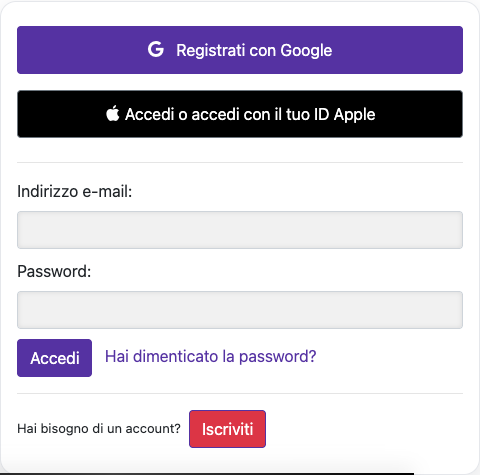
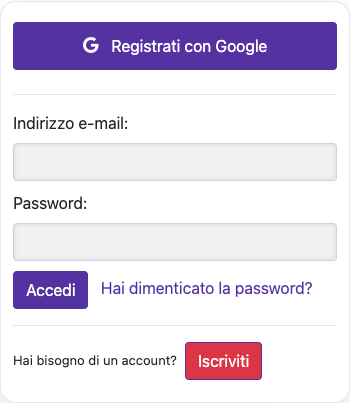
Schermate acquisite dal sito online. I dati privati dell’account sono nascosti. I saldi e i file mostrati nelle immagini del tutorial sono esempi e non corrispondono al tuo account o a un’offerta attuale.
Posso usare lo stesso account sul sito e nell’app mobile?
La pagina di accesso offre anche Google e Apple. Usa lo stesso metodo di accesso e lo stesso account dell’app mobile per ritrovare gli stessi video e saldo. Se hai usato Nascondi la mia e-mail di Apple, l’account potrebbe utilizzare un indirizzo di inoltro Apple. Controlla i dati dell’account nell’app prima di crearne un secondo.
Guida per immagini
Seleziona un passaggio per vedere cosa fare. Ingrandisci l’immagine per osservare i dettagli.
Apri il sito
Schermate acquisite dal sito online. I dati privati dell’account sono nascosti. I saldi e i file mostrati nelle immagini del tutorial sono esempi e non corrispondono al tuo account o a un’offerta attuale.
Come vengono calcolati i crediti di elaborazione?
Il credito a pagamento corrisponde a tempo di elaborazione, mostrato in minuti o ore. L’elaborazione di un video a pagamento sottrae la durata del video elaborato. Il primo doppiaggio è incluso nell’elaborazione originale; creare un altro doppiaggio per un video che ne ha già uno completato costa nuovamente la sua durata. L’accesso dipende comunque dal piano, dallo stato dell’abbonamento, dal saldo e dalla scadenza.
Guida per immagini
Seleziona un passaggio per vedere cosa fare. Ingrandisci l’immagine per osservare i dettagli.
Verifica il saldo disponibile
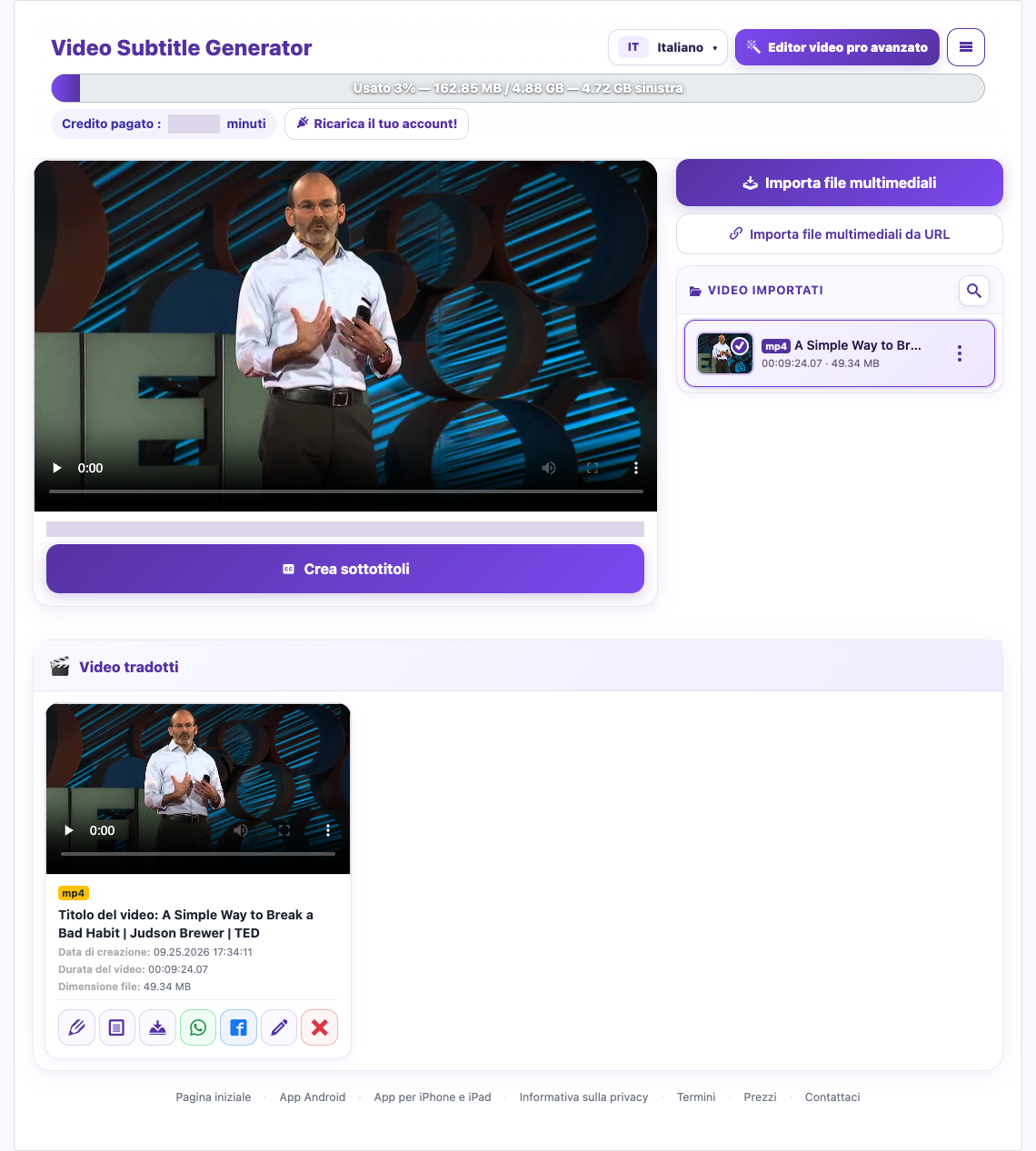
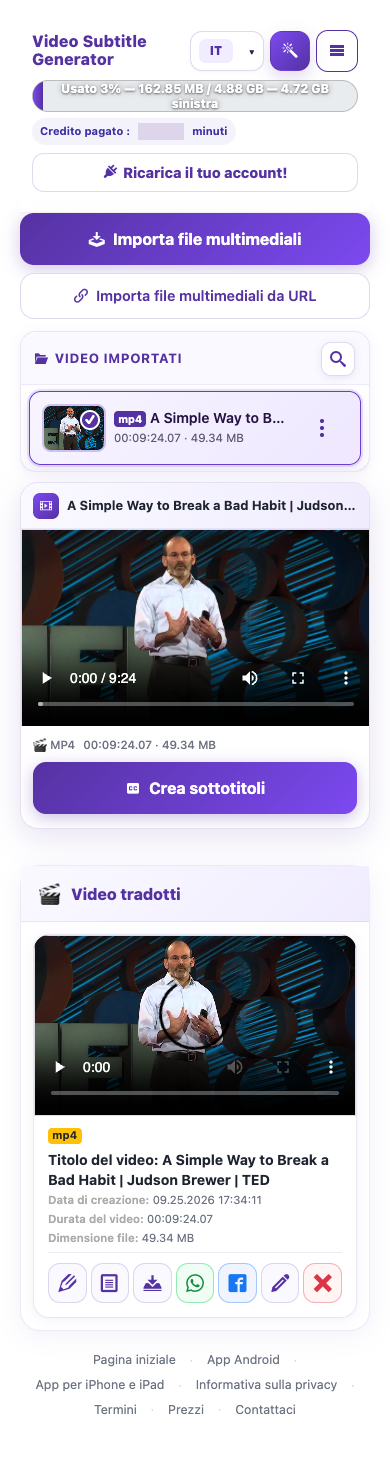
Schermate acquisite dal sito online. I dati privati dell’account sono nascosti. I saldi e i file mostrati nelle immagini del tutorial sono esempi e non corrispondono al tuo account o a un’offerta attuale.
Che cosa comprende la prova gratuita?
L’attuale prova Basic include 1 traduzione video gratuita completata, fino a 5 minuti per video; 1 generazione di doppiaggio gratuita; 1 riepilogo IA; e 6 download condivisi tra video e file VTT. Scaricare uno dei due tipi utilizza lo stesso conteggio. Questi limiti valgono per l’intera vita dell’account e non si ricaricano ogni giorno. Se un’offerta cambia, leggi la conferma attuale nell’account.
I video di prova più lunghi vengono tagliati al limite per video. Verifica la durata del risultato prima di supporre che l’intero video sia stato elaborato.
Guida per immagini
Seleziona un passaggio per vedere cosa fare. Ingrandisci l’immagine per osservare i dettagli.
Verifica il saldo disponibile
Schermate acquisite dal sito online. I dati privati dell’account sono nascosti. I saldi e i file mostrati nelle immagini del tutorial sono esempi e non corrispondono al tuo account o a un’offerta attuale.
Generare un altro doppiaggio consuma altri crediti?
Per un video a pagamento di 2 minuti, l’elaborazione originale consuma 2 minuti di credito e include il primo doppiaggio. Rigenerare un doppiaggio completato costa altri 2 minuti dopo la conferma. Se inizi quella rigenerazione con 10 minuti, ne rimangono 8. Gli strumenti separati di creazione con IA o di riepilogo possono avere costi diversi: consulta le rispettive schermate di conferma.
Guida per immagini
Seleziona un passaggio per vedere cosa fare. Ingrandisci l’immagine per osservare i dettagli.
Un esempio di rigenerazione del doppiaggio
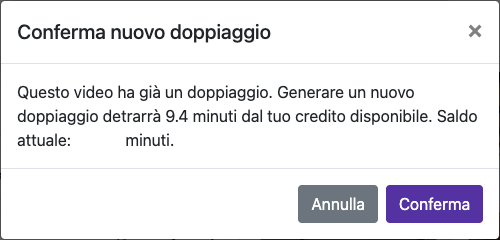
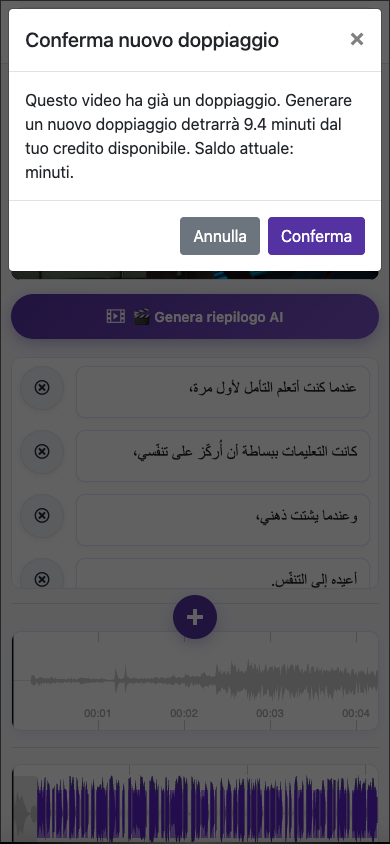
Verifica il saldo disponibile
Schermate acquisite dal sito online. I dati privati dell’account sono nascosti. I saldi e i file mostrati nelle immagini del tutorial sono esempi e non corrispondono al tuo account o a un’offerta attuale.
Posso creare sottotitoli senza doppiaggio?
Per trascrivere senza tradurre, scegli la stessa lingua in uscita, quando disponibile. Scegli una lingua diversa per tradurre. Lascia disattivato Abilita doppiaggio se ti servono solo i sottotitoli.
Guida per immagini
Seleziona un passaggio per vedere cosa fare. Ingrandisci l’immagine per osservare i dettagli.
Scegli la lingua di uscita


Schermate acquisite dal sito online. I dati privati dell’account sono nascosti. I saldi e i file mostrati nelle immagini del tutorial sono esempi e non corrispondono al tuo account o a un’offerta attuale.
Qual è la differenza tra lingua di origine e lingua di destinazione?
La lingua di origine è quella del parlato originale. La lingua di destinazione è quella che vuoi far leggere o ascoltare al pubblico. Per esempio, un’intervista inglese con sottotitoli arabi usa l’inglese come origine e l’arabo come destinazione.
Guida per immagini
Seleziona un passaggio per vedere cosa fare. Ingrandisci l’immagine per osservare i dettagli.
Scegli origine e destinazione
Schermate acquisite dal sito online. I dati privati dell’account sono nascosti. I saldi e i file mostrati nelle immagini del tutorial sono esempi e non corrispondono al tuo account o a un’offerta attuale.
Quale voce dovrei usare se il parlato originale non è chiaro?
Voce maschile o voce femminile
Se la voce clonata non suona bene, prova una voce integrata dopo aver corretto i sottotitoli. Cambia il riferimento vocale, ma non recupera le parole mancate nella trascrizione.
Guida per immagini
Seleziona un passaggio per vedere cosa fare. Ingrandisci l’immagine per osservare i dettagli.
Scegli la voce giusta
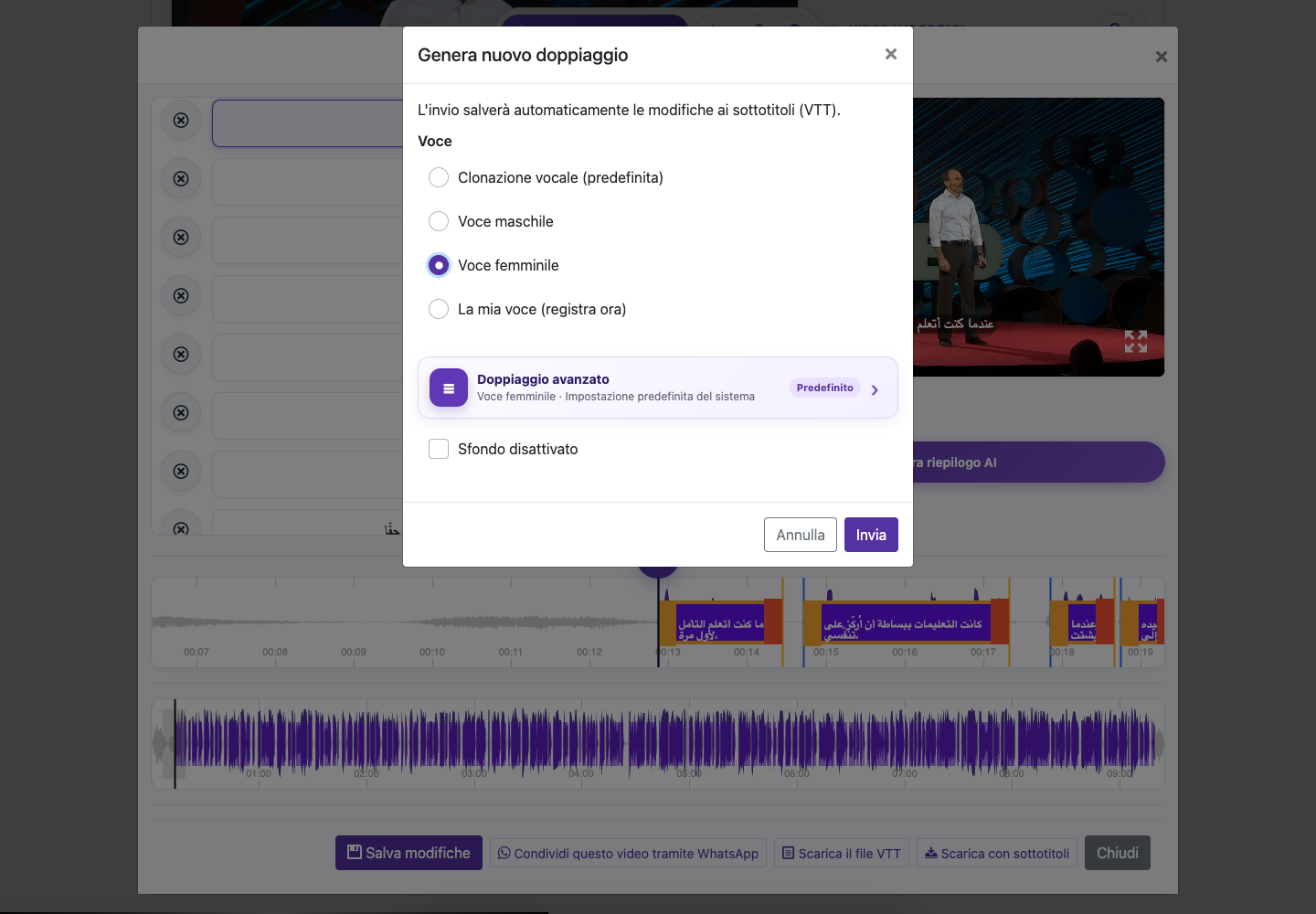
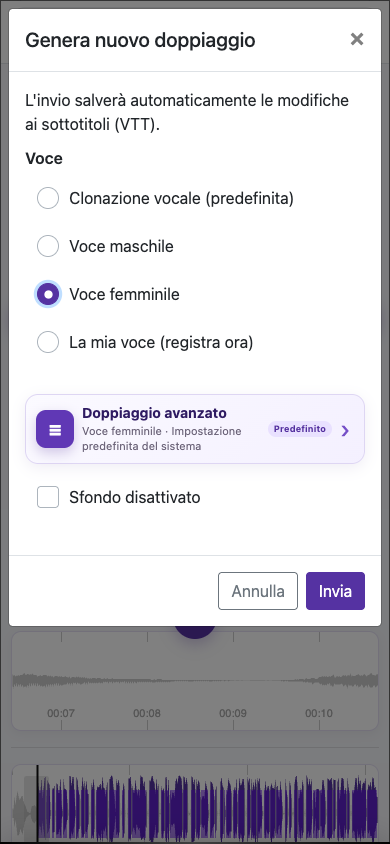
Schermate acquisite dal sito online. I dati privati dell’account sono nascosti. I saldi e i file mostrati nelle immagini del tutorial sono esempi e non corrispondono al tuo account o a un’offerta attuale.
Posso registrare la mia voce per il doppiaggio?
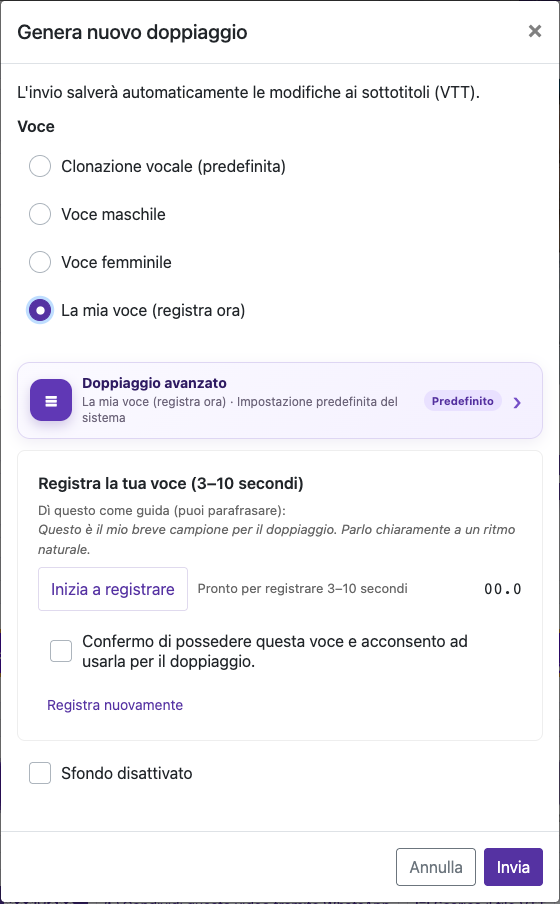
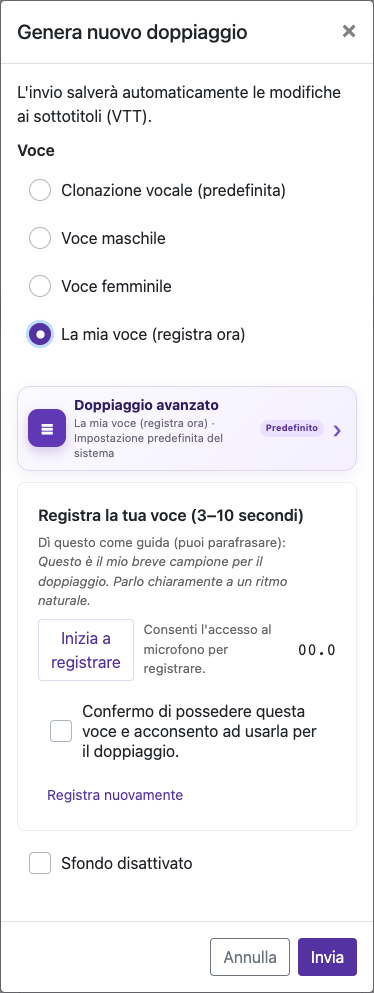
Apri un video elaborato, scegli Modifica sottotitoli e poi Genera nuovo doppiaggio. Seleziona La mia voce (registra ora). La finestra dell’elaborazione iniziale offre la clonazione della voce originale e le voci maschile/femminile integrate; la registrazione personalizzata si trova nella finestra di doppiaggio successiva.
Registra 3–10 secondi
Parla chiaramente e a ritmo naturale in una stanza silenziosa. Usa una sola voce, mantieni una distanza costante dal microfono ed evita musica o altre persone che parlano.
Conferma che la voce è tua e che acconsenti al suo utilizzo per il doppiaggio. Verifica sottotitoli e impostazioni audio, poi controlla il costo e invia.
Guida per immagini
Seleziona un passaggio per vedere cosa fare. Ingrandisci l’immagine per osservare i dettagli.
Registra 3–10 secondi
Schermate acquisite dal sito online. I dati privati dell’account sono nascosti. I saldi e i file mostrati nelle immagini del tutorial sono esempi e non corrispondono al tuo account o a un’offerta attuale.
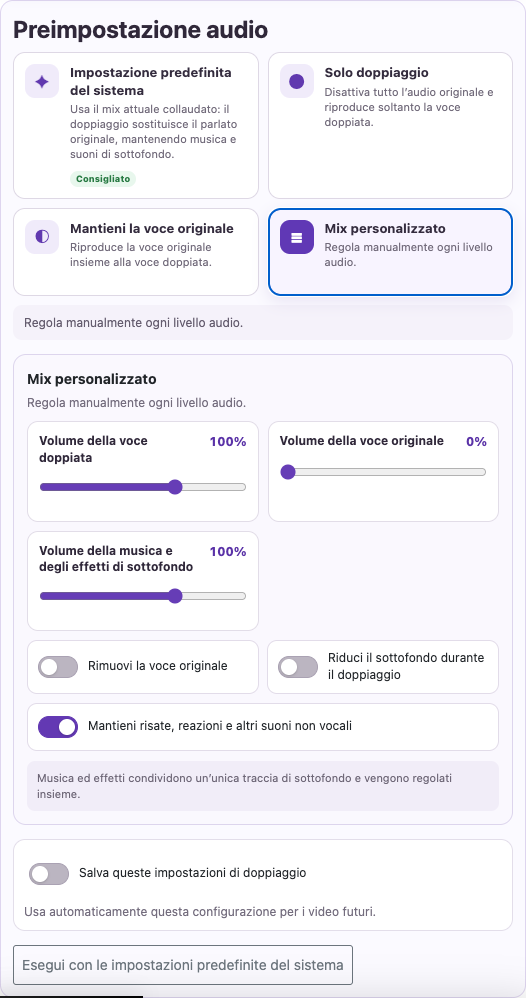
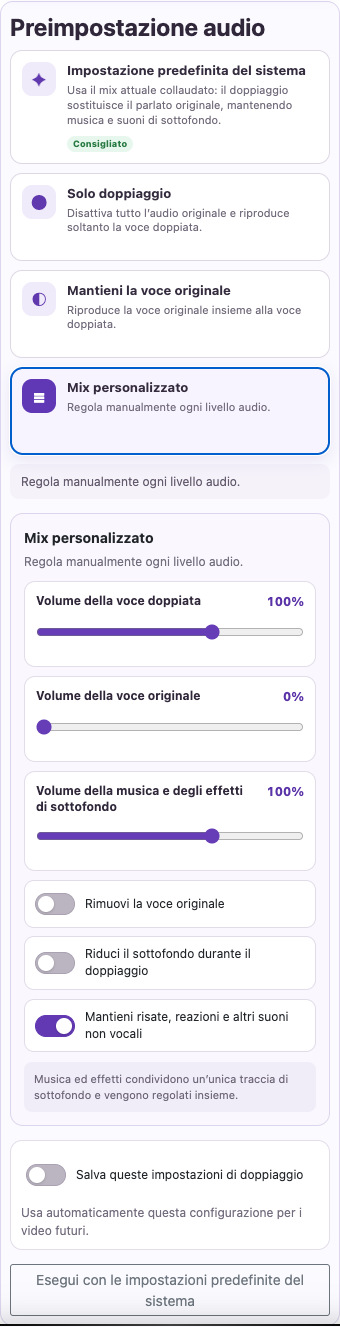
Come disattivo l’audio originale o abbasso la musica di sottofondo?
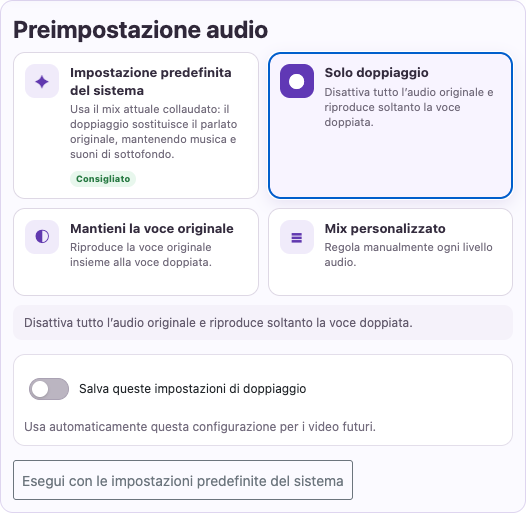
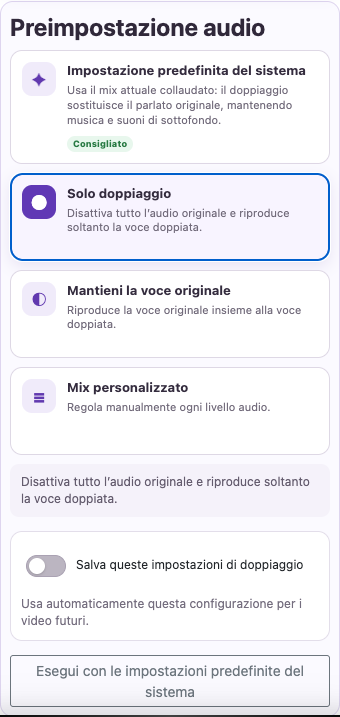
Cerca le opzioni avanzate nelle impostazioni di doppiaggio. A seconda della schermata, potresti vedere anche Disattiva sottofondo.
Usa Solo doppiaggio quando vuoi soltanto la voce tradotta. In un mix personalizzato, usa Rimuovi voce originale oppure abbassane il volume secondo necessità.
Abbassa il volume di Musica ed effetti di sottofondo se interferiscono con il parlato. Attiva Abbassa il sottofondo durante il doppiaggio per ridurlo mentre la voce parla.
Guida per immagini
Seleziona un passaggio per vedere cosa fare. Ingrandisci l’immagine per osservare i dettagli.
Rimuovi il parlato sovrapposto
Regola musica ed effetti
Schermate acquisite dal sito online. I dati privati dell’account sono nascosti. I saldi e i file mostrati nelle immagini del tutorial sono esempi e non corrispondono al tuo account o a un’offerta attuale.
Come correggo e salvo il testo dei sottotitoli?
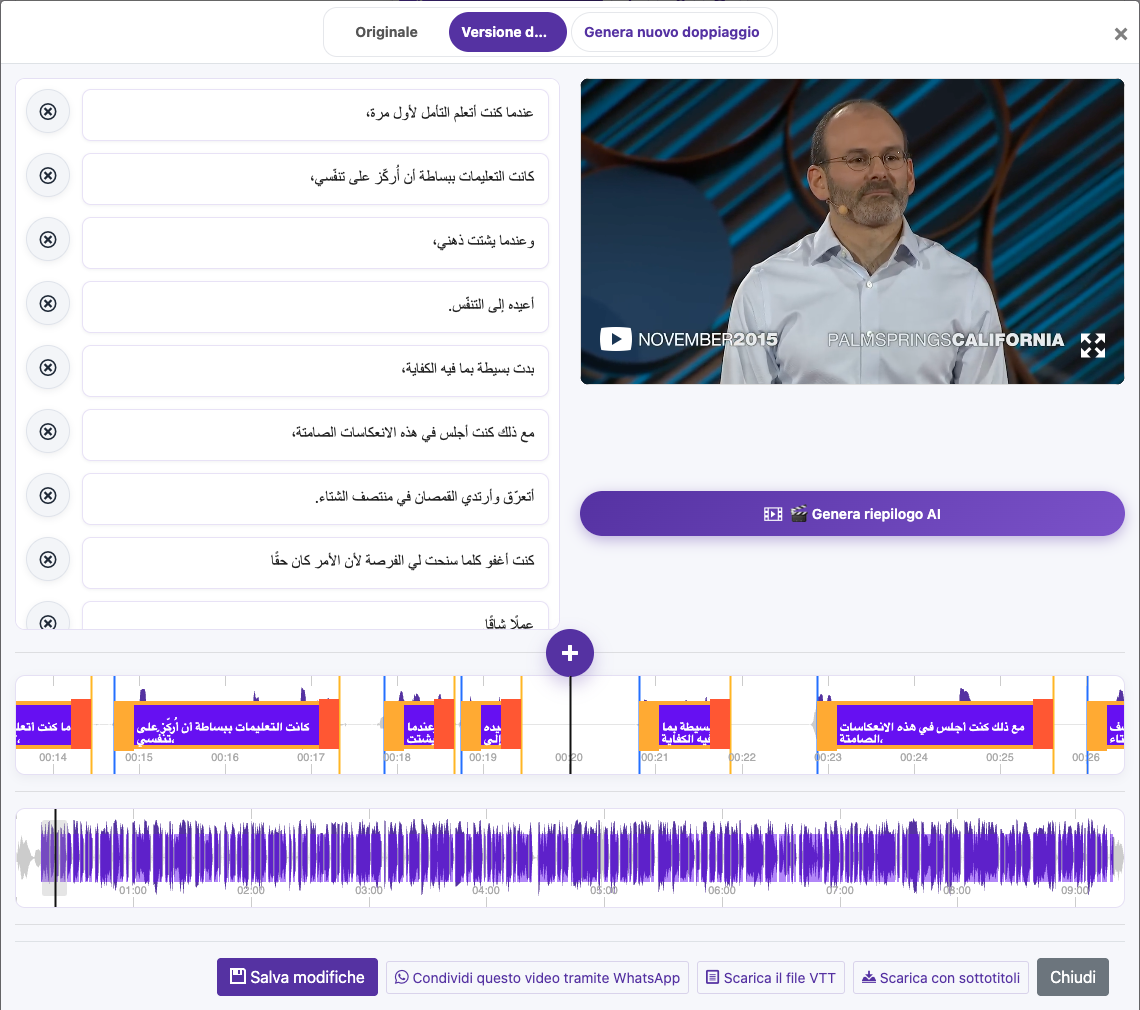
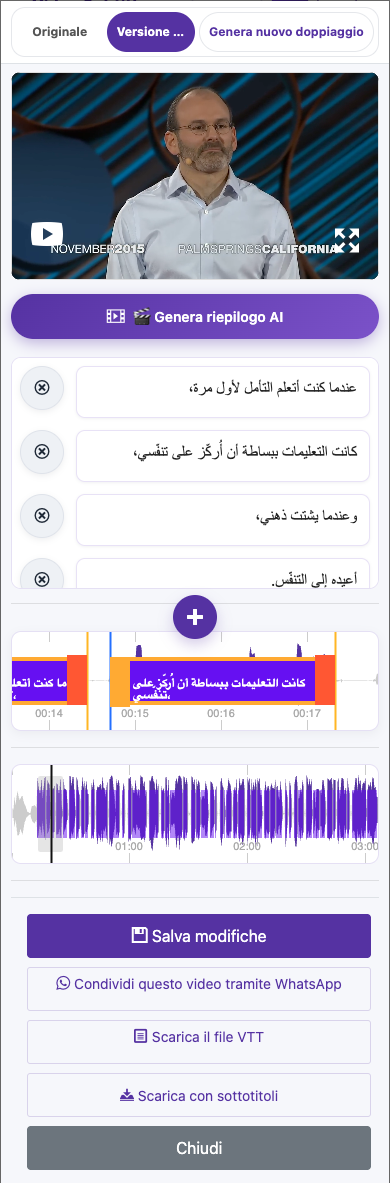
Apri il video completato in Video tradotti e scegli Modifica sottotitoli. Assicurati di avere la versione linguistica desiderata.
Fai clic una volta su un sottotitolo per andare al suo punto temporale. Fai di nuovo clic mentre la riproduzione è all’interno di quel sottotitolo per modificarne il testo. Su mobile, tocca due volte un sottotitolo per modificarlo. Procedi per brevi sezioni e confrontale con l’audio.
Modifica il testo del sottotitolo. Invio inserisce un’interruzione di riga; Esc esce dalla modifica del testo. Controlla in particolare nomi, date, numeri, punteggiatura e termini specialistici, preservando il significato.
Salva prima di chiudere l’editor. Attendi la conferma Sottotitoli salvati e riproduci di nuovo la sezione interessata.
Guida per immagini
Seleziona un passaggio per vedere cosa fare. Ingrandisci l’immagine per osservare i dettagli.
Correggi le parole
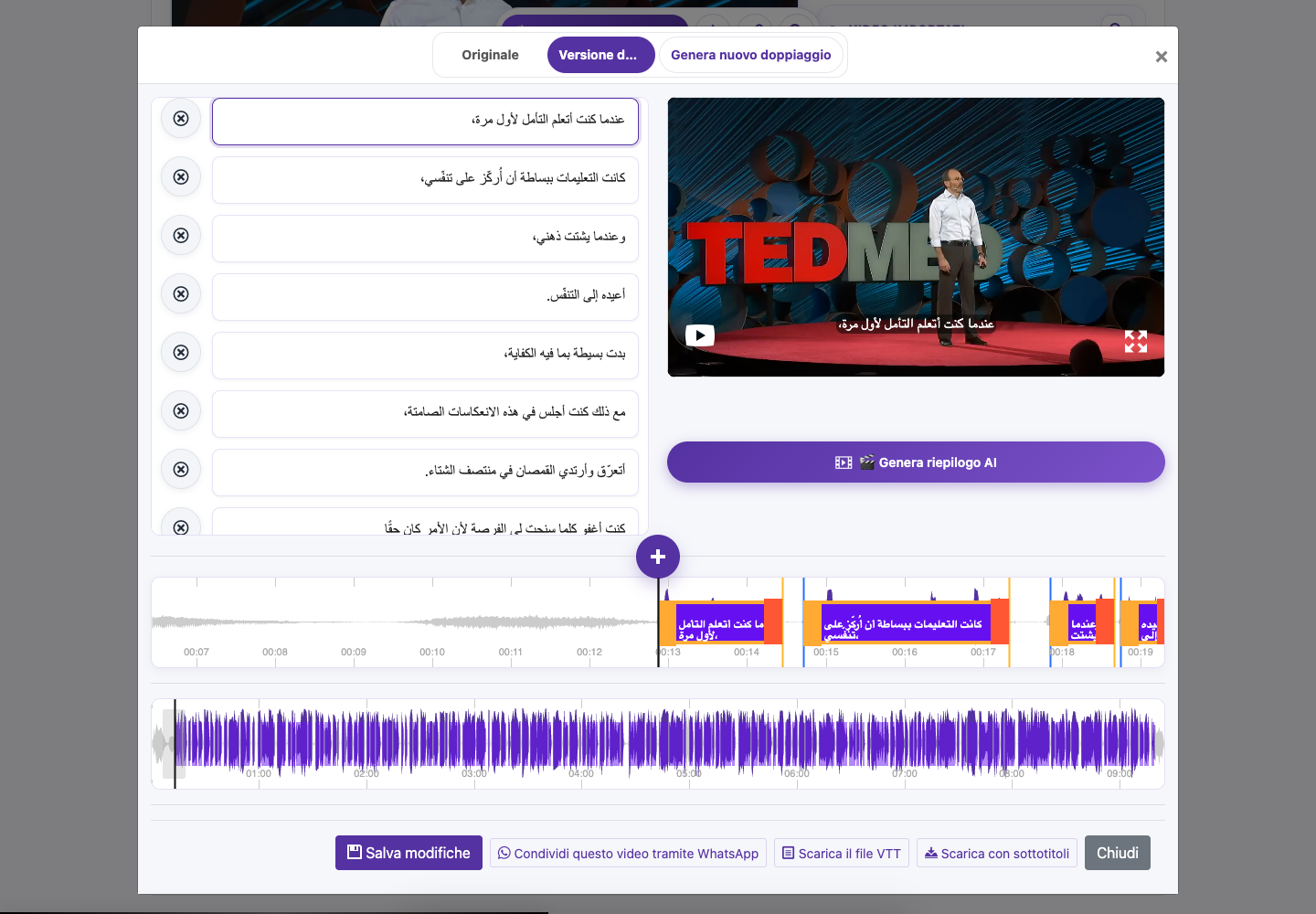
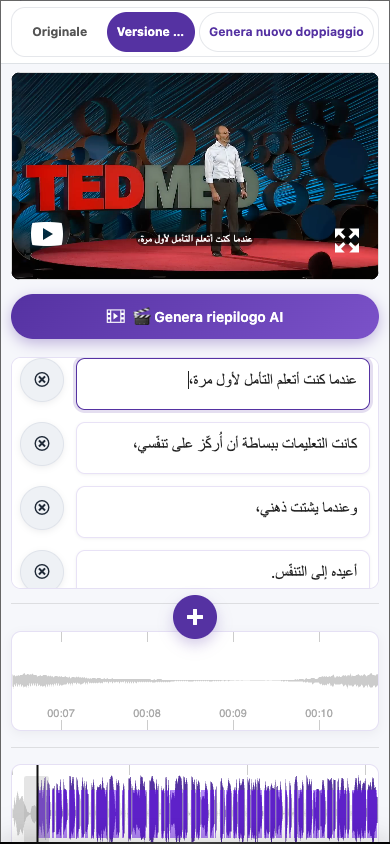
Salva le modifiche
Schermate acquisite dal sito online. I dati privati dell’account sono nascosti. I saldi e i file mostrati nelle immagini del tutorial sono esempi e non corrispondono al tuo account o a un’offerta attuale.
Perché la modifica dei sottotitoli non ha cambiato la voce doppiata?
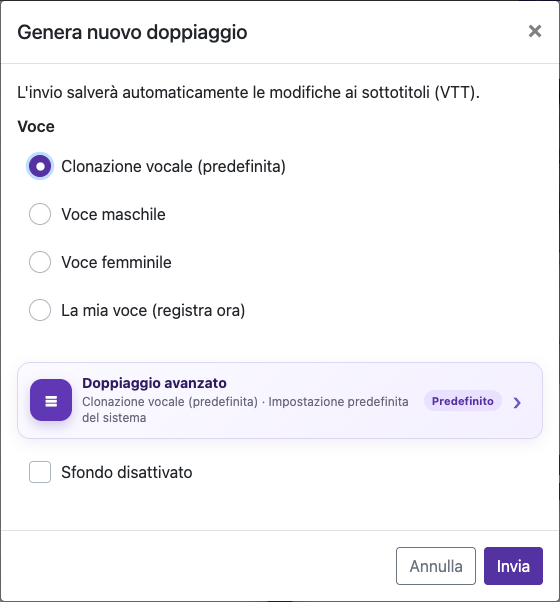
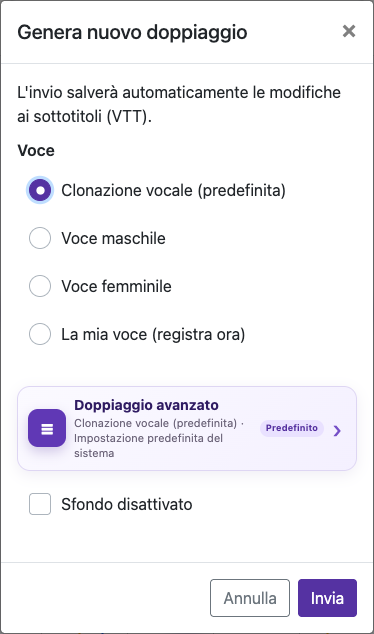
Salvare le modifiche ai sottotitoli non sostituisce automaticamente una colonna sonora doppiata esistente. Se devono cambiare anche le parole pronunciate, scegli Genera nuovo doppiaggio, controlla impostazioni e costo e ascolta la nuova versione. Allo stesso modo, un video già scaricato con sottotitoli impressi deve essere esportato nuovamente per includere le ultime correzioni.
Guida per immagini
Seleziona un passaggio per vedere cosa fare. Ingrandisci l’immagine per osservare i dettagli.
Salva le modifiche
Apri le opzioni di doppiaggio
Schermate acquisite dal sito online. I dati privati dell’account sono nascosti. I saldi e i file mostrati nelle immagini del tutorial sono esempi e non corrispondono al tuo account o a un’offerta attuale.
Che cosa sono i sottotitoli impressi nel video?
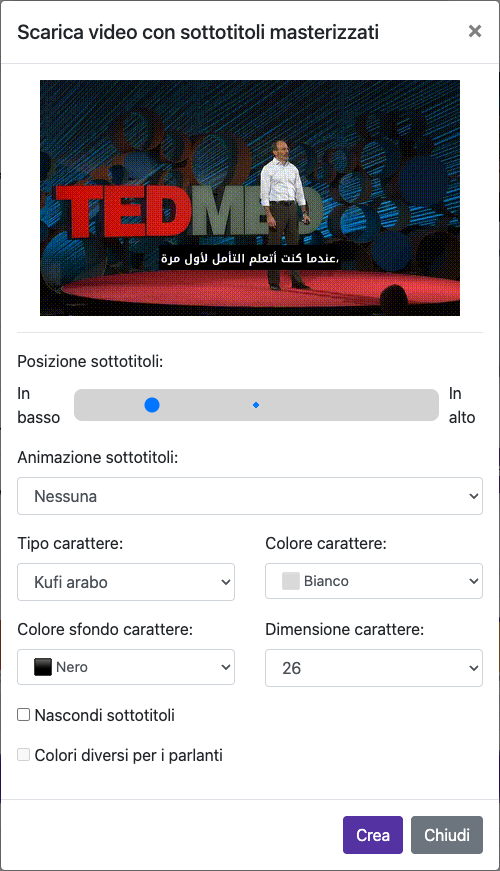
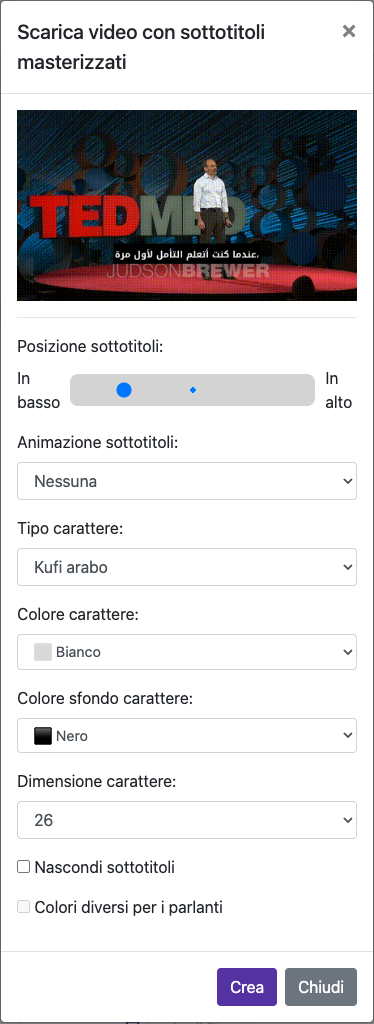
I sottotitoli impressi diventano parte dell’immagine video. Gli spettatori non possono disattivarli o cambiarne il carattere. Per modificarli in seguito, correggi i sottotitoli di origine ed esporta un nuovo video. Conserva il video originale e il file VTT.
Guida per immagini
Seleziona un passaggio per vedere cosa fare. Ingrandisci l’immagine per osservare i dettagli.
Imposta l’aspetto dei sottotitoli
Schermate acquisite dal sito online. I dati privati dell’account sono nascosti. I saldi e i file mostrati nelle immagini del tutorial sono esempi e non corrispondono al tuo account o a un’offerta attuale.
Come cambio il carattere, la dimensione e il colore dei sottotitoli?
Apri Scarica con sottotitoli e seleziona Tipo di carattere. L’elenco dipende dalla lingua dei sottotitoli; le opzioni possono includere Arial, Arabic Kufi, Arabic Naskh, El Messiri, Janna LT e Noto Sans Arabic. Scegli un carattere che visualizzi correttamente tutti i simboli e controlla l’anteprima.
Regola Dimensione e Colore del carattere. Uno sfondo contrastante può facilitare la lettura al cambiare delle scene. Usa Nessuno sfondo solo se le parole restano chiare.
Guida per immagini
Seleziona un passaggio per vedere cosa fare. Ingrandisci l’immagine per osservare i dettagli.
Scegli un carattere supportato
Schermate acquisite dal sito online. I dati privati dell’account sono nascosti. I saldi e i file mostrati nelle immagini del tutorial sono esempi e non corrispondono al tuo account o a un’offerta attuale.
Posso scaricare i sottotitoli come file separato?
Scegli Scarica file VTT sul video elaborato. Un file VTT contiene testo e timestamp, ma non contiene il video o l’audio doppiato. Conservalo con il video e la versione linguistica corrispondenti.
Guida per immagini
Seleziona un passaggio per vedere cosa fare. Ingrandisci l’immagine per osservare i dettagli.
Scarica i sottotitoli separatamente
Schermate acquisite dal sito online. I dati privati dell’account sono nascosti. I saldi e i file mostrati nelle immagini del tutorial sono esempi e non corrispondono al tuo account o a un’offerta attuale.
Dove trovo il video scaricato sul telefono?
Dopo aver scaricato, controlla l’elenco dei download del browser e l’app File o Download del dispositivo. Se il video si apre in una nuova scheda, usa l’azione di salvataggio o condivisione disponibile nel browser. Conferma che il file sia salvato sul dispositivo prima di chiudere la pagina.
Guida per immagini
Seleziona un passaggio per vedere cosa fare. Ingrandisci l’immagine per osservare i dettagli.
Scegli Scarica con sottotitoli
Schermate acquisite dal sito online. I dati privati dell’account sono nascosti. I saldi e i file mostrati nelle immagini del tutorial sono esempi e non corrispondono al tuo account o a un’offerta attuale.
Che cosa devo fare se è già in corso un’elaborazione?
Attendi che il caricamento, la traduzione, il doppiaggio o il rendering in corso finisca. Controlla lo stato nello spazio di lavoro ed eventuali e-mail di completamento. Evita invii ripetuti mentre lo stesso file viene elaborato.
Leggi la guida completaPerché non vedo i crediti che ho acquistato?
Assicurati di aver effettuato l’accesso all’account usato per acquistare. Se il pagamento è in sospeso o l’abbonamento deve essere recuperato, segui le istruzioni del fornitore di pagamento. Contatta l’assistenza con il riferimento della ricevuta e l’account interessato; non inviare password o i dati completi della carta.
Guida per immagini
Seleziona un passaggio per vedere cosa fare. Ingrandisci l’immagine per osservare i dettagli.
Accedi
Verifica il saldo disponibile
Schermate acquisite dal sito online. I dati privati dell’account sono nascosti. I saldi e i file mostrati nelle immagini del tutorial sono esempi e non corrispondono al tuo account o a un’offerta attuale.
Per quanto tempo vengono conservati i video nel mio account?
I file degli account Basic possono essere rimossi entro 15 giorni secondo la politica di archiviazione. Quando un abbonamento a pagamento termina e l’account torna a Basic, si applica questa politica di conservazione. Mantieni le tue copie.
Controlla la politica di archiviazione attuale del sito e gli avvisi di scadenza dell’account.
Guida per immagini
Seleziona un passaggio per vedere cosa fare. Ingrandisci l’immagine per osservare i dettagli.
Conserva un backup
Schermate acquisite dal sito online. I dati privati dell’account sono nascosti. I saldi e i file mostrati nelle immagini del tutorial sono esempi e non corrispondono al tuo account o a un’offerta attuale.
Come creo un riassunto video con l’IA?
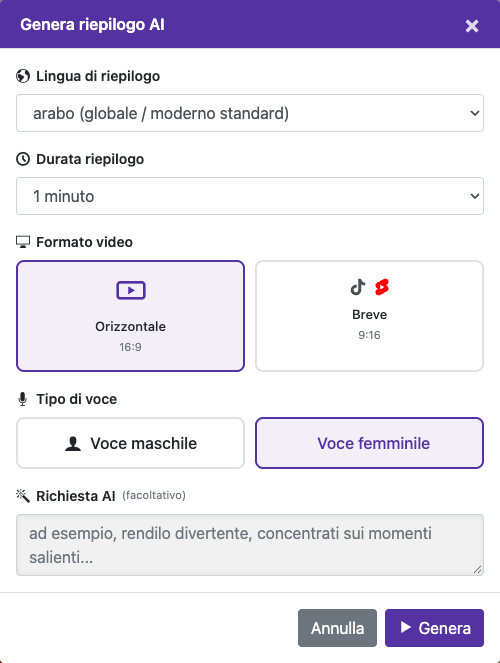
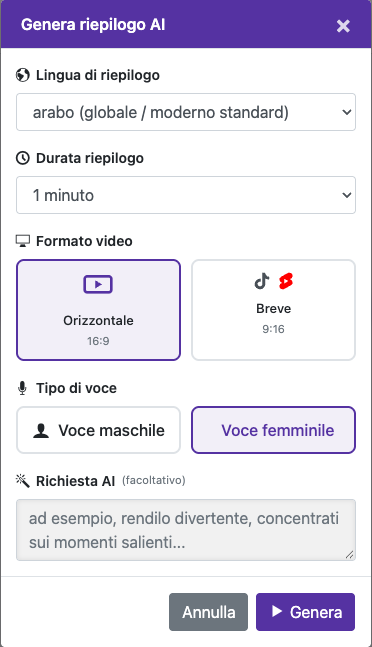
Apri il video sottotitolato e cerca Genera riepilogo IA.
Seleziona lingua e durata del riepilogo (le opzioni attuali vanno da 30 secondi a 5 minuti), formato orizzontale 16:9 o verticale 9:16 e voce maschile o femminile. Aggiungi un’istruzione facoltativa, per esempio concentrarsi sui punti principali.
Verifica eventuali disponibilità della prova o conferme di credito. Attendi la fine del riepilogo prima di inviarlo nuovamente.
Verifica che il riepilogo rappresenti fedelmente il video. La sintesi può omettere dettagli importanti: usa la fonte completa quando la completezza è essenziale.
Guida per immagini
Seleziona un passaggio per vedere cosa fare. Ingrandisci l’immagine per osservare i dettagli.
Scegli le opzioni del riepilogo
Schermate acquisite dal sito online. I dati privati dell’account sono nascosti. I saldi e i file mostrati nelle immagini del tutorial sono esempi e non corrispondono al tuo account o a un’offerta attuale.
Hai bisogno di aiuto?
Raccontaci che cosa è successo e a quale passaggio sei arrivato.