
よくある質問
アカウント、クレジット、字幕、音声、ダウンロードについての簡単な回答。
対応するどの言語でも検索できます。回答は選択中の言語で表示されます。
簡単な回答
20件の質問登録したのにログインできないのはなぜですか?
登録フォームを送信し、アカウント有効化メールを探します。メール内の有効化リンクを開いてください。届かない場合は迷惑メールフォルダーも確認します。
未確認のアカウントは、有効化リンクを開くまでログインできません。パスワードを忘れた場合は、ログイン画面の「パスワードをお忘れですか?(Forgot your password?)」を選び、メールの案内に従ってください。メールアドレスがすでに存在すると表示された場合は、そのアカウントにログインするか、復旧してください。
画像で見る操作ガイド
手順を選ぶと、操作方法を確認できます。画像を拡大すると、細部まで確認できます。
ログインする
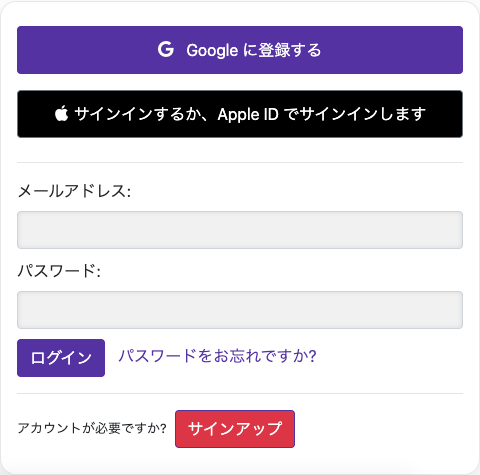
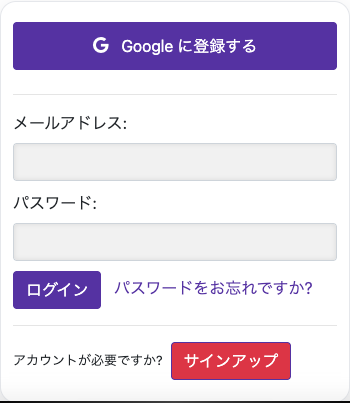
実際のウェブサイトで撮影した画面です。アカウントの個人情報は非表示にしています。 チュートリアル画像に表示される残高やファイルは例です。お客様のアカウントや現在提供中のプラン・特典を示すものではありません。
ウェブサイトとモバイルアプリで同じアカウントを使えますか?
ログイン画面ではGoogleとAppleも利用できます。同じ動画と残高を表示するため、モバイルアプリと同じログイン方法とアカウントを使ってください。Appleの「メールを非公開」を使った場合は、Appleの転送用メールアドレスで登録されていることがあります。別のアカウントを作る前に、アプリのアカウント情報を確認してください。
画像で見る操作ガイド
手順を選ぶと、操作方法を確認できます。画像を拡大すると、細部まで確認できます。
ウェブサイトを開く
実際のウェブサイトで撮影した画面です。アカウントの個人情報は非表示にしています。 チュートリアル画像に表示される残高やファイルは例です。お客様のアカウントや現在提供中のプラン・特典を示すものではありません。
処理クレジットはどのように計算されますか?
有料クレジットは処理時間で、分または時間で表示されます。有料動画を処理すると、処理した動画の長さが差し引かれます。初回の吹き替えは元の動画処理に含まれます。すでに吹き替えが完成した動画で再度吹き替えを作ると、動画の長さ分がもう一度必要です。利用可否は、プラン、契約状態、残高、有効期限によって決まります。
画像で見る操作ガイド
手順を選ぶと、操作方法を確認できます。画像を拡大すると、細部まで確認できます。
利用可能な残高を確認する
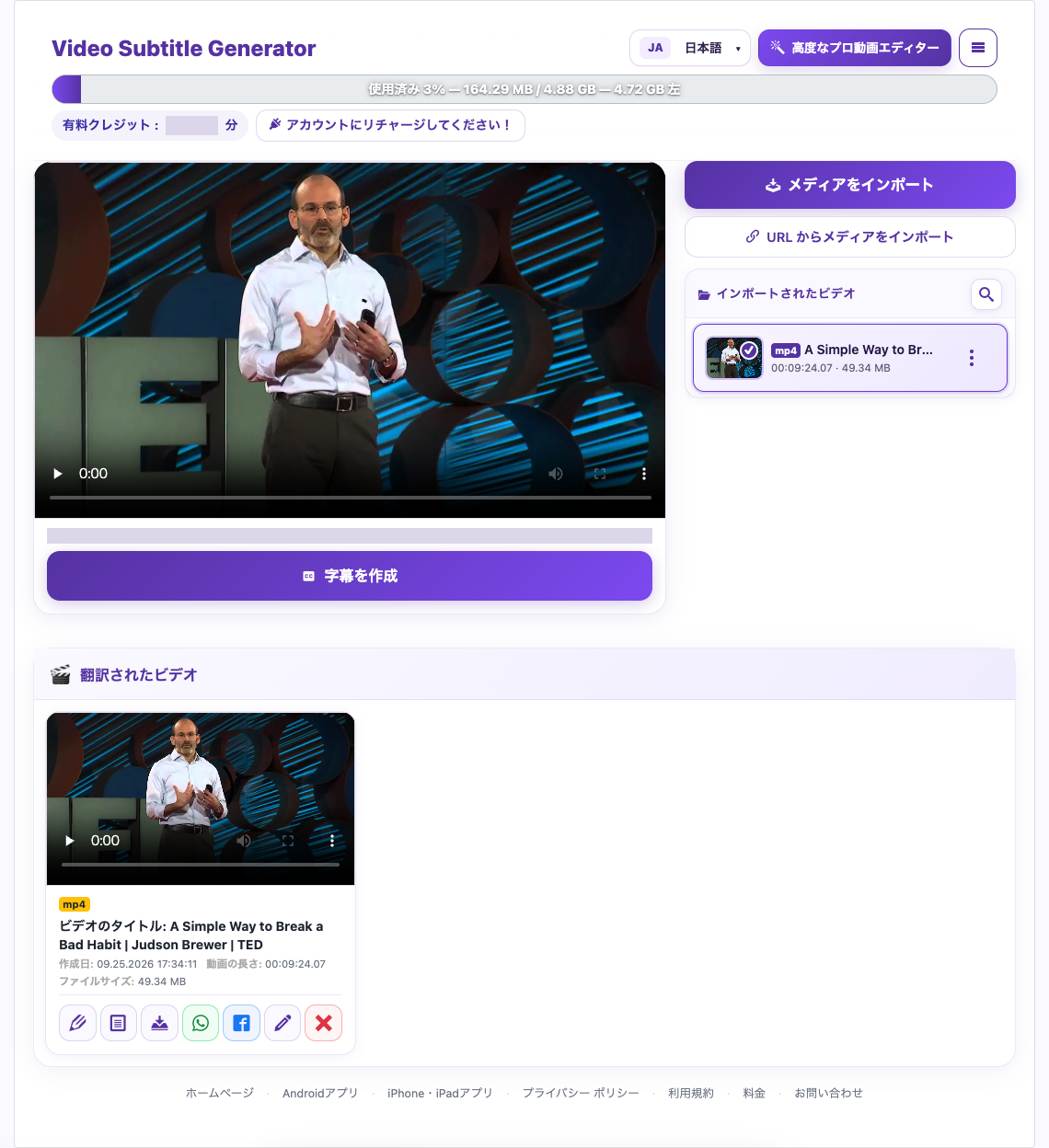
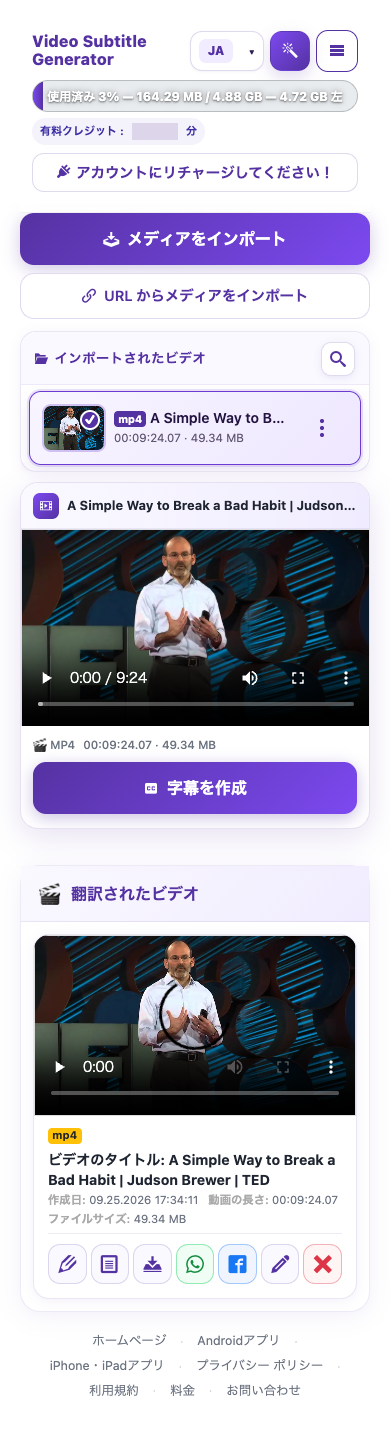
実際のウェブサイトで撮影した画面です。アカウントの個人情報は非表示にしています。 チュートリアル画像に表示される残高やファイルは例です。お客様のアカウントや現在提供中のプラン・特典を示すものではありません。
無料体験には何が含まれますか?
現在のBasic無料体験には、成功した動画の無料翻訳1回(1本あたり最大5分)、無料の吹き替え生成1回、AI要約1回、動画とVTTファイル共通のダウンロード6回が含まれます。どちらのファイルをダウンロードしても同じ枠を使います。これはアカウント全期間での上限で、毎日補充されるものではありません。特典が変更された場合は、現在のアカウント確認画面をご覧ください。
無料体験で上限を超える動画は、1本あたりの制限時間で切り取られます。全編が処理されたと判断する前に、結果の長さを確認してください。
画像で見る操作ガイド
手順を選ぶと、操作方法を確認できます。画像を拡大すると、細部まで確認できます。
利用可能な残高を確認する
実際のウェブサイトで撮影した画面です。アカウントの個人情報は非表示にしています。 チュートリアル画像に表示される残高やファイルは例です。お客様のアカウントや現在提供中のプラン・特典を示すものではありません。
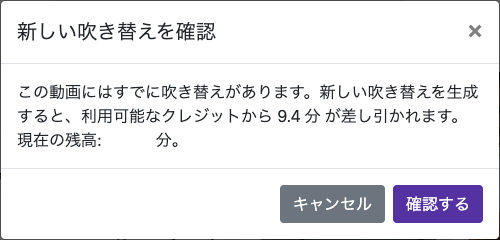
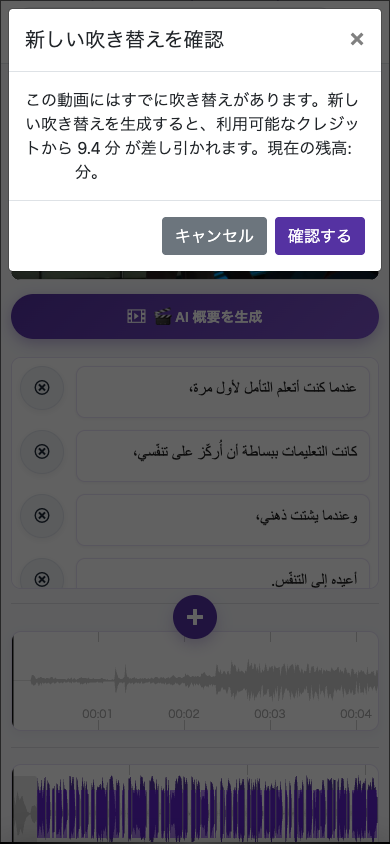
吹き替えをもう一度生成すると、追加のクレジットを使いますか?
2分の有料動画では、最初の処理に2分のクレジットを使い、初回の吹き替えも含まれます。完成した吹き替えを再生成すると、確認後にさらに2分を使います。残高10分で再生成を始めた場合、残りは8分です。別のAI生成ツールや要約ツールは利用量が異なる場合があるため、それぞれの確認画面を参照してください。
画像で見る操作ガイド
手順を選ぶと、操作方法を確認できます。画像を拡大すると、細部まで確認できます。
実際のウェブサイトで撮影した画面です。アカウントの個人情報は非表示にしています。 チュートリアル画像に表示される残高やファイルは例です。お客様のアカウントや現在提供中のプラン・特典を示すものではありません。
吹き替えなしで字幕だけを作れますか?
翻訳せずに文字起こしをする場合は、選択できれば出力にも同じ言語を指定します。翻訳する場合は別の出力言語を選んでください。字幕だけが必要なら「吹き替えを有効にする(Enable Dubbing)」はオフにします。
画像で見る操作ガイド
手順を選ぶと、操作方法を確認できます。画像を拡大すると、細部まで確認できます。
出力言語を選ぶ


実際のウェブサイトで撮影した画面です。アカウントの個人情報は非表示にしています。 チュートリアル画像に表示される残高やファイルは例です。お客様のアカウントや現在提供中のプラン・特典を示すものではありません。
元言語と翻訳先言語の違いは何ですか?
元言語は元の発話の言語です。翻訳先言語は、視聴者に読んだり聞いたりしてもらいたい言語です。例えば英語のインタビューにアラビア語字幕を付ける場合、元言語は英語、翻訳先はアラビア語です。
画像で見る操作ガイド
手順を選ぶと、操作方法を確認できます。画像を拡大すると、細部まで確認できます。
元言語と翻訳先を選ぶ
実際のウェブサイトで撮影した画面です。アカウントの個人情報は非表示にしています。 チュートリアル画像に表示される残高やファイルは例です。お客様のアカウントや現在提供中のプラン・特典を示すものではありません。
元の発話が不明瞭な場合は、どの声を選べばよいですか?
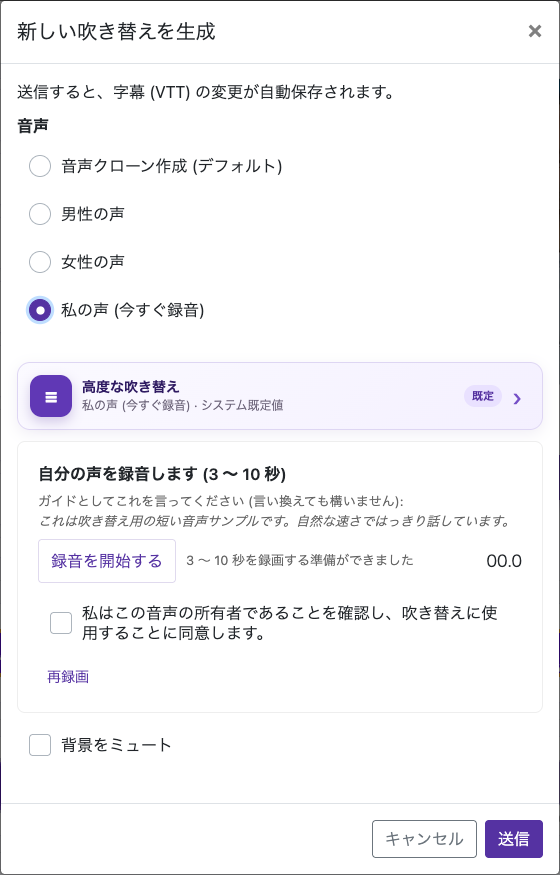
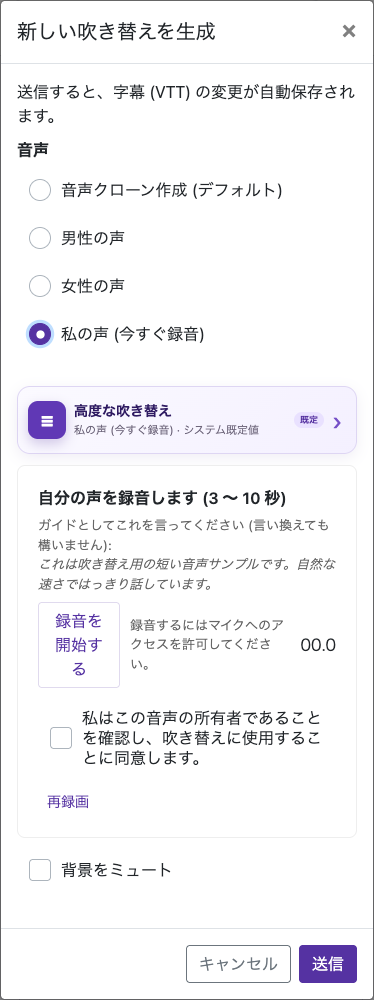
吹き替え用に自分の声を録音できますか?
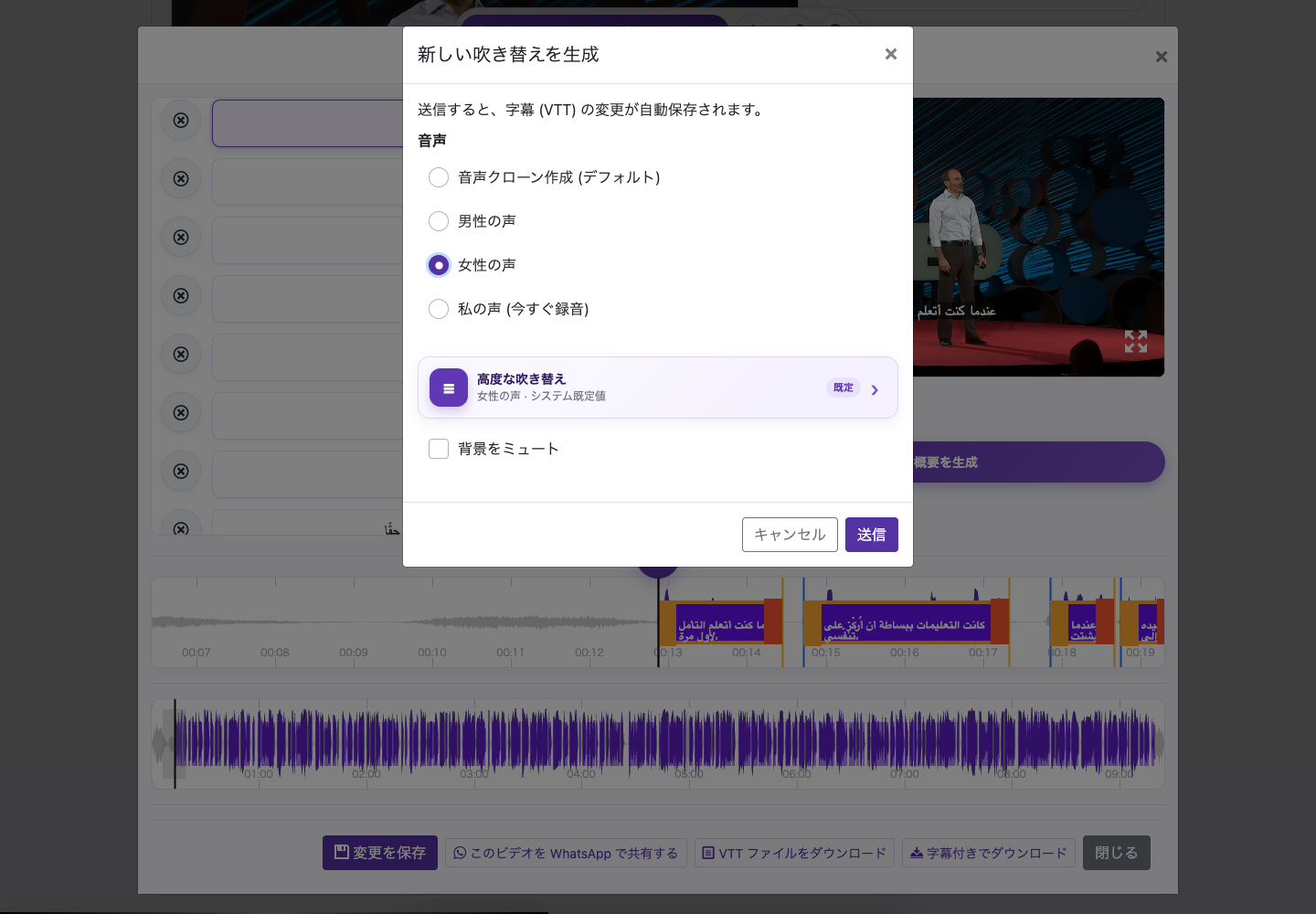
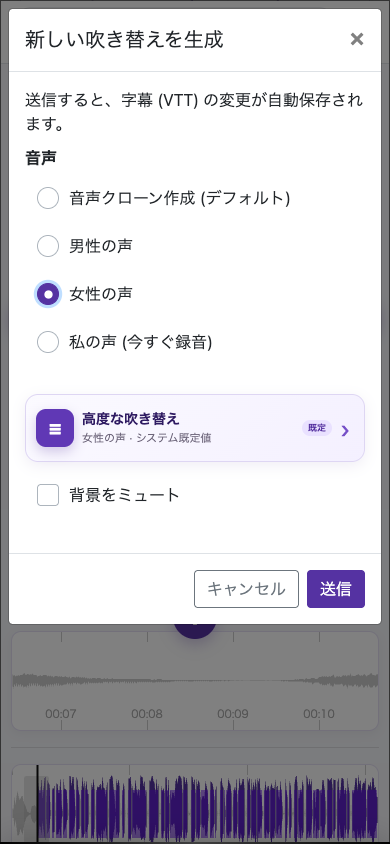
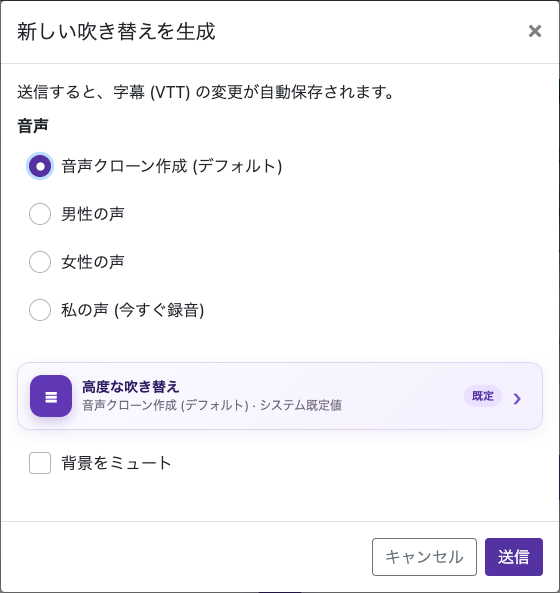
処理済み動画を開き、「字幕を編集」から「新しい吹き替えを生成」を選び、「自分の声(今すぐ録音)」を選択します。最初の処理ダイアログには元音声のクローンと内蔵の男性・女性音声があり、自分の声の録音は後の吹き替えダイアログにあります。
3~10秒録音する
静かな部屋で、自然な速さではっきり話します。声は1人だけにし、マイクとの距離を一定に保ち、音楽や他の人の声が入らないようにしてください。
その声が自分のものであり、吹き替えに使うことに同意する旨を確認します。字幕と音声設定を確認した後、利用量を確認して実行してください。
画像で見る操作ガイド
手順を選ぶと、操作方法を確認できます。画像を拡大すると、細部まで確認できます。
3~10秒録音する
実際のウェブサイトで撮影した画面です。アカウントの個人情報は非表示にしています。 チュートリアル画像に表示される残高やファイルは例です。お客様のアカウントや現在提供中のプラン・特典を示すものではありません。
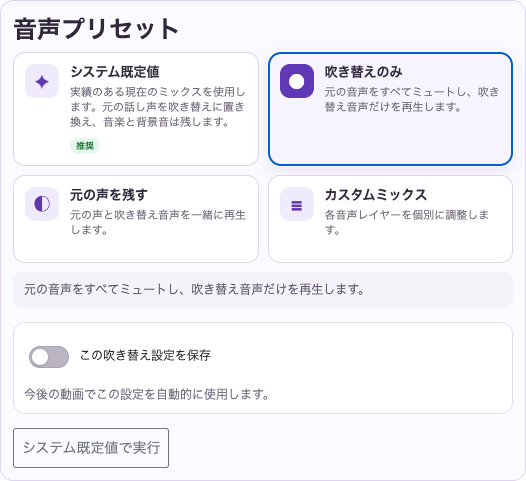
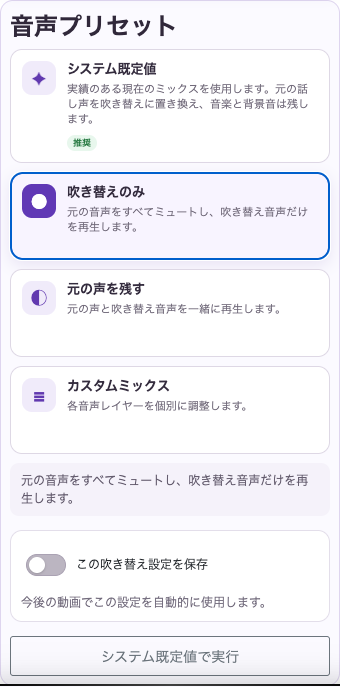
元の音声をミュートしたり、背景音楽を小さくしたりするには?
吹き替え設定内の「吹き替えの詳細設定」を探します。画面によっては「背景音をミュート(Mute background)」も表示されます。
翻訳した声だけが必要なら「吹き替えのみ」を使います。カスタムミックスでは、必要に応じて「元の声を除去(Remove original voice)」を使うか、元の声の音量を下げます。
背景音が発話を妨げる場合は、「背景音楽と効果音の音量」を下げます。「吹き替えの発話中は背景音を下げる」を有効にすると、話している間だけ音量が下がります。
画像で見る操作ガイド
手順を選ぶと、操作方法を確認できます。画像を拡大すると、細部まで確認できます。
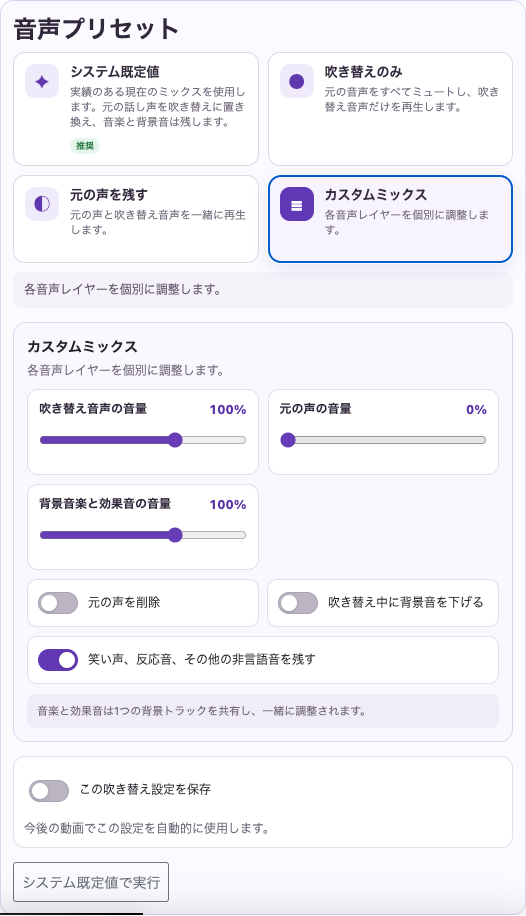
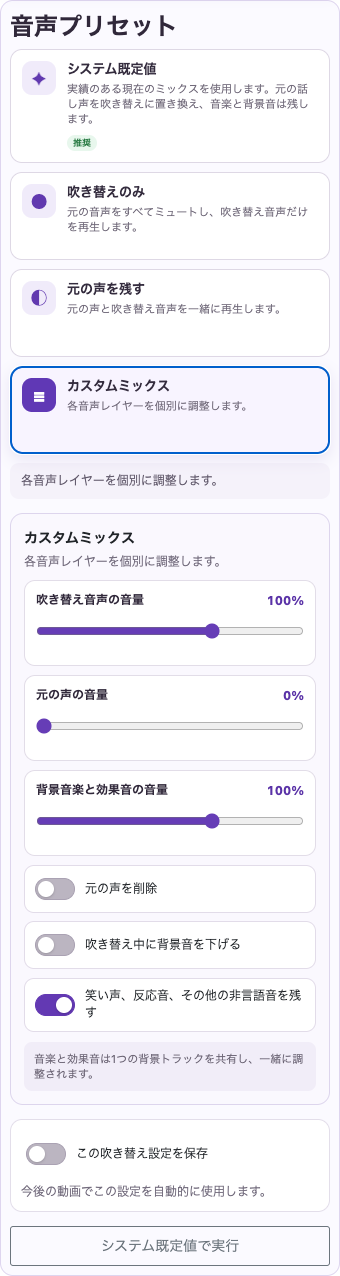
実際のウェブサイトで撮影した画面です。アカウントの個人情報は非表示にしています。 チュートリアル画像に表示される残高やファイルは例です。お客様のアカウントや現在提供中のプラン・特典を示すものではありません。
字幕のテキストを修正して保存するには?
「翻訳済み動画」で完成した動画を開き、「字幕を編集」を選びます。目的の言語版であることを確認してください。
字幕を1回クリックすると、その時刻に移動します。再生位置がその字幕の範囲にあるときにもう一度クリックすると、テキストを編集できます。モバイルでは字幕をダブルタップして編集に入ります。短い区間ごとに進め、音声と照合してください。
字幕テキストを編集します。Enterで改行し、Escapeでテキスト編集を終了します。意味を保ちながら、名前、日付、数字、句読点、専門用語を特に注意して確認してください。
エディターを閉じる前に保存します。「字幕を保存しました(Subtitle Saved)」の確認を待ち、変更した区間を再生し直してください。
画像で見る操作ガイド
手順を選ぶと、操作方法を確認できます。画像を拡大すると、細部まで確認できます。
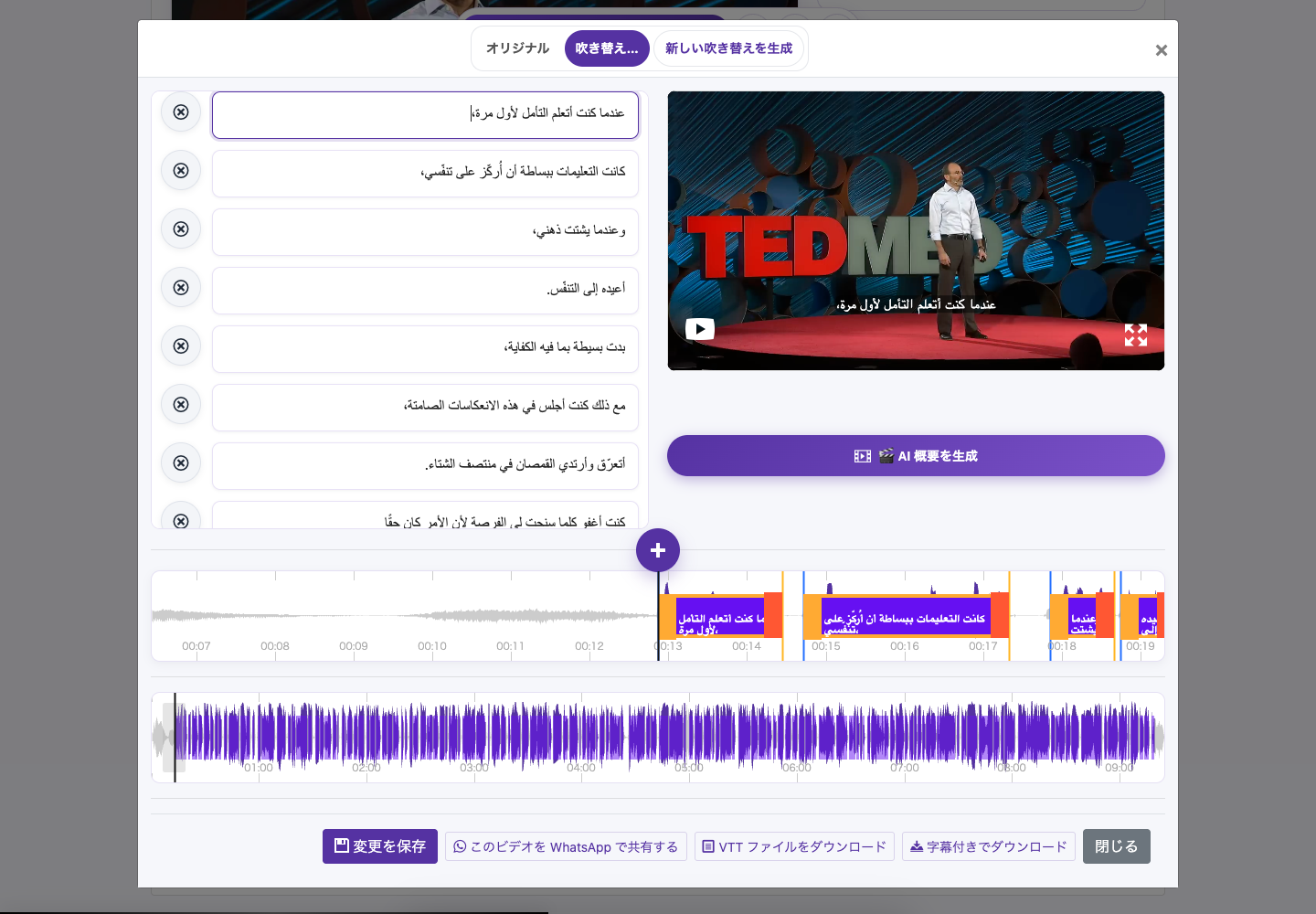
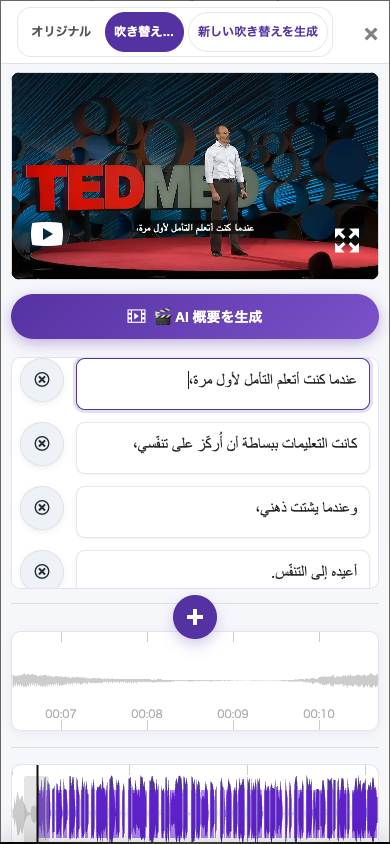
実際のウェブサイトで撮影した画面です。アカウントの個人情報は非表示にしています。 チュートリアル画像に表示される残高やファイルは例です。お客様のアカウントや現在提供中のプラン・特典を示すものではありません。
字幕を編集しても吹き替えの声が変わらないのはなぜですか?
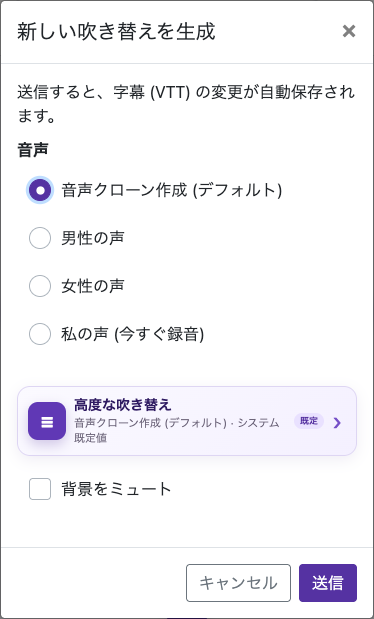
字幕の変更を保存しても、既存の吹き替え音声は自動的に置き換わりません。話す内容も変更する必要がある場合は、「新しい吹き替えを生成」を選び、設定と費用を確認して、新しい版を聞いてください。同様に、ダウンロード済みの字幕焼き込み動画に最新の字幕を反映するには、もう一度書き出す必要があります。
画像で見る操作ガイド
手順を選ぶと、操作方法を確認できます。画像を拡大すると、細部まで確認できます。
実際のウェブサイトで撮影した画面です。アカウントの個人情報は非表示にしています。 チュートリアル画像に表示される残高やファイルは例です。お客様のアカウントや現在提供中のプラン・特典を示すものではありません。
動画に焼き込んだ字幕とは何ですか?
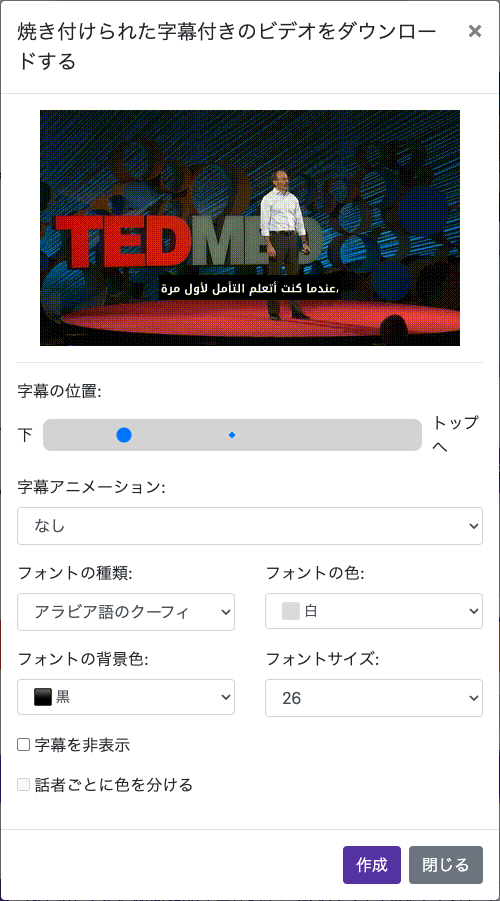
焼き込んだ字幕は動画の映像の一部になります。視聴者が非表示にしたり、フォントを変更したりすることはできません。後で変更するには、元の字幕を編集して新しい動画を書き出します。元動画とVTTファイルは残してください。
画像で見る操作ガイド
手順を選ぶと、操作方法を確認できます。画像を拡大すると、細部まで確認できます。
字幕の見た目を設定する
実際のウェブサイトで撮影した画面です。アカウントの個人情報は非表示にしています。 チュートリアル画像に表示される残高やファイルは例です。お客様のアカウントや現在提供中のプラン・特典を示すものではありません。
字幕のフォント、サイズ、色を変更するには?
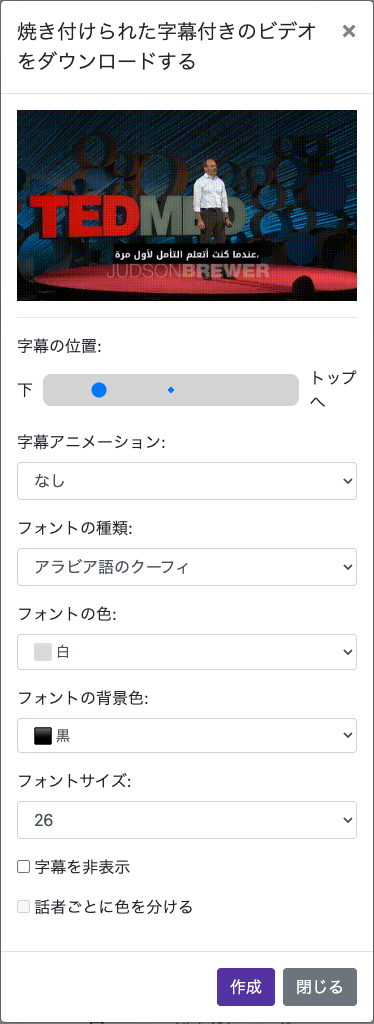
「字幕付きでダウンロード」を開き、「フォントの種類」を選択します。表示される一覧は字幕の言語によって異なり、Arial、Arabic Kufi、Arabic Naskh、El Messiri、Janna LT、Noto Sans Arabicなどが含まれる場合があります。すべての文字を正しく表示できるフォントを選び、プレビューを確認してください。
フォントサイズと色を調整します。背景色とのコントラストを付けると、場面が変わっても読みやすくなります。「背景なし」は文字が明瞭に読める場合にだけ使ってください。
画像で見る操作ガイド
手順を選ぶと、操作方法を確認できます。画像を拡大すると、細部まで確認できます。
対応フォントを選ぶ
実際のウェブサイトで撮影した画面です。アカウントの個人情報は非表示にしています。 チュートリアル画像に表示される残高やファイルは例です。お客様のアカウントや現在提供中のプラン・特典を示すものではありません。
字幕を独立したファイルとしてダウンロードできますか?
処理済み動画の「VTTファイルをダウンロード」を選びます。VTTにはテキストとタイムスタンプが含まれ、動画や吹き替え音声は含まれません。対応する動画と言語版を一緒に保管してください。
画像で見る操作ガイド
手順を選ぶと、操作方法を確認できます。画像を拡大すると、細部まで確認できます。
字幕を別にダウンロードする
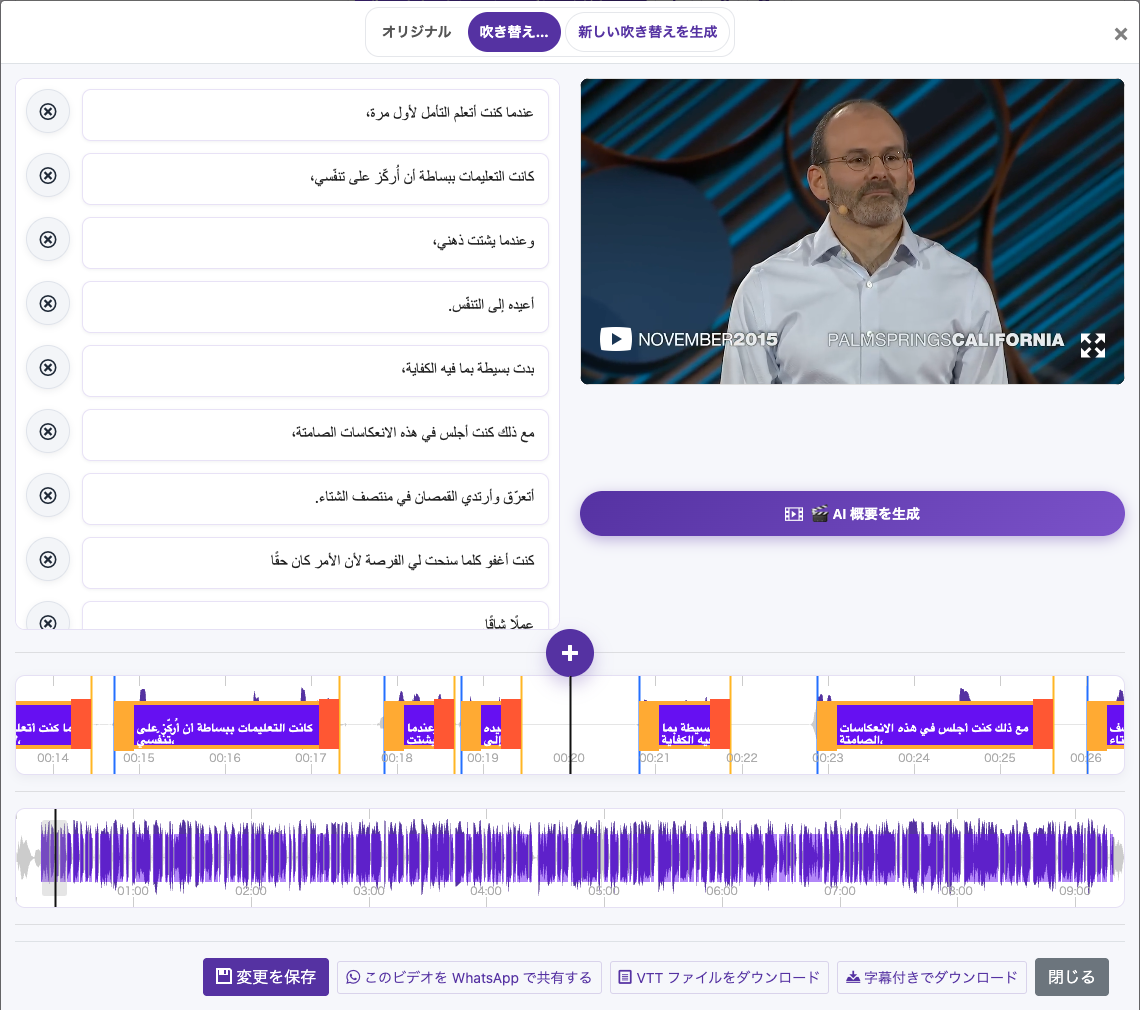
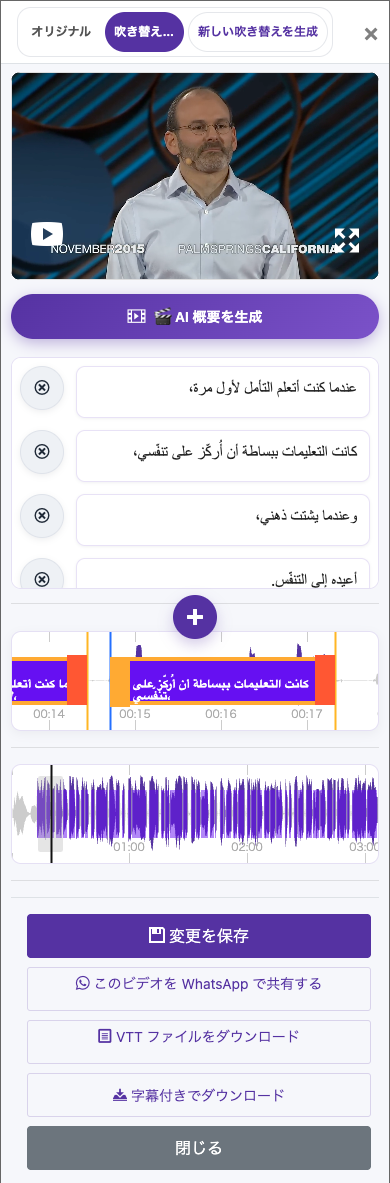
実際のウェブサイトで撮影した画面です。アカウントの個人情報は非表示にしています。 チュートリアル画像に表示される残高やファイルは例です。お客様のアカウントや現在提供中のプラン・特典を示すものではありません。
スマートフォンにダウンロードした動画はどこにありますか?
ダウンロード後は、ブラウザーのダウンロード一覧と端末の「ファイル」または「ダウンロード」アプリを確認します。動画が新しいタブで開いた場合は、ブラウザーの保存や共有操作を使ってください。ページを閉じる前に、端末に保存されたことを確認します。
画像で見る操作ガイド
手順を選ぶと、操作方法を確認できます。画像を拡大すると、細部まで確認できます。
「字幕付きでダウンロード」を選ぶ
実際のウェブサイトで撮影した画面です。アカウントの個人情報は非表示にしています。 チュートリアル画像に表示される残高やファイルは例です。お客様のアカウントや現在提供中のプラン・特典を示すものではありません。
すでに処理が実行中の場合はどうすればよいですか?
現在のアップロード、翻訳、吹き替え、レンダリングが終わるまで待ちます。作業画面の状態と完了メールを確認してください。同じファイルの処理中は、繰り返し送信しないでください。
詳しいガイドを読む購入したクレジットが表示されないのはなぜですか?
購入に使ったアカウントでログインしていることを確認します。支払いが保留中、または契約の復旧が必要な場合は、決済サービスの案内に従ってください。領収書の参照番号と対象アカウントを添えてサポートに連絡します。パスワードやカード情報の全桁は送らないでください。
画像で見る操作ガイド
手順を選ぶと、操作方法を確認できます。画像を拡大すると、細部まで確認できます。
実際のウェブサイトで撮影した画面です。アカウントの個人情報は非表示にしています。 チュートリアル画像に表示される残高やファイルは例です。お客様のアカウントや現在提供中のプラン・特典を示すものではありません。
アカウントの動画はどのくらい保管されますか?
保存ポリシーにより、Basicアカウントのファイルは15日以内に削除される場合があります。有料契約が終了してBasicに戻ると、この保存期間のルールが適用されます。自分でもコピーを保管してください。
ウェブサイトの最新の保存ポリシーとアカウントの期限通知を確認します。
画像で見る操作ガイド
手順を選ぶと、操作方法を確認できます。画像を拡大すると、細部まで確認できます。
バックアップを残す
実際のウェブサイトで撮影した画面です。アカウントの個人情報は非表示にしています。 チュートリアル画像に表示される残高やファイルは例です。お客様のアカウントや現在提供中のプラン・特典を示すものではありません。
AIで動画の要約を作るには?
字幕付き動画を開き、「AI要約を生成(Generate AI Summary)」を探します。
要約の言語と長さ(現在は30秒~5分)、横型16:9または縦型9:16、男性または女性の声を選びます。主なポイントを中心にするなど、任意の指示も追加できます。
無料体験の利用枠やクレジットの確認画面を確認します。同じ要約を再送信する前に、処理の完了を待ってください。
要約が動画の内容を正確に表していることを確認します。要約では重要な詳細が省略される場合があるため、完全性が重要なときは元の全編を使ってください。
画像で見る操作ガイド
手順を選ぶと、操作方法を確認できます。画像を拡大すると、細部まで確認できます。
要約の設定を選ぶ
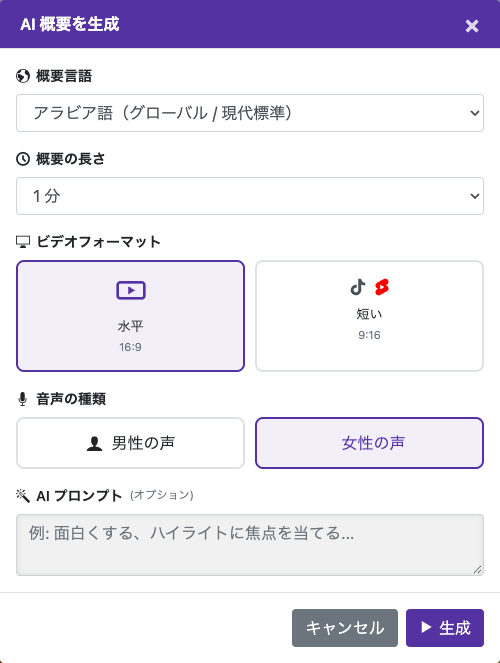
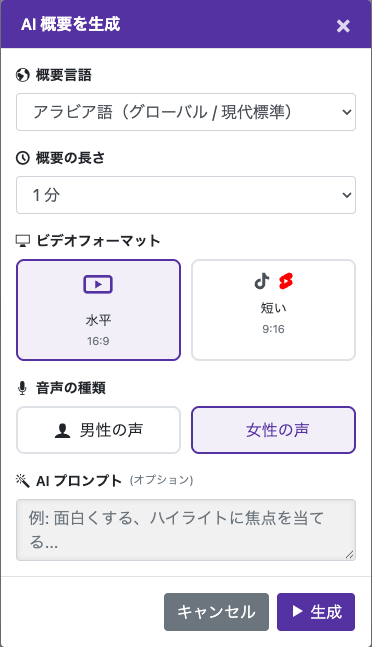
実際のウェブサイトで撮影した画面です。アカウントの個人情報は非表示にしています。 チュートリアル画像に表示される残高やファイルは例です。お客様のアカウントや現在提供中のプラン・特典を示すものではありません。
サポートが必要ですか?
何が起きたか、どの手順まで進んだかをお知らせください。