
Veelgestelde vragen
Korte antwoorden over accounts, tegoeden, ondertitels, stemmen en downloads.
Zoek in elke ondersteunde taal. De antwoorden blijven in de taal die je hebt geselecteerd.
Korte antwoorden
20 vragenWaarom kan ik na mijn registratie niet inloggen?
Verstuur het registratieformulier en zoek de e-mail voor accountactivering. Open de activeringslink. Kijk in de map met ongewenste e-mail als het bericht ontbreekt.
Een onbevestigd account moet eerst via de activeringslink worden geactiveerd. Kies bij een vergeten wachtwoord Wachtwoord vergeten? op de inlogpagina en volg de instructies in de e-mail. Als de website meldt dat het e-mailadres al bestaat, log dan in op dat account of herstel de toegang.
Visuele uitleg
Kies een stap om te zien wat je moet doen. Vergroot de afbeelding om de details te bekijken.
Log in
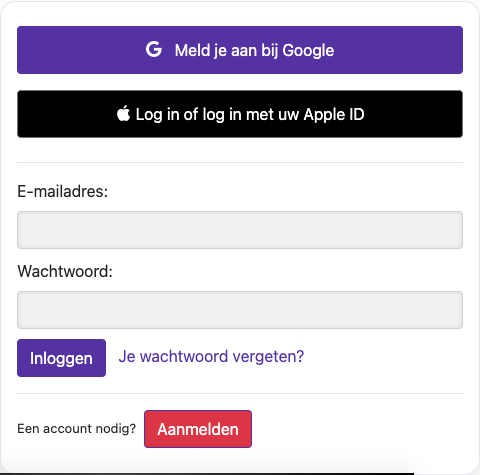
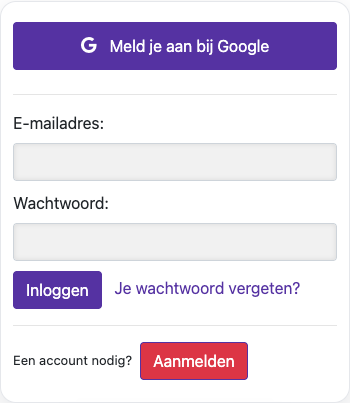
Vastgelegd op de live website. Privégegevens van het account zijn verborgen. De tegoeden en bestanden in de afbeeldingen van de instructievideo zijn voorbeelden en hebben geen betrekking op je account of een huidige aanbieding.
Kan ik hetzelfde account gebruiken op de website en in de mobiele app?
De inlogpagina biedt ook Google en Apple. Gebruik dezelfde inlogmethode en hetzelfde account als in de mobiele app, zodat u dezelfde video's en hetzelfde saldo terugvindt. Als u Apples Verberg mijn e-mailadres hebt gebruikt, kan het account een Apple-relayadres gebruiken. Controleer de accountgegevens in de app voordat u een tweede account maakt.
Visuele uitleg
Kies een stap om te zien wat je moet doen. Vergroot de afbeelding om de details te bekijken.
Open de website
Vastgelegd op de live website. Privégegevens van het account zijn verborgen. De tegoeden en bestanden in de afbeeldingen van de instructievideo zijn voorbeelden en hebben geen betrekking op je account of een huidige aanbieding.
Hoe wordt het tegoed voor verwerking berekend?
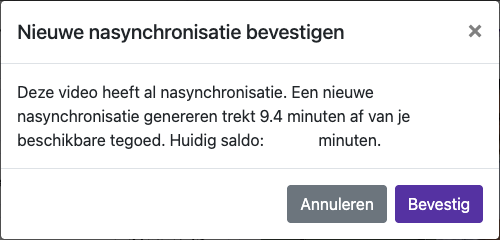
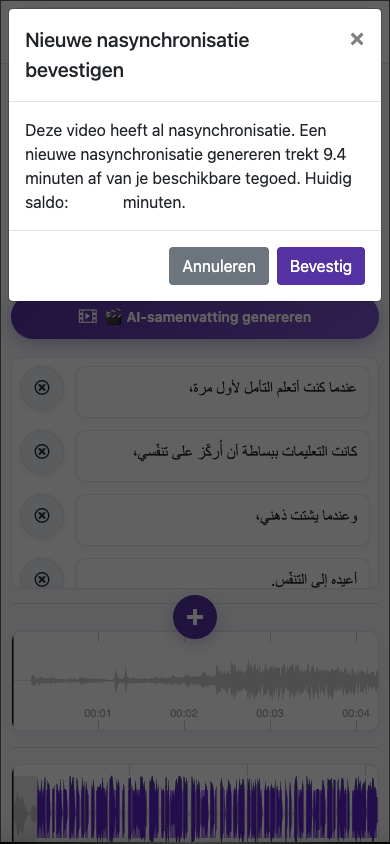
Betaald tegoed is verwerkingstijd, weergegeven in minuten of uren. Bij het verwerken van een betaalde video wordt de verwerkte videoduur afgeschreven. De eerste nasynchronisatie is inbegrepen bij de oorspronkelijke verwerking; een nieuwe nasynchronisatie van een video met al een voltooide nasynchronisatie kost opnieuw de videoduur. Uw abonnement, abonnementsstatus, saldo en vervaldatum bepalen nog steeds de toegang.
Visuele uitleg
Kies een stap om te zien wat je moet doen. Vergroot de afbeelding om de details te bekijken.
Bekijk uw beschikbare saldo
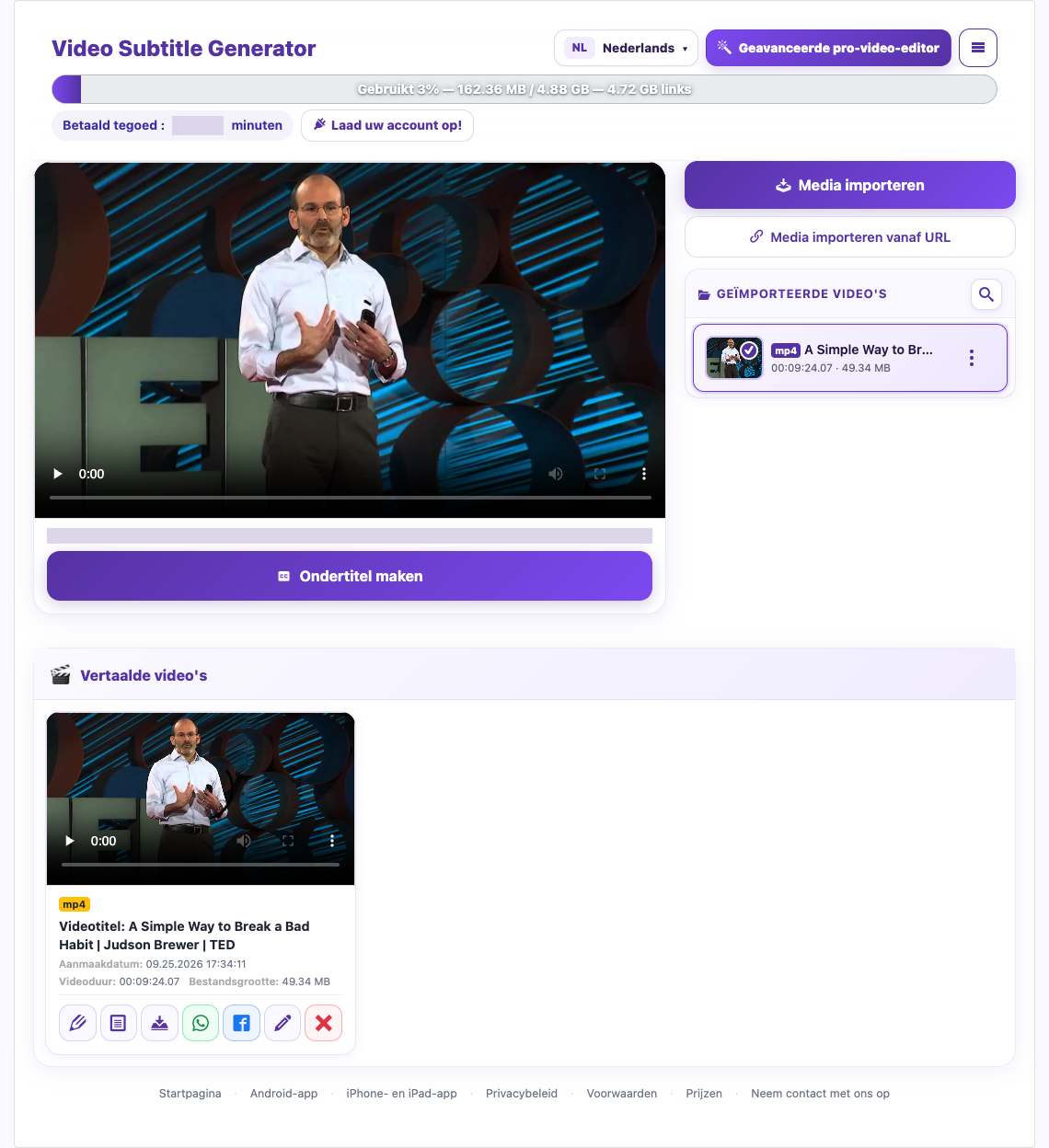
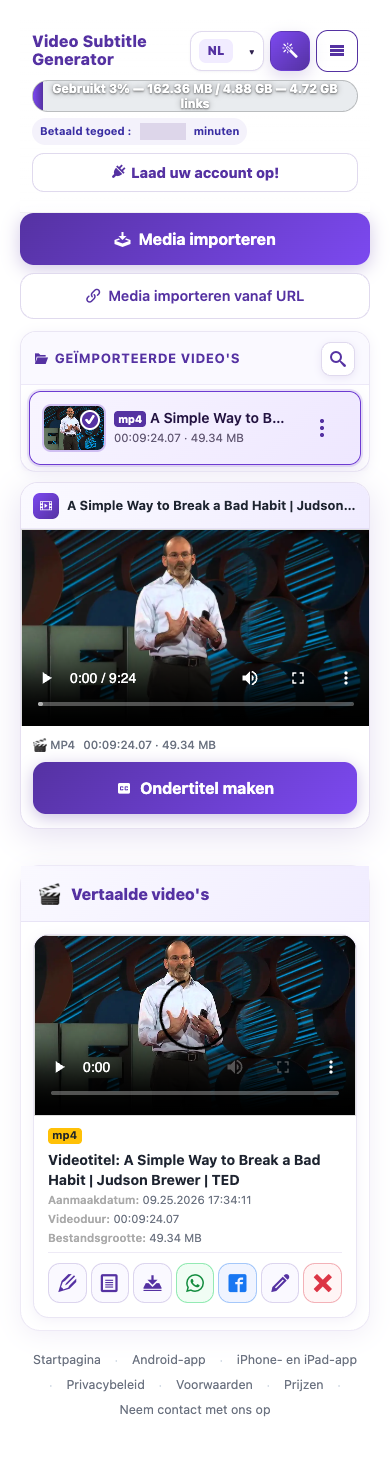
Vastgelegd op de live website. Privégegevens van het account zijn verborgen. De tegoeden en bestanden in de afbeeldingen van de instructievideo zijn voorbeelden en hebben geen betrekking op je account of een huidige aanbieding.
Wat is inbegrepen in de gratis proefversie?
De huidige Basic-proefversie omvat 1 geslaagde gratis videovertaling, tot 5 minuten per video; 1 gratis nasynchronisatie; 1 AI-samenvatting; en 6 downloads, gedeeld tussen video's en VTT-bestanden. Beide downloadtypen gebruiken hetzelfde quotum. Deze limieten gelden voor de volledige levensduur van het account en worden niet dagelijks aangevuld. Lees bij een gewijzigde aanbieding de actuele bevestiging in uw account.
Langere proefvideo's worden ingekort tot de limiet per video. Controleer de duur van het resultaat voordat u aanneemt dat de volledige video is verwerkt.
Visuele uitleg
Kies een stap om te zien wat je moet doen. Vergroot de afbeelding om de details te bekijken.
Bekijk uw beschikbare saldo
Vastgelegd op de live website. Privégegevens van het account zijn verborgen. De tegoeden en bestanden in de afbeeldingen van de instructievideo zijn voorbeelden en hebben geen betrekking op je account of een huidige aanbieding.
Kost het maken van een nieuwe nasynchronisatie extra tegoed?
Bij een betaalde video van 2 minuten gebruikt de oorspronkelijke verwerking 2 minuten tegoed, inclusief de eerste nasynchronisatie. Een voltooide nasynchronisatie opnieuw genereren kost na bevestiging nog eens 2 minuten. Begint u die generatie met 10 minuten, dan blijven er 8 over. Afzonderlijke AI-creatie- of samenvattingstools kunnen andere kosten hebben; gebruik hun bevestigingsschermen.
Visuele uitleg
Kies een stap om te zien wat je moet doen. Vergroot de afbeelding om de details te bekijken.
Een voorbeeld van opnieuw nasynchroniseren
Bekijk uw beschikbare saldo
Vastgelegd op de live website. Privégegevens van het account zijn verborgen. De tegoeden en bestanden in de afbeeldingen van de instructievideo zijn voorbeelden en hebben geen betrekking op je account of een huidige aanbieding.
Kan ik ondertitels maken zonder nasynchronisatie?
Kies voor transcriberen zonder vertaling dezelfde uitvoertaal, wanneer die optie beschikbaar is. Kies een andere uitvoertaal om te vertalen. Laat Nasynchronisatie inschakelen uitstaan als u alleen ondertitels nodig hebt.
Visuele uitleg
Kies een stap om te zien wat je moet doen. Vergroot de afbeelding om de details te bekijken.
Kies de uitvoertaal


Vastgelegd op de live website. Privégegevens van het account zijn verborgen. De tegoeden en bestanden in de afbeeldingen van de instructievideo zijn voorbeelden en hebben geen betrekking op je account of een huidige aanbieding.
Wat is het verschil tussen de bron- en doeltaal?
De brontaal is de taal van de oorspronkelijke spraak. De doeltaal is de taal die kijkers moeten lezen of horen. Een Engels interview met Arabische ondertitels heeft bijvoorbeeld Engels als brontaal en Arabisch als doeltaal.
Visuele uitleg
Kies een stap om te zien wat je moet doen. Vergroot de afbeelding om de details te bekijken.
Kies bron en doel
Vastgelegd op de live website. Privégegevens van het account zijn verborgen. De tegoeden en bestanden in de afbeeldingen van de instructievideo zijn voorbeelden en hebben geen betrekking op je account of een huidige aanbieding.
Welke stem kan ik het beste gebruiken als de oorspronkelijke spraak onduidelijk is?
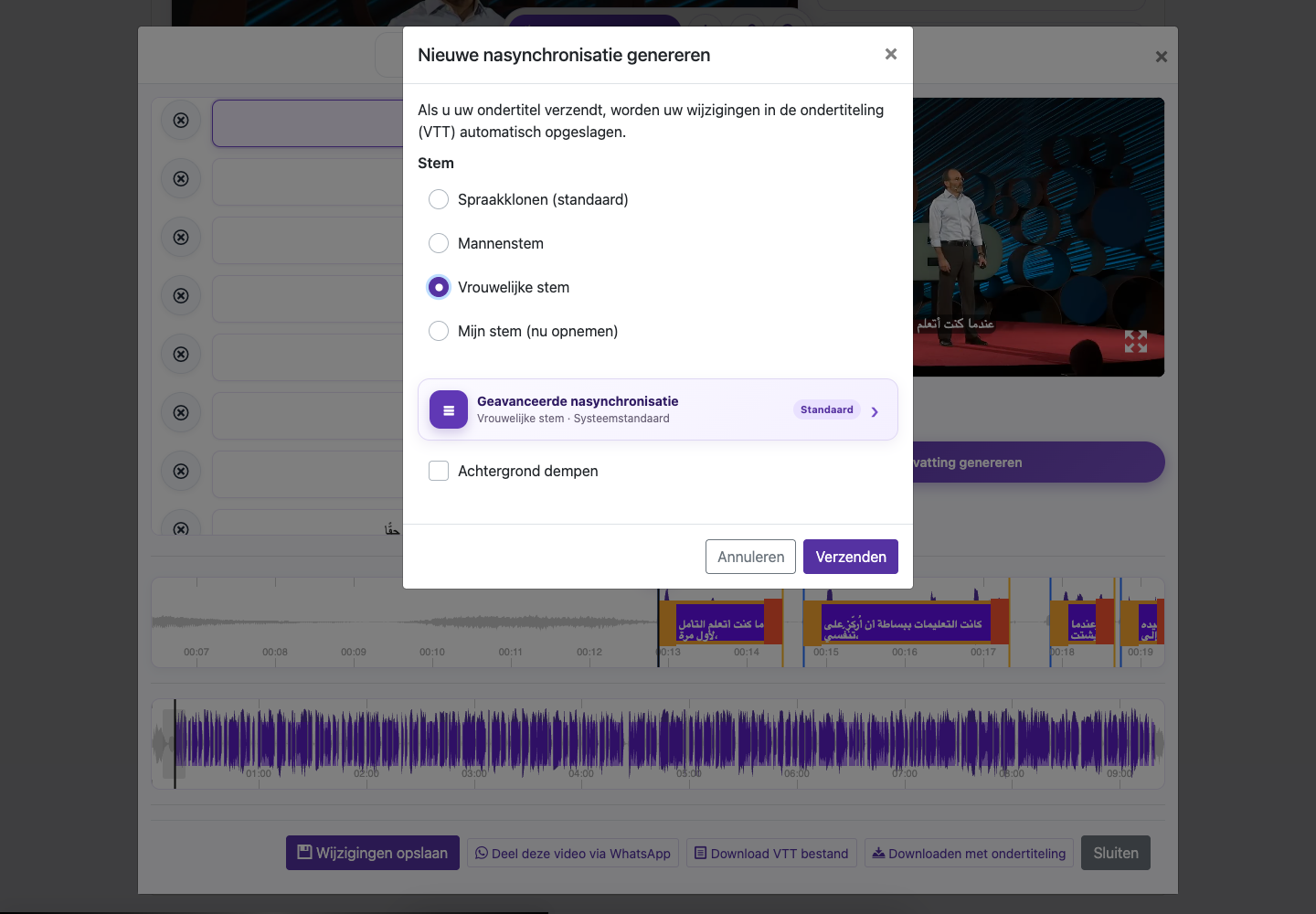
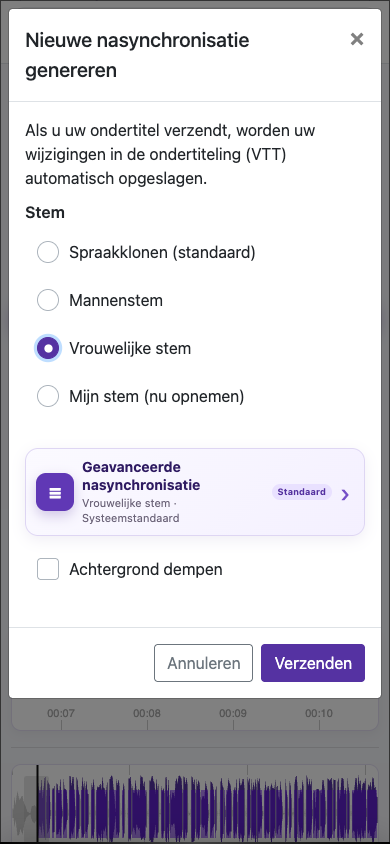
Mannenstem of vrouwenstem
Als een gekloonde stem slecht klinkt, probeer dan een ingebouwde stem nadat u de ondertitels hebt gecorrigeerd. Dit verandert de stemreferentie; het herstelt geen woorden die bij het transcriberen zijn gemist.
Visuele uitleg
Kies een stap om te zien wat je moet doen. Vergroot de afbeelding om de details te bekijken.
Kies de juiste stem
Vastgelegd op de live website. Privégegevens van het account zijn verborgen. De tegoeden en bestanden in de afbeeldingen van de instructievideo zijn voorbeelden en hebben geen betrekking op je account of een huidige aanbieding.
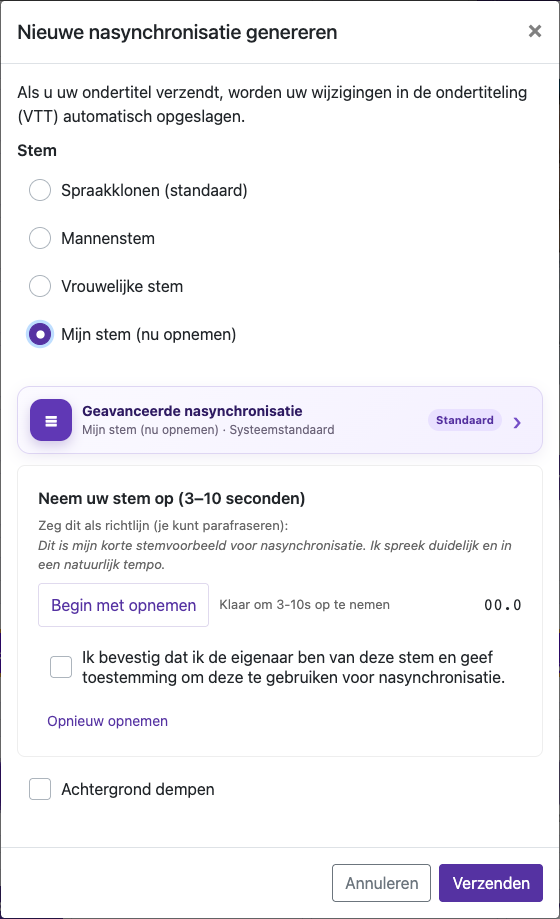
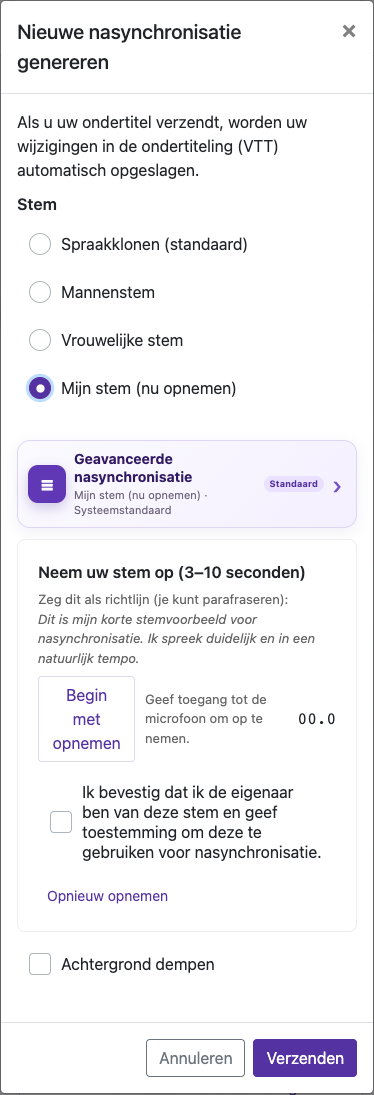
Kan ik mijn eigen stem opnemen voor nasynchronisatie?
Open een verwerkte video, kies Ondertitels bewerken en daarna Nieuwe nasynchronisatie genereren. Selecteer Mijn stem (nu opnemen). De eerste verwerkingsdialoog biedt het klonen van de bronstem en ingebouwde mannen- en vrouwenstemmen; uw eigen opname maakt u in de latere nasynchronisatiedialoog.
Neem 3–10 seconden op
Spreek duidelijk en in een natuurlijk tempo in een stille kamer. Gebruik één stem, houd een vaste afstand tot de microfoon en vermijd muziek of andere pratende mensen.
Bevestig dat de stem van u is en dat u toestemming geeft voor gebruik bij nasynchronisatie. Controleer ondertitels en audio-instellingen, bekijk vervolgens de kosten en verstuur.
Visuele uitleg
Kies een stap om te zien wat je moet doen. Vergroot de afbeelding om de details te bekijken.
Neem 3–10 seconden op
Vastgelegd op de live website. Privégegevens van het account zijn verborgen. De tegoeden en bestanden in de afbeeldingen van de instructievideo zijn voorbeelden en hebben geen betrekking op je account of een huidige aanbieding.
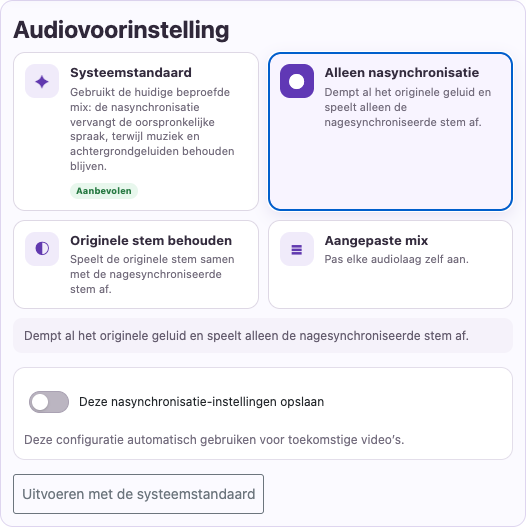
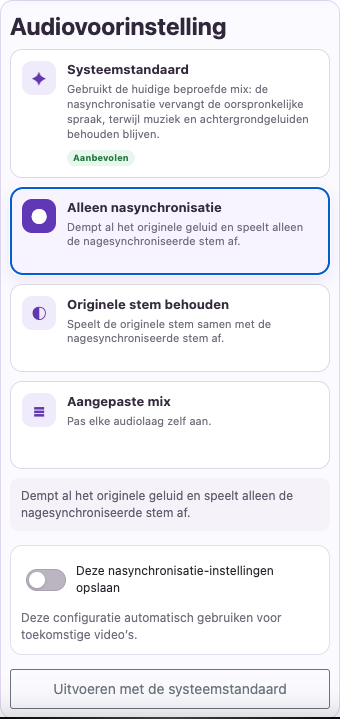
Hoe demp ik de oorspronkelijke audio of zet ik de achtergrondmuziek zachter?
Zoek de geavanceerde opties in de nasynchronisatie-instellingen. Afhankelijk van het scherm ziet u ook Achtergrond dempen.
Gebruik Alleen nasynchronisatie als u uitsluitend de vertaalde stem wilt. Gebruik in een aangepaste mix Oorspronkelijke stem verwijderen of zet die stem zachter, afhankelijk van wat nodig is.
Verlaag het volume van Achtergrondmuziek en effecten als de achtergrond de spraak overheerst. Schakel Achtergrond verlagen tijdens nasynchronisatie in om de achtergrond tijdens het spreken zachter te maken.
Visuele uitleg
Kies een stap om te zien wat je moet doen. Vergroot de afbeelding om de details te bekijken.
Verwijder concurrerende spraak
Pas muziek en effecten aan
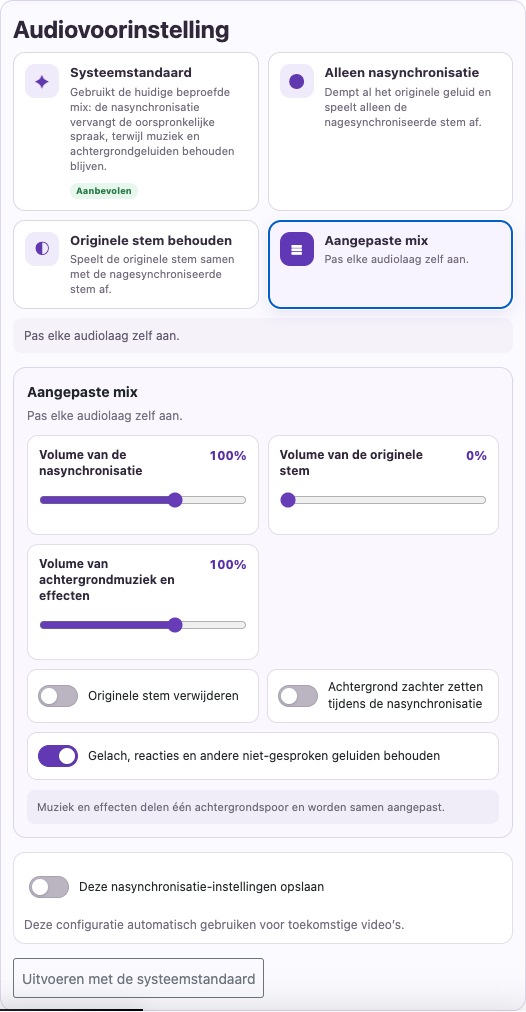
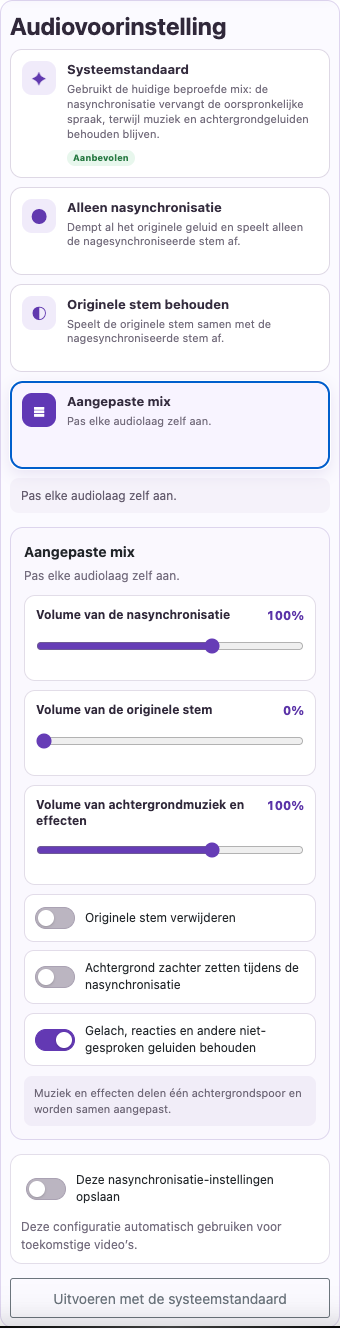
Vastgelegd op de live website. Privégegevens van het account zijn verborgen. De tegoeden en bestanden in de afbeeldingen van de instructievideo zijn voorbeelden en hebben geen betrekking op je account of een huidige aanbieding.
Hoe corrigeer en bewaar ik de ondertiteltekst?
Open de voltooide video bij Vertaalde video's en kies Ondertitels bewerken. Zorg dat u de gewenste taalversie hebt.
Klik eenmaal op een ondertitel om naar het tijdstip te gaan. Klik opnieuw terwijl het afspelen zich binnen die ondertitel bevindt om de tekst te bewerken. Tik op mobiel tweemaal op een ondertitel om te bewerken. Werk in korte stukken en vergelijk ze met de audio.
Bewerk de ondertiteltekst. Enter voegt een regelafbreking in; Escape verlaat de tekstbewerking. Let vooral op namen, datums, getallen, leestekens en vaktermen, terwijl de betekenis behouden blijft.
Sla op voordat u de editor sluit. Wacht op de bevestiging Ondertitels opgeslagen en speel het aangepaste gedeelte opnieuw af.
Visuele uitleg
Kies een stap om te zien wat je moet doen. Vergroot de afbeelding om de details te bekijken.
Corrigeer de woorden
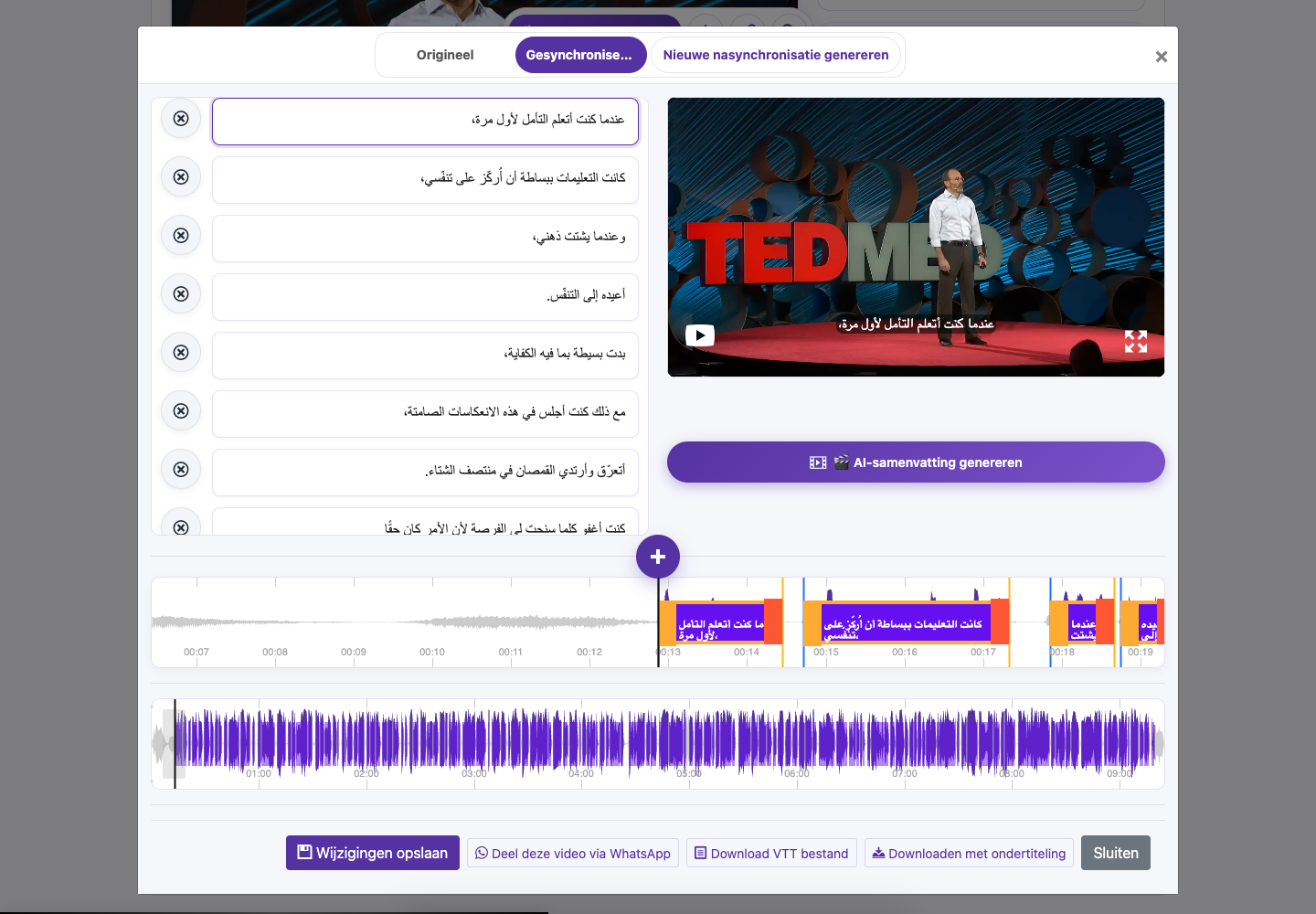
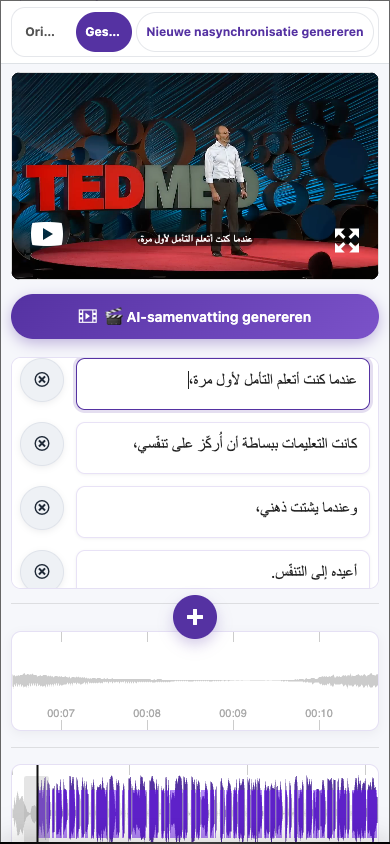
Sla wijzigingen op
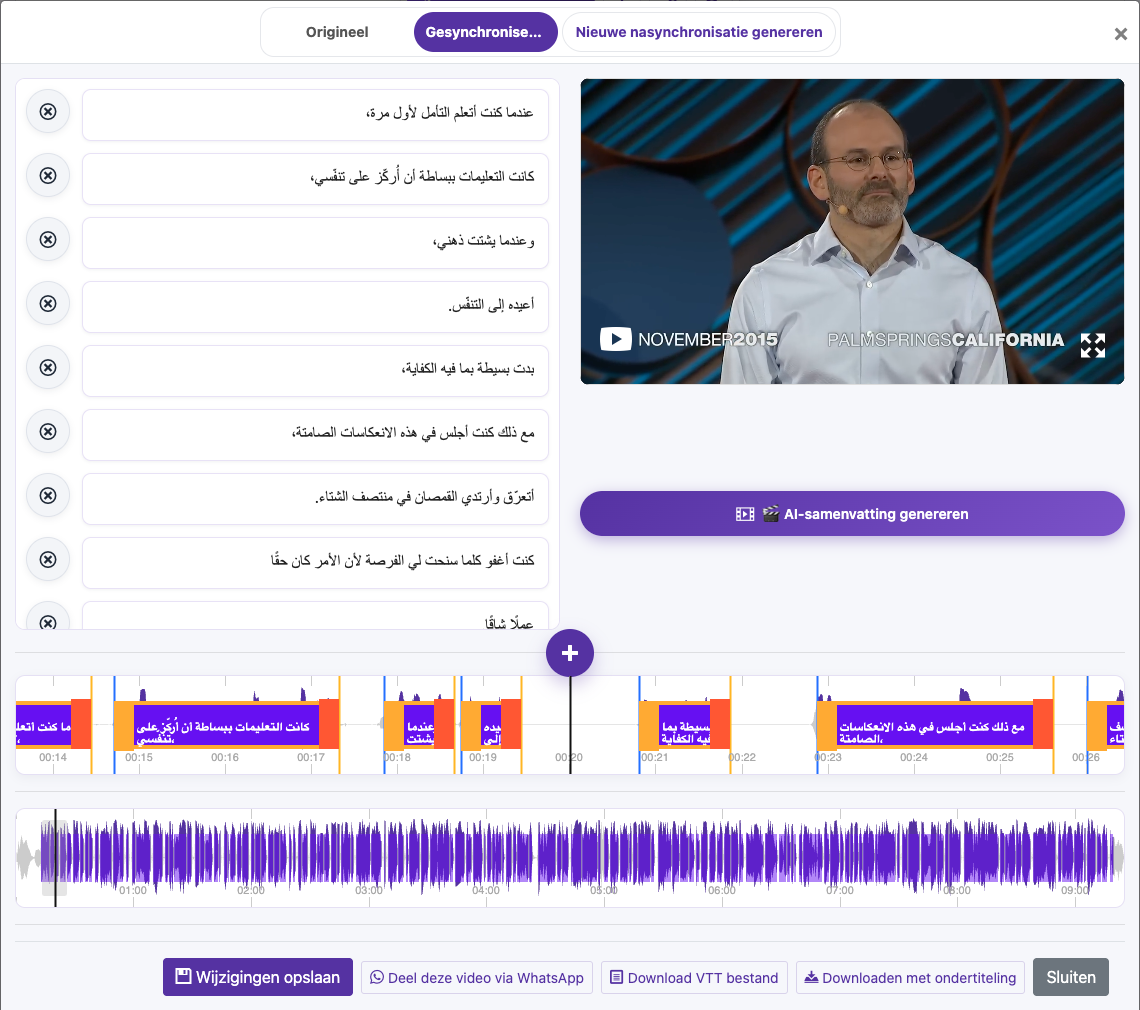
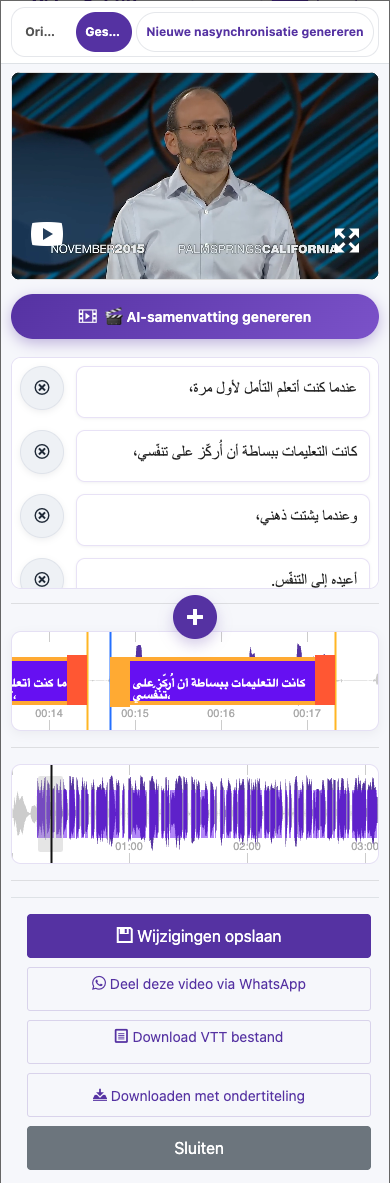
Vastgelegd op de live website. Privégegevens van het account zijn verborgen. De tegoeden en bestanden in de afbeeldingen van de instructievideo zijn voorbeelden en hebben geen betrekking op je account of een huidige aanbieding.
Waarom veranderde de nagesynchroniseerde stem niet toen ik de ondertitels bewerkte?
Het opslaan van gewijzigde ondertitels vervangt een bestaande nagesynchroniseerde soundtrack niet automatisch. Moeten de gesproken woorden ook veranderen, kies dan Nieuwe nasynchronisatie genereren, controleer instellingen en kosten en luister naar de nieuwe versie. Ook een al gedownloade video met ingebakken ondertitels moet opnieuw worden geëxporteerd om de nieuwste tekst te bevatten.
Visuele uitleg
Kies een stap om te zien wat je moet doen. Vergroot de afbeelding om de details te bekijken.
Sla wijzigingen op
Open de nasynchronisatieopties
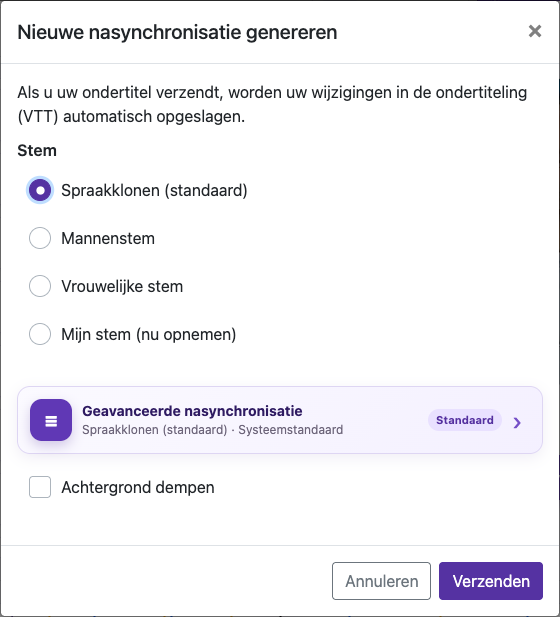
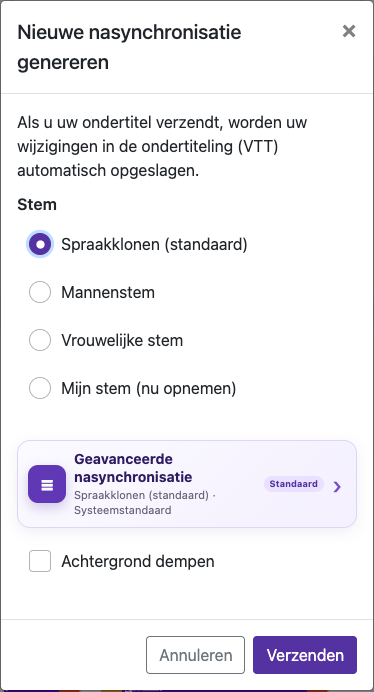
Vastgelegd op de live website. Privégegevens van het account zijn verborgen. De tegoeden en bestanden in de afbeeldingen van de instructievideo zijn voorbeelden en hebben geen betrekking op je account of een huidige aanbieding.
Wat zijn ingebakken ondertitels?
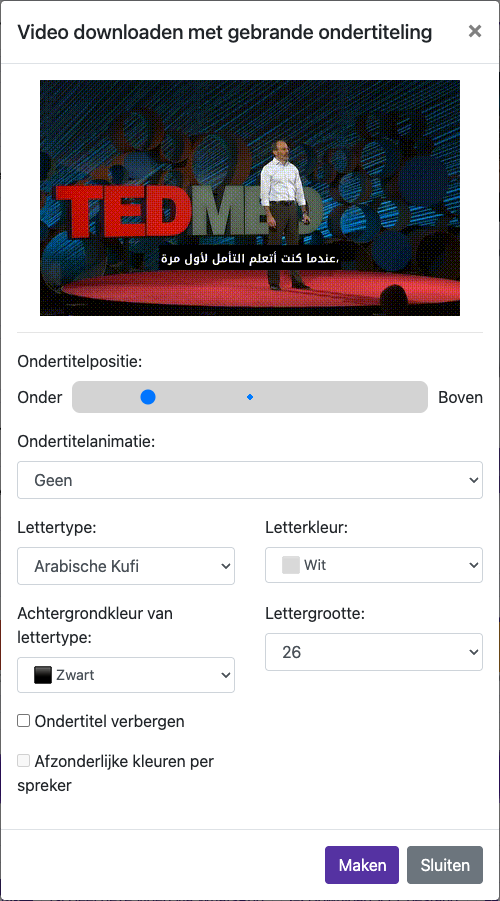
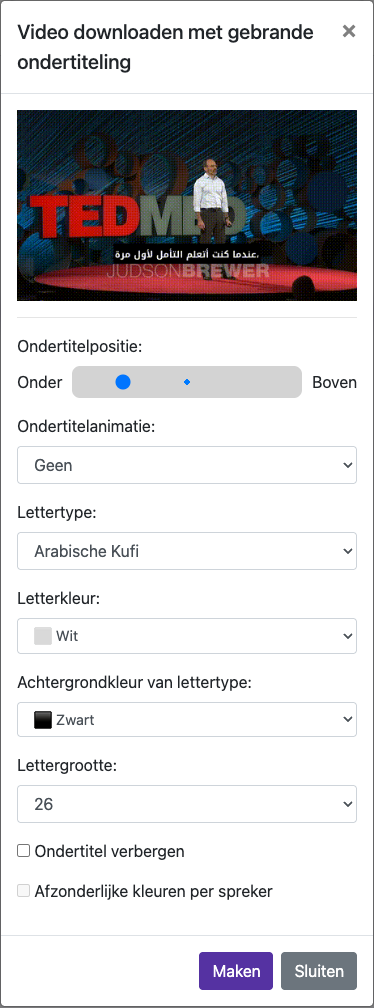
Ingebakken ondertitels worden onderdeel van het videobeeld. Kijkers kunnen ze niet uitschakelen of het lettertype veranderen. Voor latere wijzigingen bewerkt u de bronondertitels en exporteert u een nieuwe video. Bewaar de oorspronkelijke video en het VTT-bestand.
Visuele uitleg
Kies een stap om te zien wat je moet doen. Vergroot de afbeelding om de details te bekijken.
Stel de ondertitelvormgeving in
Vastgelegd op de live website. Privégegevens van het account zijn verborgen. De tegoeden en bestanden in de afbeeldingen van de instructievideo zijn voorbeelden en hebben geen betrekking op je account of een huidige aanbieding.
Hoe wijzig ik het lettertype, de grootte en de kleur van ondertitels?
Open Downloaden met ondertitels en selecteer Lettertype. De lijst is afhankelijk van de taal van de ondertitels; mogelijke opties zijn Arial, Arabic Kufi, Arabic Naskh, El Messiri, Janna LT en Noto Sans Arabic. Kies een lettertype dat elk teken correct weergeeft en controleer het voorbeeld.
Pas Lettergrootte en Letterkleur aan. Een contrasterende achtergrond kan de tekst leesbaarder maken bij wisselende scènes. Gebruik Geen achtergrond alleen als de woorden duidelijk blijven.
Visuele uitleg
Kies een stap om te zien wat je moet doen. Vergroot de afbeelding om de details te bekijken.
Kies een ondersteund lettertype
Vastgelegd op de live website. Privégegevens van het account zijn verborgen. De tegoeden en bestanden in de afbeeldingen van de instructievideo zijn voorbeelden en hebben geen betrekking op je account of een huidige aanbieding.
Kan ik ondertitels als een apart bestand downloaden?
Kies VTT-bestand downloaden bij de verwerkte video. Een VTT-bestand bevat tekst en tijdcodes, maar niet de video of nagesynchroniseerde audio. Bewaar het bij de bijbehorende video en taalversie.
Visuele uitleg
Kies een stap om te zien wat je moet doen. Vergroot de afbeelding om de details te bekijken.
Ondertitels apart downloaden
Vastgelegd op de live website. Privégegevens van het account zijn verborgen. De tegoeden en bestanden in de afbeeldingen van de instructievideo zijn voorbeelden en hebben geen betrekking op je account of een huidige aanbieding.
Waar staat de gedownloade video op mijn telefoon?
Controleer na het downloaden de downloadlijst van de browser en de app Bestanden of Downloads op uw apparaat. Als een video in een nieuw tabblad opent, gebruikt u de beschikbare bewaar- of deelactie van de browser. Controleer of het bestand op uw apparaat is opgeslagen voordat u de pagina sluit.
Visuele uitleg
Kies een stap om te zien wat je moet doen. Vergroot de afbeelding om de details te bekijken.
Kies Downloaden met ondertitels
Vastgelegd op de live website. Privégegevens van het account zijn verborgen. De tegoeden en bestanden in de afbeeldingen van de instructievideo zijn voorbeelden en hebben geen betrekking op je account of een huidige aanbieding.
Wat moet ik doen als er al een verwerking bezig is?
Wacht totdat de bestaande upload-, vertaal-, nasynchronisatie- of rendertaak klaar is. Controleer de status in de werkruimte en eventuele voltooiingsmail. Dien niet herhaaldelijk opdrachten in terwijl hetzelfde bestand wordt verwerkt.
De volledige handleiding lezenWaarom zie ik mijn gekochte tegoed niet?
Controleer of u bent ingelogd op het account waarmee is gekocht. Volg bij een openstaande betaling of een te herstellen abonnement de instructies van de betaalprovider. Neem contact op met support met de referentie van het betalingsbewijs en het betrokken account; stuur geen wachtwoorden of volledige betaalkaartgegevens.
Visuele uitleg
Kies een stap om te zien wat je moet doen. Vergroot de afbeelding om de details te bekijken.
Log in
Bekijk uw beschikbare saldo
Vastgelegd op de live website. Privégegevens van het account zijn verborgen. De tegoeden en bestanden in de afbeeldingen van de instructievideo zijn voorbeelden en hebben geen betrekking op je account of een huidige aanbieding.
Hoelang worden video’s in mijn account bewaard?
Bestanden van Basic-accounts kunnen volgens het opslagbeleid binnen 15 dagen worden verwijderd. Wanneer een betaald abonnement eindigt en het account teruggaat naar Basic, geldt dat bewaarbeleid. Bewaar uw eigen kopieën.
Lees het huidige opslagbeleid van de website en meldingen over het verlopen van uw account.
Visuele uitleg
Kies een stap om te zien wat je moet doen. Vergroot de afbeelding om de details te bekijken.
Bewaar een back-up
Vastgelegd op de live website. Privégegevens van het account zijn verborgen. De tegoeden en bestanden in de afbeeldingen van de instructievideo zijn voorbeelden en hebben geen betrekking op je account of een huidige aanbieding.
Hoe maak ik een videosamenvatting met AI?
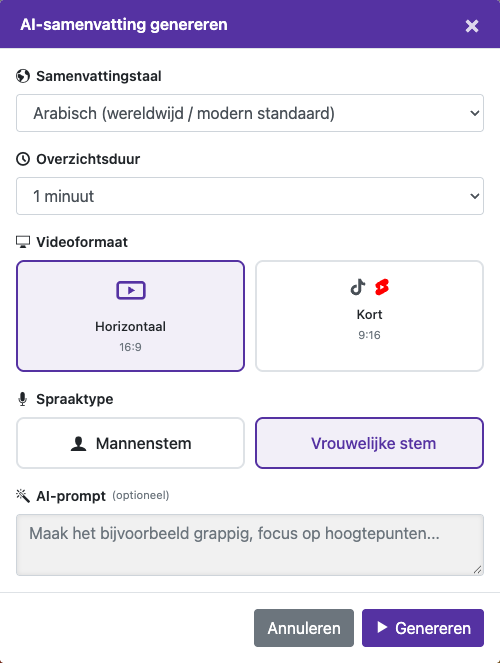
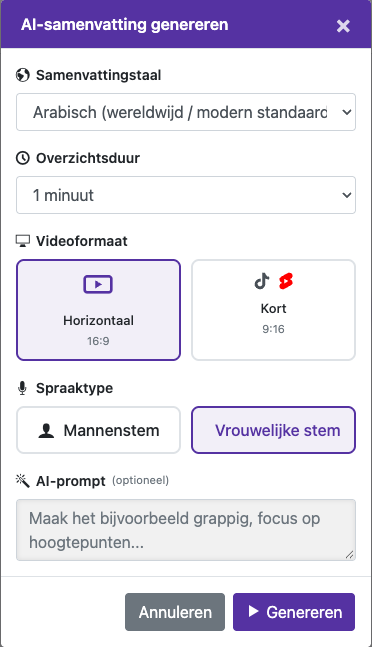
Open de ondertitelde video en zoek AI-samenvatting genereren.
Selecteer de taal en duur van de samenvatting (de huidige opties lopen van 30 seconden tot 5 minuten), horizontaal 16:9 of verticaal 9:16 en een mannen- of vrouwenstem. Voeg eventueel een instructie toe, zoals focussen op de belangrijkste punten.
Controleer een eventueel proefquotum of de tegoedbevestiging. Wacht totdat de samenvattingstaak klaar is voordat u deze opnieuw indient.
Controleer of de samenvatting de video correct weergeeft. Samenvattingen kunnen belangrijke details weglaten; gebruik de volledige bron wanneer volledigheid belangrijk is.
Visuele uitleg
Kies een stap om te zien wat je moet doen. Vergroot de afbeelding om de details te bekijken.
Kies de opties voor de samenvatting
Vastgelegd op de live website. Privégegevens van het account zijn verborgen. De tegoeden en bestanden in de afbeeldingen van de instructievideo zijn voorbeelden en hebben geen betrekking op je account of een huidige aanbieding.
Hulp nodig?
Vertel ons wat er gebeurde en bij welke stap u bent.