
Najczęściej zadawane pytania
Krótkie odpowiedzi na pytania o konta, kredyty, napisy, głosy i pobieranie.
Szukaj w dowolnym obsługiwanym języku. Odpowiedzi pozostaną w wybranym przez Ciebie języku.
Krótkie odpowiedzi
20 pytańDlaczego nie mogę się zalogować po rejestracji?
Wyślij formularz rejestracyjny i odszukaj wiadomość aktywacyjną. Otwórz zawarty w niej link. Jeśli wiadomości nie ma, sprawdź spam lub pocztę niechcianą.
Niepotwierdzone konto wymaga użycia linku aktywacyjnego przed zalogowaniem. Jeśli nie pamiętasz hasła, wybierz Nie pamiętasz hasła? na stronie logowania i postępuj zgodnie z wiadomością e-mail. Jeżeli strona informuje, że adres już istnieje, zaloguj się lub odzyskaj to konto.
Instrukcja w obrazach
Wybierz krok, aby zobaczyć, co zrobić. Powiększ obraz, aby przyjrzeć się szczegółom.
Zaloguj się
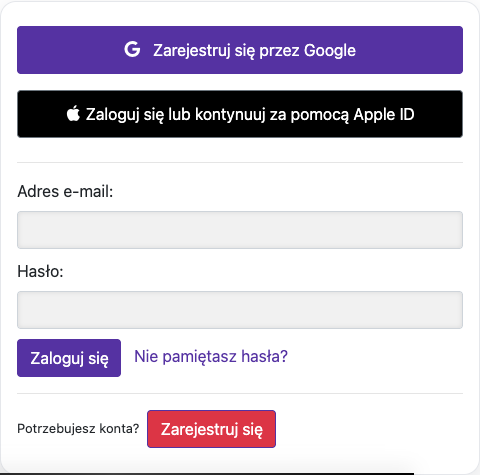
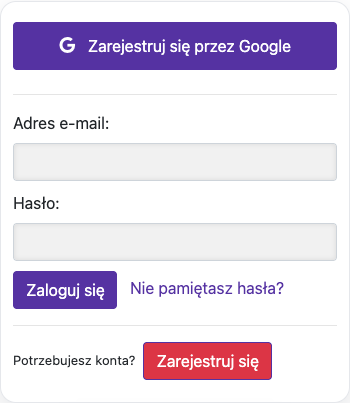
Zrzuty wykonano na działającej stronie. Prywatne dane konta są ukryte. Salda i pliki widoczne na obrazach w poradniku są przykładami i nie przedstawiają Twojego konta ani aktualnej oferty.
Czy mogę używać tego samego konta na stronie i w aplikacji mobilnej?
Strona logowania umożliwia też korzystanie z Google i Apple. Użyj tej samej metody logowania i konta co w aplikacji, aby mieć dostęp do tych samych filmów i salda. Po użyciu funkcji Apple Ukryj mój adres e-mail konto może korzystać z adresu przekazującego Apple. Przed utworzeniem drugiego konta sprawdź dane konta w aplikacji.
Instrukcja w obrazach
Wybierz krok, aby zobaczyć, co zrobić. Powiększ obraz, aby przyjrzeć się szczegółom.
Otwórz stronę
Zrzuty wykonano na działającej stronie. Prywatne dane konta są ukryte. Salda i pliki widoczne na obrazach w poradniku są przykładami i nie przedstawiają Twojego konta ani aktualnej oferty.
Jak obliczane są kredyty za przetwarzanie?
Płatne kredyty to czas przetwarzania wyświetlany w minutach lub godzinach. Przetworzenie płatnego filmu odejmuje czas trwania przetworzonego materiału. Pierwszy dubbing jest wliczony w pierwotne przetwarzanie; utworzenie kolejnego dubbingu dla filmu, który ma już gotowy dubbing, ponownie zużywa jego czas trwania. Dostęp nadal zależy od planu, stanu subskrypcji, salda i daty ważności.
Instrukcja w obrazach
Wybierz krok, aby zobaczyć, co zrobić. Powiększ obraz, aby przyjrzeć się szczegółom.
Sprawdź dostępne saldo
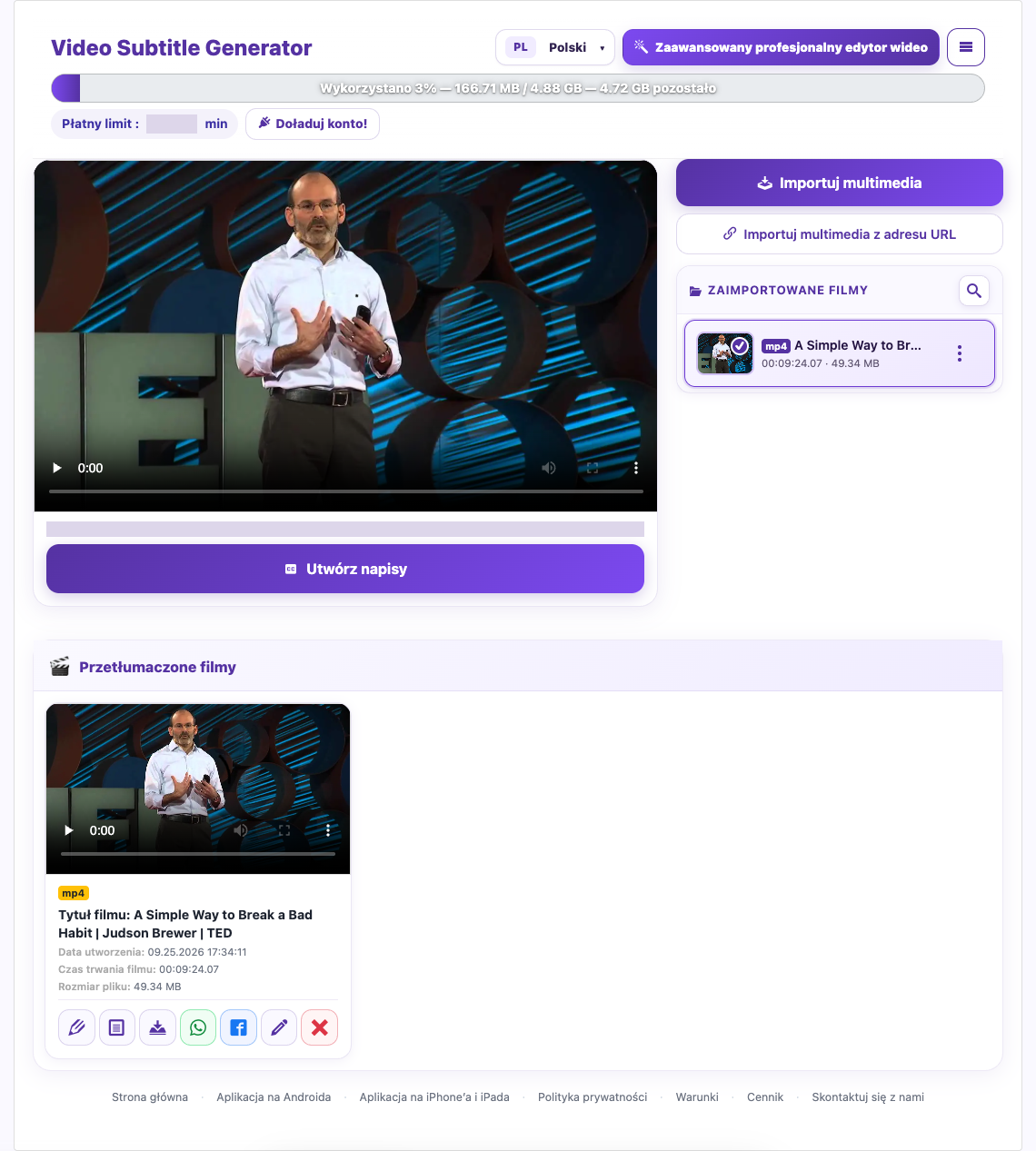
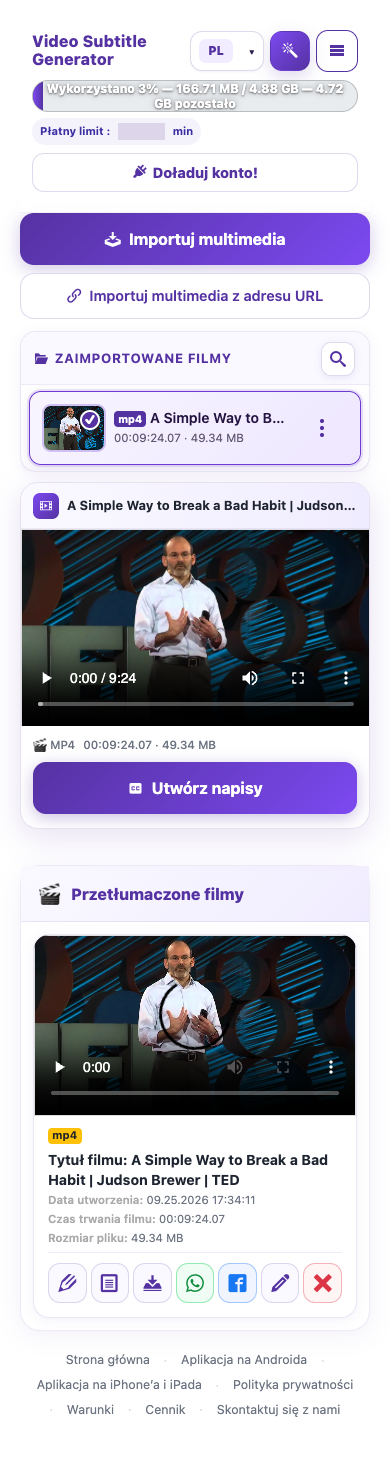
Zrzuty wykonano na działającej stronie. Prywatne dane konta są ukryte. Salda i pliki widoczne na obrazach w poradniku są przykładami i nie przedstawiają Twojego konta ani aktualnej oferty.
Co obejmuje bezpłatna wersja próbna?
Obecna wersja próbna Basic obejmuje 1 udane bezpłatne tłumaczenie filmu, do 5 minut na film; 1 bezpłatne generowanie dubbingu; 1 podsumowanie AI oraz 6 pobrań we wspólnej puli dla filmów i plików VTT. Pobranie dowolnego z tych typów zmniejsza ten sam limit. Limity dotyczą całego okresu istnienia konta i nie odnawiają się codziennie. Jeśli oferta się zmieni, przeczytaj aktualne potwierdzenie na koncie.
Dłuższe filmy próbne są przycinane do limitu na jeden film. Sprawdź długość wyniku, zanim uznasz, że przetworzono cały materiał.
Instrukcja w obrazach
Wybierz krok, aby zobaczyć, co zrobić. Powiększ obraz, aby przyjrzeć się szczegółom.
Sprawdź dostępne saldo
Zrzuty wykonano na działającej stronie. Prywatne dane konta są ukryte. Salda i pliki widoczne na obrazach w poradniku są przykładami i nie przedstawiają Twojego konta ani aktualnej oferty.
Czy wygenerowanie kolejnego dubbingu zużywa dodatkowe kredyty?
Pierwsze przetworzenie 2-minutowego płatnego filmu zużywa 2 minuty kredytów i obejmuje pierwszy dubbing. Ponowne utworzenie gotowego dubbingu kosztuje kolejne 2 minuty po potwierdzeniu. Jeśli przed tą operacją masz 10 minut, pozostanie 8 minut. Oddzielne narzędzia tworzenia AI lub podsumowań mogą mieć inne koszty; sprawdzaj ich ekrany potwierdzenia.
Instrukcja w obrazach
Wybierz krok, aby zobaczyć, co zrobić. Powiększ obraz, aby przyjrzeć się szczegółom.
Przykład ponownego generowania dubbingu
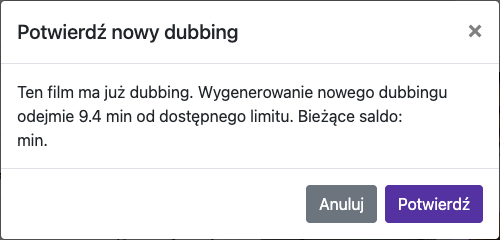
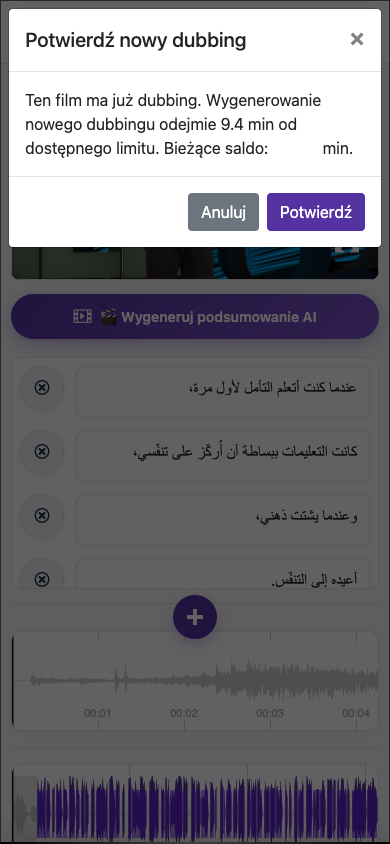
Sprawdź dostępne saldo
Zrzuty wykonano na działającej stronie. Prywatne dane konta są ukryte. Salda i pliki widoczne na obrazach w poradniku są przykładami i nie przedstawiają Twojego konta ani aktualnej oferty.
Czy mogę utworzyć napisy bez dubbingu?
Aby uzyskać transkrypcję bez tłumaczenia, wybierz ten sam język wynikowy, jeśli jest dostępny. Do tłumaczenia wybierz inny język. Jeśli potrzebujesz tylko napisów, pozostaw Włącz dubbing wyłączone.
Instrukcja w obrazach
Wybierz krok, aby zobaczyć, co zrobić. Powiększ obraz, aby przyjrzeć się szczegółom.
Wybierz język wynikowy


Zrzuty wykonano na działającej stronie. Prywatne dane konta są ukryte. Salda i pliki widoczne na obrazach w poradniku są przykładami i nie przedstawiają Twojego konta ani aktualnej oferty.
Jaka jest różnica między językiem źródłowym a docelowym?
Język źródłowy to język oryginalnej mowy. Język docelowy to język, który widz ma czytać lub słyszeć. Na przykład przy angielskim wywiadzie z arabskimi napisami językiem źródłowym jest angielski, a docelowym arabski.
Instrukcja w obrazach
Wybierz krok, aby zobaczyć, co zrobić. Powiększ obraz, aby przyjrzeć się szczegółom.
Wybierz język źródłowy i docelowy
Zrzuty wykonano na działającej stronie. Prywatne dane konta są ukryte. Salda i pliki widoczne na obrazach w poradniku są przykładami i nie przedstawiają Twojego konta ani aktualnej oferty.
Jakiego głosu użyć, jeśli oryginalna mowa jest niewyraźna?
Głos męski lub Głos żeński
Jeśli sklonowany głos brzmi słabo, po poprawieniu napisów wypróbuj głos wbudowany. Zmienia to wzorzec głosu, ale nie odzyskuje słów pominiętych podczas transkrypcji.
Instrukcja w obrazach
Wybierz krok, aby zobaczyć, co zrobić. Powiększ obraz, aby przyjrzeć się szczegółom.
Wybierz właściwy głos
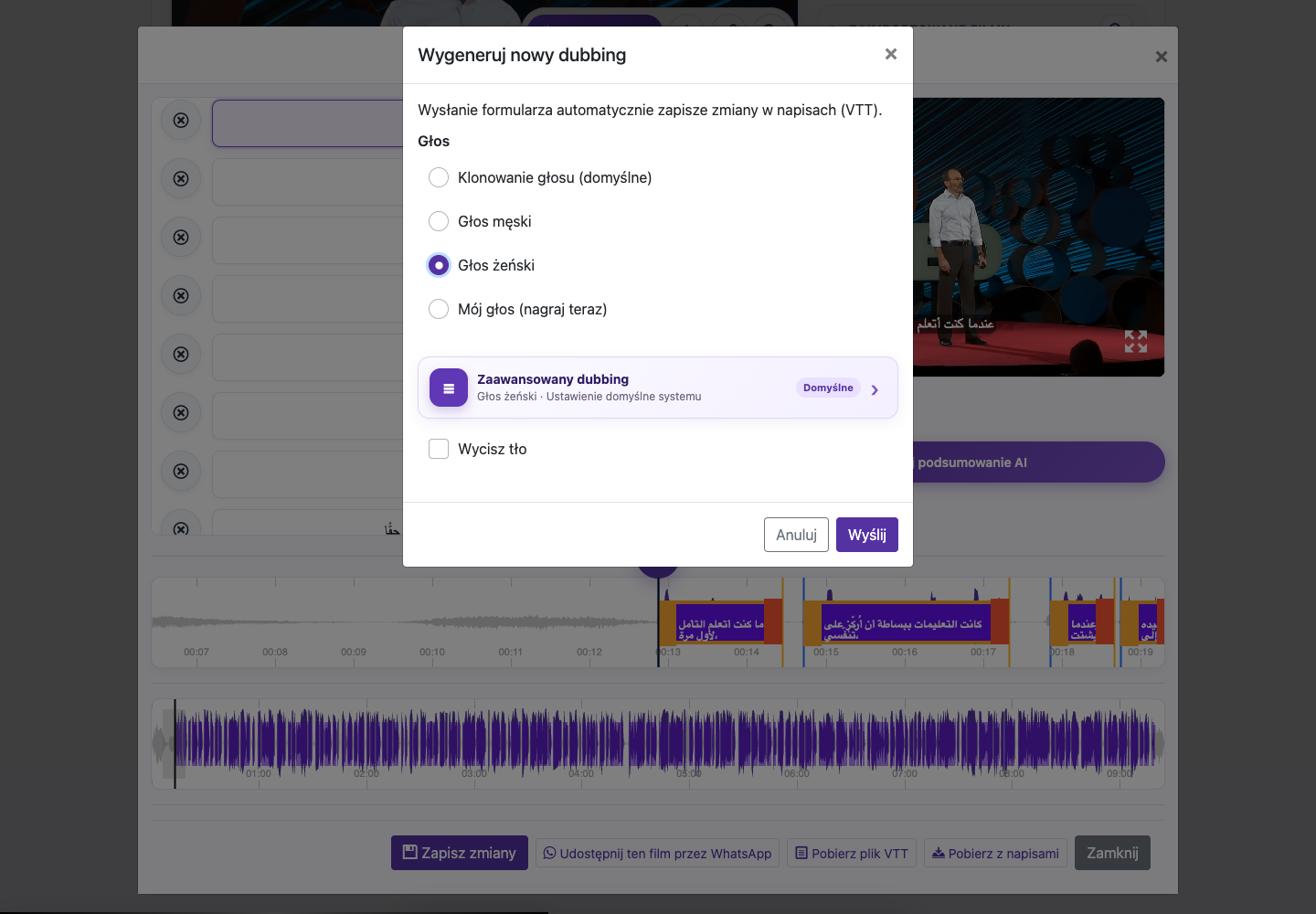
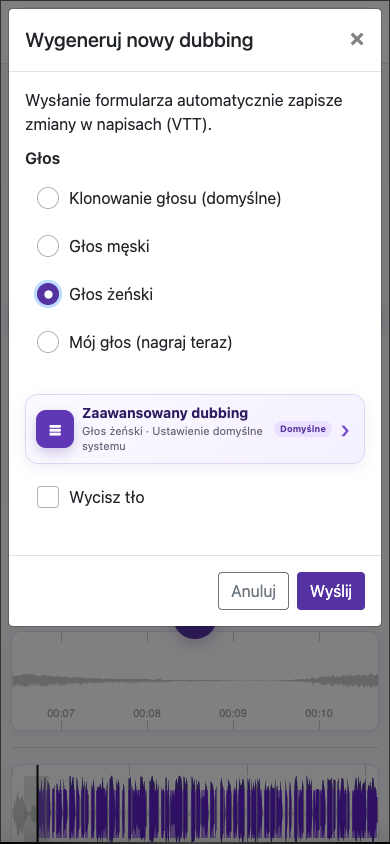
Zrzuty wykonano na działającej stronie. Prywatne dane konta są ukryte. Salda i pliki widoczne na obrazach w poradniku są przykładami i nie przedstawiają Twojego konta ani aktualnej oferty.
Czy mogę nagrać własny głos do dubbingu?
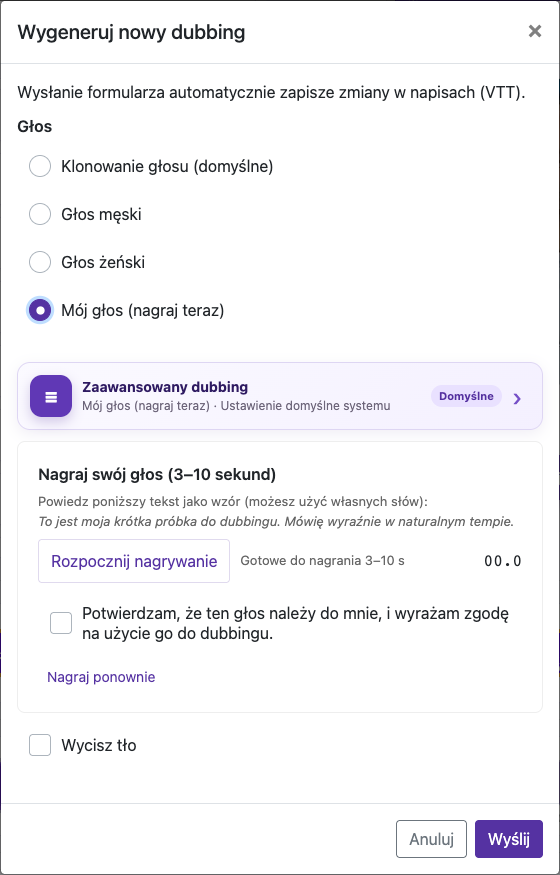
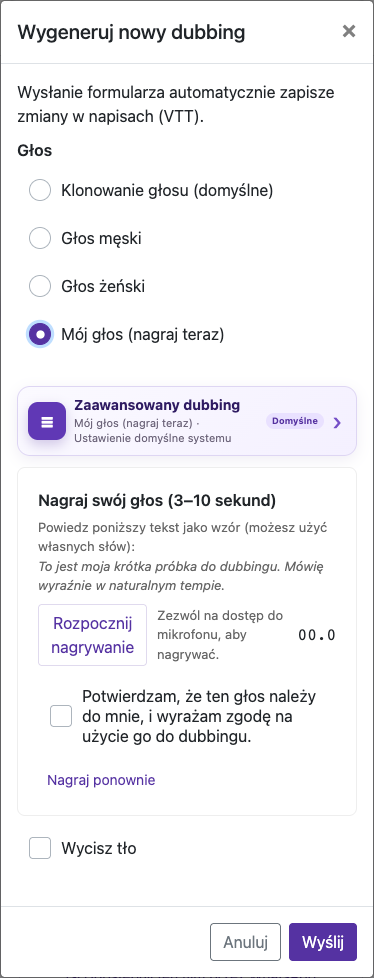
Otwórz przetworzony film, wybierz Edytuj napisy, a następnie Generuj nowy dubbing. Wybierz Mój głos (nagraj teraz). Pierwsze okno przetwarzania oferuje klonowanie głosu źródłowego oraz wbudowane głosy męskie i żeńskie; własne nagranie jest dostępne w późniejszym oknie dubbingu.
Nagraj 3–10 sekund
Mów wyraźnie i naturalnym tempem w cichym pomieszczeniu. Powinna mówić jedna osoba, w stałej odległości od mikrofonu, bez muzyki i cudzych głosów w tle.
Potwierdź, że głos należy do Ciebie i zgadzasz się na użycie go do dubbingu. Sprawdź napisy i ustawienia dźwięku, następnie koszt i wyślij zadanie.
Instrukcja w obrazach
Wybierz krok, aby zobaczyć, co zrobić. Powiększ obraz, aby przyjrzeć się szczegółom.
Nagraj 3–10 sekund
Zrzuty wykonano na działającej stronie. Prywatne dane konta są ukryte. Salda i pliki widoczne na obrazach w poradniku są przykładami i nie przedstawiają Twojego konta ani aktualnej oferty.
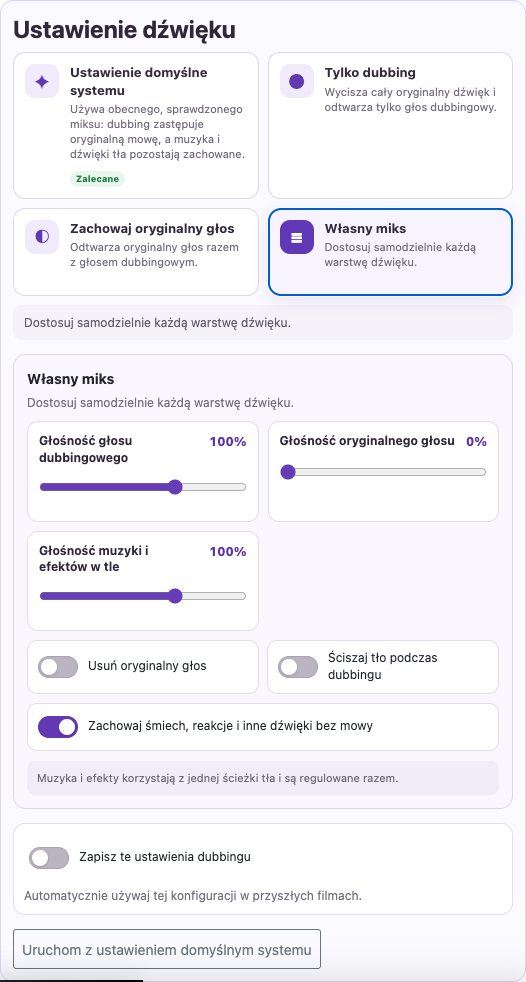
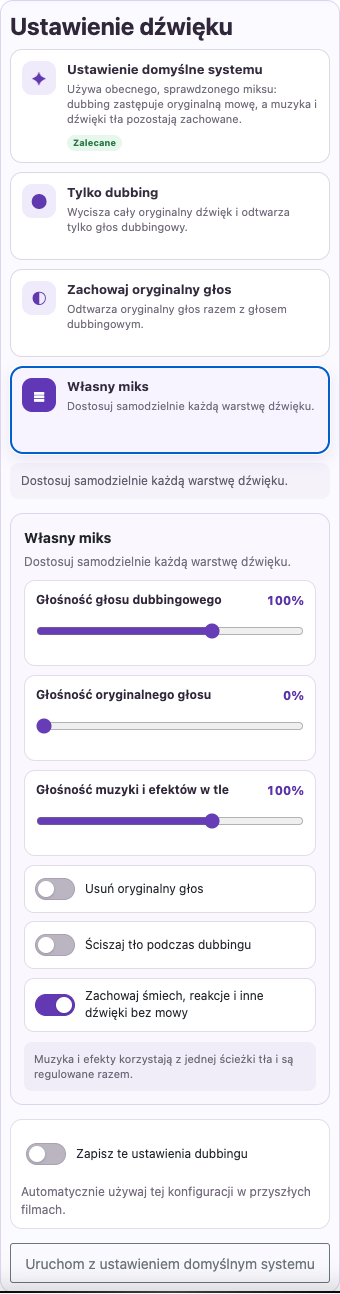
Jak wyciszyć oryginalny dźwięk lub ściszyć muzykę w tle?
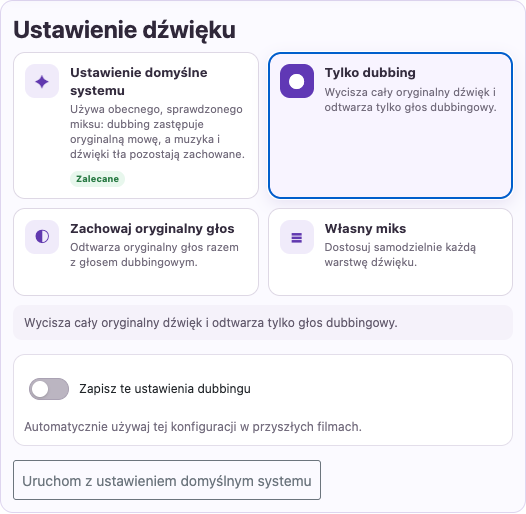
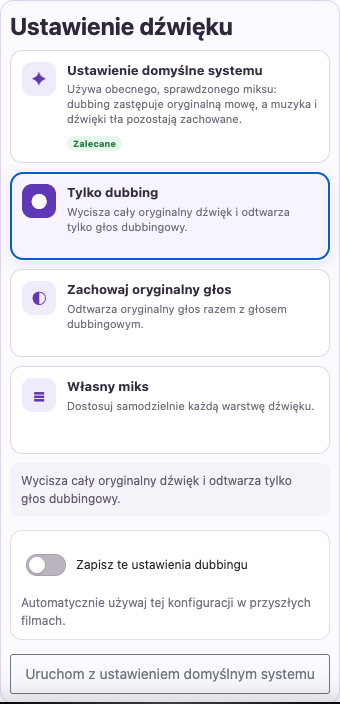
Znajdź Zaawansowane opcje dubbingu w ustawieniach. Zależnie od ekranu może być też dostępne Wycisz tło.
Użyj Tylko dubbing, jeśli chcesz słyszeć wyłącznie przetłumaczony głos. We własnym miksie wybierz Usuń oryginalny głos lub odpowiednio zmniejsz jego głośność.
Zmniejsz Głośność muzyki i efektów tła, jeśli zagłuszają mowę. Włącz Ściszaj tło podczas dubbingu, aby obniżać je w czasie wypowiedzi.
Instrukcja w obrazach
Wybierz krok, aby zobaczyć, co zrobić. Powiększ obraz, aby przyjrzeć się szczegółom.
Usuń nakładającą się mowę
Dostosuj muzykę i efekty
Zrzuty wykonano na działającej stronie. Prywatne dane konta są ukryte. Salda i pliki widoczne na obrazach w poradniku są przykładami i nie przedstawiają Twojego konta ani aktualnej oferty.
Jak poprawić i zapisać tekst napisów?
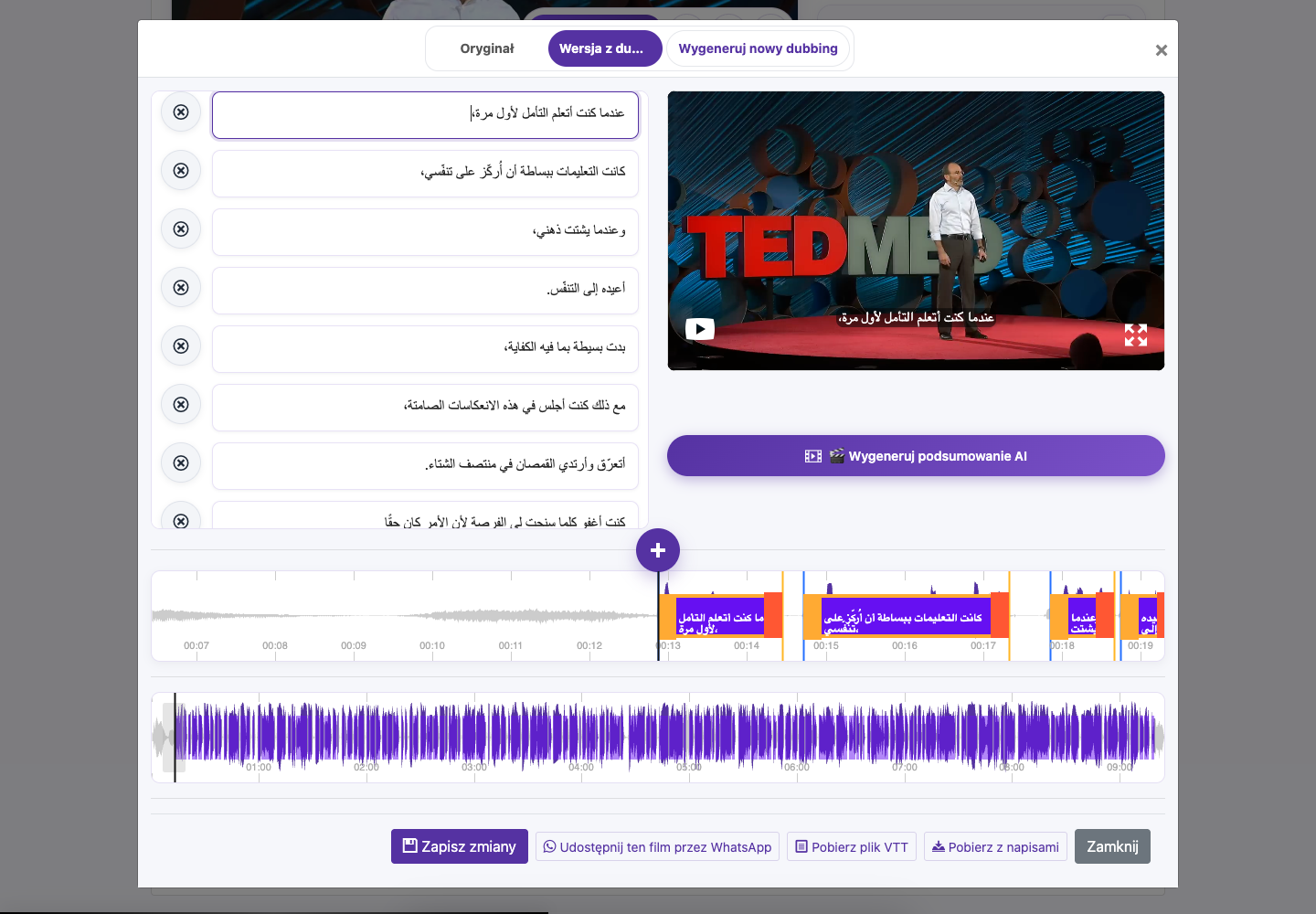
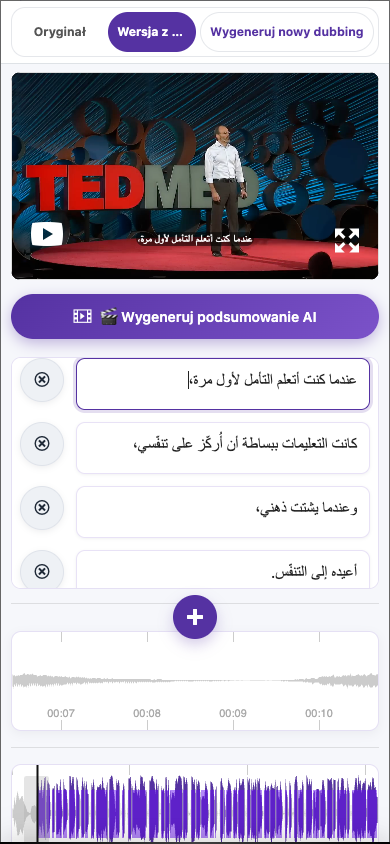
Otwórz gotowy film w Przetłumaczonych filmach i wybierz Edytuj napisy. Upewnij się, że to właściwa wersja językowa.
Kliknij napis raz, aby przejść do jego czasu. Kliknij ponownie, gdy odtwarzanie znajduje się w jego przedziale, aby edytować tekst. Na telefonie stuknij napis dwukrotnie. Pracuj krótkimi fragmentami i porównuj je z dźwiękiem.
Edytuj tekst napisów. Enter wstawia nowy wiersz, a Escape kończy edycję tekstu. Zachowując znaczenie, zwróć szczególną uwagę na nazwy, daty, liczby, interpunkcję i specjalistyczne słownictwo.
Zapisz przed zamknięciem edytora. Poczekaj na potwierdzenie Zapisano napisy i ponownie odtwórz zmieniony fragment.
Instrukcja w obrazach
Wybierz krok, aby zobaczyć, co zrobić. Powiększ obraz, aby przyjrzeć się szczegółom.
Popraw słowa
Zapisz zmiany
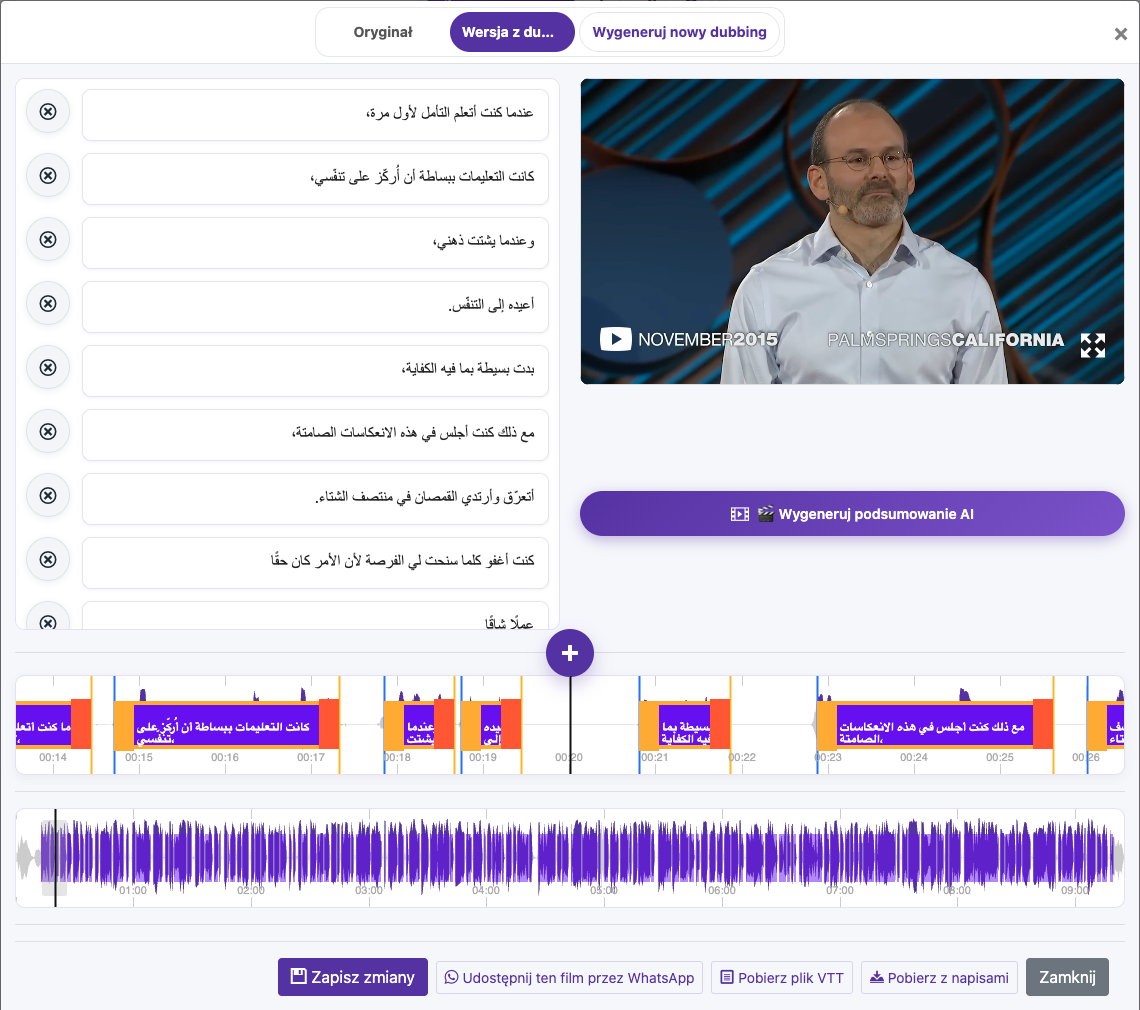
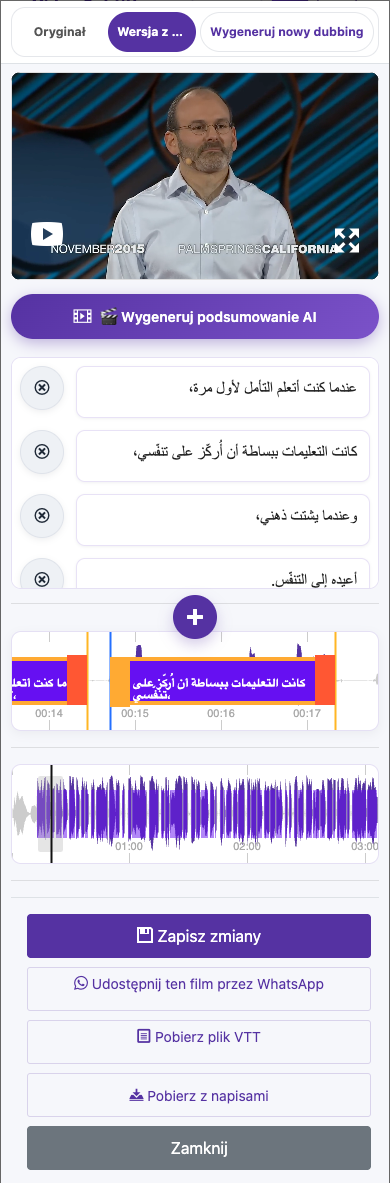
Zrzuty wykonano na działającej stronie. Prywatne dane konta są ukryte. Salda i pliki widoczne na obrazach w poradniku są przykładami i nie przedstawiają Twojego konta ani aktualnej oferty.
Dlaczego edycja napisów nie zmieniła głosu w dubbingu?
Zapisanie zmian napisów nie zastępuje automatycznie istniejącego dubbingu. Jeśli mają zmienić się również wypowiadane słowa, wybierz Generuj nowy dubbing, sprawdź ustawienia i koszt, a potem posłuchaj nowej wersji. Także wcześniej pobrany film z wtopionymi napisami trzeba wyeksportować ponownie, aby zawierał najnowsze poprawki.
Instrukcja w obrazach
Wybierz krok, aby zobaczyć, co zrobić. Powiększ obraz, aby przyjrzeć się szczegółom.
Zapisz zmiany
Otwórz opcje dubbingu
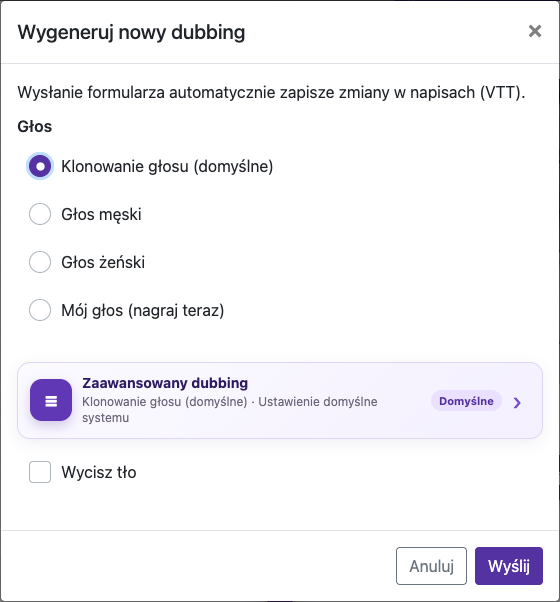
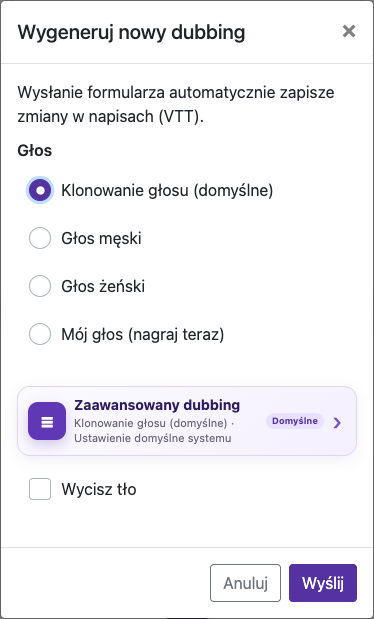
Zrzuty wykonano na działającej stronie. Prywatne dane konta są ukryte. Salda i pliki widoczne na obrazach w poradniku są przykładami i nie przedstawiają Twojego konta ani aktualnej oferty.
Czym są napisy wtopione w obraz filmu?
Trwale wtopione napisy stają się częścią obrazu filmu. Widz nie może ich wyłączyć ani zmienić czcionki. Późniejsze poprawki wymagają edycji źródłowych napisów i ponownego eksportu filmu. Zachowaj oryginalny film i plik VTT.
Instrukcja w obrazach
Wybierz krok, aby zobaczyć, co zrobić. Powiększ obraz, aby przyjrzeć się szczegółom.
Ustaw wygląd napisów
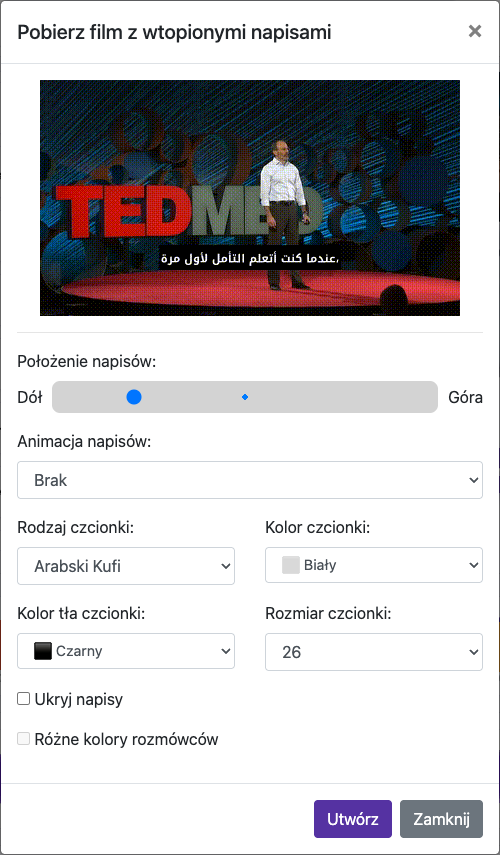
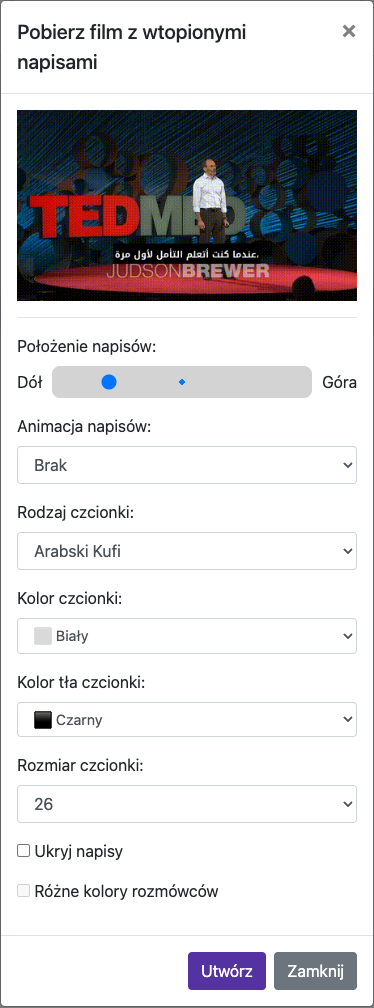
Zrzuty wykonano na działającej stronie. Prywatne dane konta są ukryte. Salda i pliki widoczne na obrazach w poradniku są przykładami i nie przedstawiają Twojego konta ani aktualnej oferty.
Jak zmienić czcionkę, rozmiar i kolor napisów?
Otwórz Pobierz z napisami i wybierz Typ czcionki. Lista zależy od języka napisów; może zawierać Arial, Arabic Kufi, Arabic Naskh, El Messiri, Janna LT i Noto Sans Arabic. Wybierz czcionkę, która poprawnie wyświetla wszystkie znaki, i sprawdź podgląd.
Dostosuj Rozmiar czcionki i Kolor czcionki. Kontrastowe tło może poprawić czytelność na zmieniających się scenach. Brak tła wybierz tylko wtedy, gdy tekst pozostaje wyraźny.
Instrukcja w obrazach
Wybierz krok, aby zobaczyć, co zrobić. Powiększ obraz, aby przyjrzeć się szczegółom.
Wybierz obsługiwaną czcionkę
Zrzuty wykonano na działającej stronie. Prywatne dane konta są ukryte. Salda i pliki widoczne na obrazach w poradniku są przykładami i nie przedstawiają Twojego konta ani aktualnej oferty.
Czy mogę pobrać napisy jako osobny plik?
Przy przetworzonym filmie wybierz Pobierz plik VTT. VTT zawiera tekst i znaczniki czasu, ale nie zawiera filmu ani dubbingu. Zachowaj go z pasującym filmem i wersją językową.
Instrukcja w obrazach
Wybierz krok, aby zobaczyć, co zrobić. Powiększ obraz, aby przyjrzeć się szczegółom.
Pobierz napisy oddzielnie
Zrzuty wykonano na działającej stronie. Prywatne dane konta są ukryte. Salda i pliki widoczne na obrazach w poradniku są przykładami i nie przedstawiają Twojego konta ani aktualnej oferty.
Gdzie na telefonie znajduje się pobrany film?
Po pobraniu sprawdź listę pobrań przeglądarki oraz aplikację Pliki lub Pobrane na urządzeniu. Jeśli film otworzy się w nowej karcie, użyj dostępnej funkcji zapisu lub udostępniania. Przed zamknięciem strony potwierdź, że plik został zapisany na urządzeniu.
Instrukcja w obrazach
Wybierz krok, aby zobaczyć, co zrobić. Powiększ obraz, aby przyjrzeć się szczegółom.
Wybierz Pobierz z napisami
Zrzuty wykonano na działającej stronie. Prywatne dane konta są ukryte. Salda i pliki widoczne na obrazach w poradniku są przykładami i nie przedstawiają Twojego konta ani aktualnej oferty.
Co zrobić, jeśli trwa już zadanie przetwarzania?
Poczekaj na zakończenie bieżącego przesyłania, tłumaczenia, dubbingu lub renderowania. Sprawdź stan w obszarze roboczym i ewentualny e-mail o zakończeniu. Nie wysyłaj wielokrotnie tego samego zadania podczas przetwarzania pliku.
Przeczytaj pełną instrukcjęDlaczego nie widzę kupionych kredytów?
Upewnij się, że korzystasz z konta, na którym dokonano zakupu. Jeśli płatność oczekuje lub subskrypcja wymaga przywrócenia, postępuj według instrukcji dostawcy płatności. Kontaktując się z pomocą, podaj numer potwierdzenia i dane odpowiedniego konta; nie wysyłaj haseł ani pełnych danych karty.
Instrukcja w obrazach
Wybierz krok, aby zobaczyć, co zrobić. Powiększ obraz, aby przyjrzeć się szczegółom.
Zaloguj się
Sprawdź dostępne saldo
Zrzuty wykonano na działającej stronie. Prywatne dane konta są ukryte. Salda i pliki widoczne na obrazach w poradniku są przykładami i nie przedstawiają Twojego konta ani aktualnej oferty.
Jak długo filmy są przechowywane na moim koncie?
Zgodnie z zasadami przechowywania pliki kont Basic mogą zostać usunięte w ciągu 15 dni. Gdy płatna subskrypcja się kończy i konto wraca do Basic, obowiązuje ta sama polityka. Zachowaj własne kopie.
Sprawdzaj aktualne zasady przechowywania oraz powiadomienia o wygaśnięciu konta.
Instrukcja w obrazach
Wybierz krok, aby zobaczyć, co zrobić. Powiększ obraz, aby przyjrzeć się szczegółom.
Zachowaj kopię zapasową
Zrzuty wykonano na działającej stronie. Prywatne dane konta są ukryte. Salda i pliki widoczne na obrazach w poradniku są przykładami i nie przedstawiają Twojego konta ani aktualnej oferty.
Jak utworzyć podsumowanie filmu przy użyciu sztucznej inteligencji?
Otwórz film z napisami i znajdź Generuj podsumowanie AI.
Wybierz język i długość podsumowania (obecnie od 30 sekund do 5 minut), format poziomy 16:9 lub pionowy 9:16 oraz głos męski lub żeński. Możesz dodać instrukcję, na przykład prośbę o skupienie się na najważniejszych punktach.
Sprawdź limit próbny lub potwierdzenie kosztu w kredytach. Przed ponownym wysłaniem poczekaj na zakończenie tworzenia podsumowania.
Upewnij się, że podsumowanie wiernie przedstawia film. Podsumowanie może pomijać ważne szczegóły; gdy liczy się kompletność, korzystaj z pełnego źródła.
Instrukcja w obrazach
Wybierz krok, aby zobaczyć, co zrobić. Powiększ obraz, aby przyjrzeć się szczegółom.
Wybierz opcje podsumowania
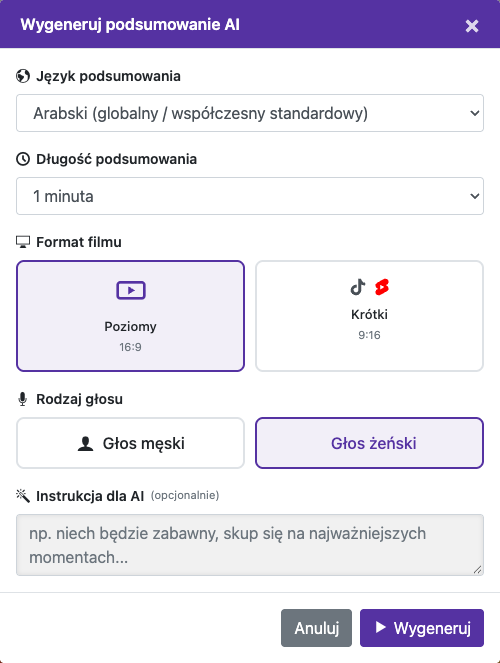
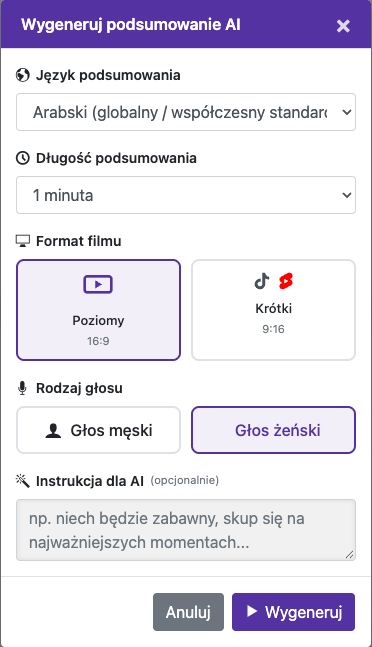
Zrzuty wykonano na działającej stronie. Prywatne dane konta są ukryte. Salda i pliki widoczne na obrazach w poradniku są przykładami i nie przedstawiają Twojego konta ani aktualnej oferty.
Potrzebujesz pomocy?
Opisz, co się stało i na którym etapie jesteś.