
Perguntas frequentes
Respostas rápidas sobre contas, créditos, legendas, vozes e downloads.
Pesquise em qualquer idioma compatível. As respostas permanecem no idioma selecionado.
Respostas rápidas
20 perguntasPor que não consigo entrar depois de me cadastrar?
Envie o formulário de cadastro e procure o e-mail de ativação da conta. Abra o link de ativação. Confira a pasta de spam ou lixo eletrônico se a mensagem não aparecer.
Uma conta não confirmada precisa do link de ativação antes do acesso. Se esqueceu a senha, escolha Esqueceu sua senha? na página de acesso e siga as instruções recebidas por e-mail. Se o site informar que o e-mail já existe, entre nessa conta ou recupere o acesso.
Guia visual passo a passo
Selecione uma etapa para ver o que fazer. Amplie a imagem para ver os detalhes.
Entre
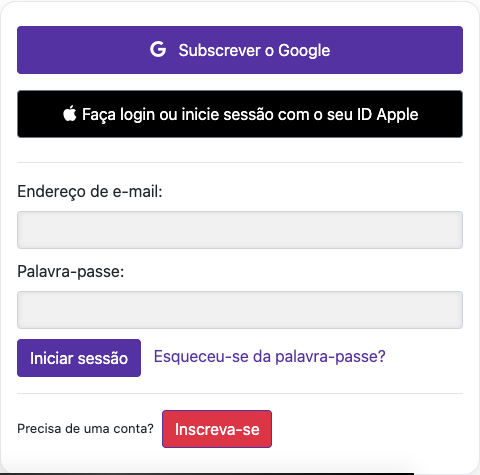
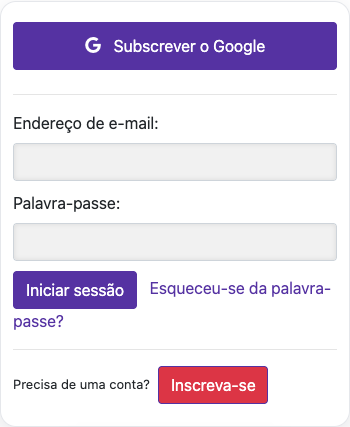
Capturas feitas no site em funcionamento. Os dados privados da conta estão ocultos. Os saldos e arquivos mostrados nas imagens do tutorial são exemplos e não correspondem à sua conta nem a uma oferta atual.
Posso usar a mesma conta no site e no aplicativo móvel?
A página de acesso também oferece Google e Apple. Use o mesmo método de acesso e a mesma conta do aplicativo móvel para encontrar os mesmos vídeos e saldo. Se você usou Ocultar Meu E-mail da Apple, a conta pode usar um endereço de retransmissão da Apple. Confira os dados da conta no aplicativo antes de criar outra.
Guia visual passo a passo
Selecione uma etapa para ver o que fazer. Amplie a imagem para ver os detalhes.
Abra o site
Capturas feitas no site em funcionamento. Os dados privados da conta estão ocultos. Os saldos e arquivos mostrados nas imagens do tutorial são exemplos e não correspondem à sua conta nem a uma oferta atual.
Como os créditos de processamento são calculados?
O crédito pago é tempo de processamento, exibido em minutos ou horas. Processar um vídeo pago desconta a duração do vídeo processado. A primeira dublagem está incluída no processamento original; criar outra dublagem para um vídeo que já tem uma concluída custa novamente a duração dele. Seu plano, o estado da assinatura, o saldo e a validade continuam determinando o acesso.
Guia visual passo a passo
Selecione uma etapa para ver o que fazer. Amplie a imagem para ver os detalhes.
Veja seu saldo disponível
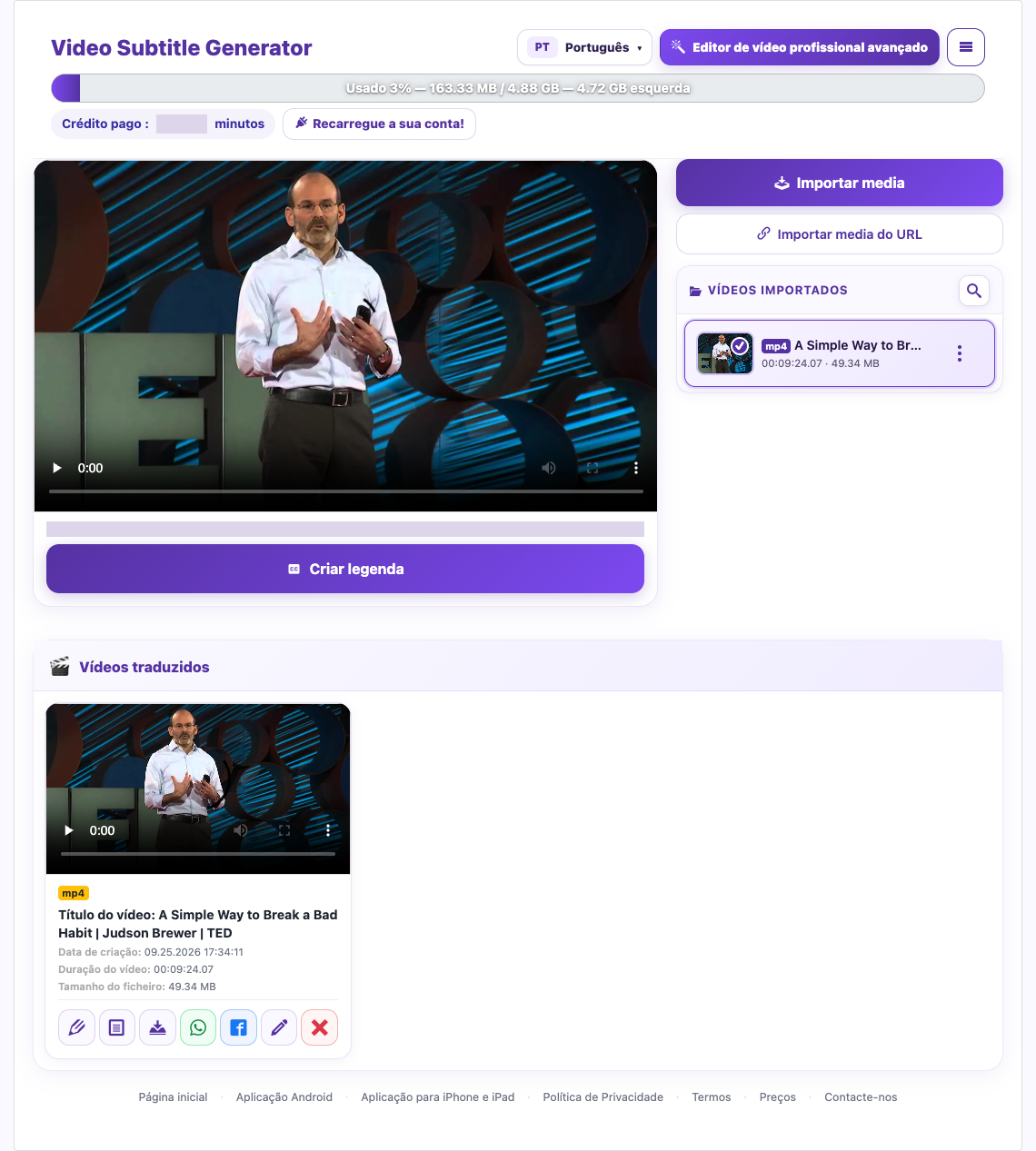
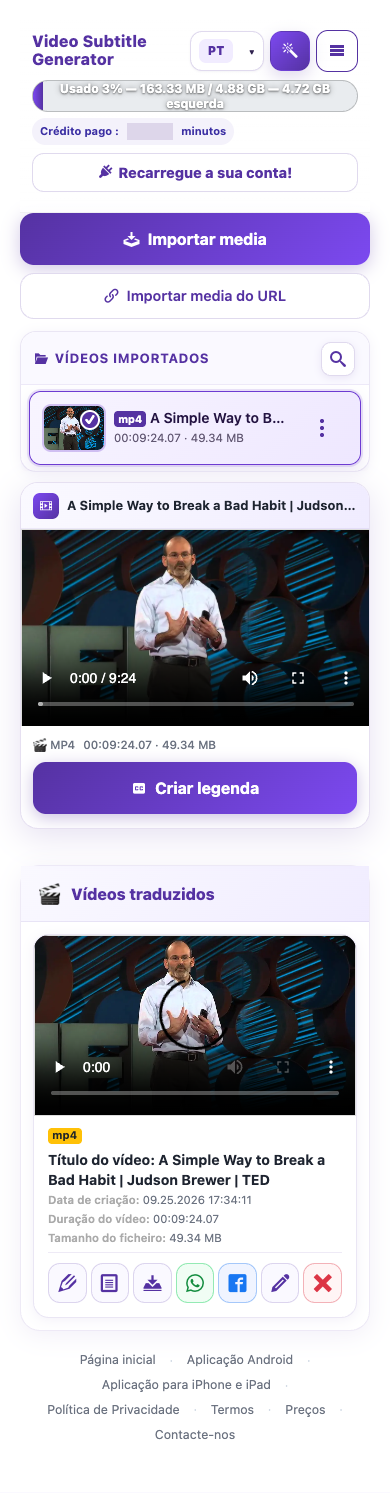
Capturas feitas no site em funcionamento. Os dados privados da conta estão ocultos. Os saldos e arquivos mostrados nas imagens do tutorial são exemplos e não correspondem à sua conta nem a uma oferta atual.
O que está incluído no teste gratuito?
O teste Basic atual inclui 1 tradução de vídeo gratuita concluída, de até 5 minutos por vídeo; 1 geração de dublagem gratuita; 1 resumo com IA; e 6 downloads compartilhados entre vídeos e arquivos VTT. Baixar qualquer um dos tipos usa a mesma cota. Esses limites valem por toda a vida da conta, sem reposição diária. Se uma oferta mudar, leia a confirmação atual da conta.
Vídeos de teste mais longos são cortados no limite por vídeo. Confira a duração do resultado antes de presumir que o vídeo inteiro foi processado.
Guia visual passo a passo
Selecione uma etapa para ver o que fazer. Amplie a imagem para ver os detalhes.
Veja seu saldo disponível
Capturas feitas no site em funcionamento. Os dados privados da conta estão ocultos. Os saldos e arquivos mostrados nas imagens do tutorial são exemplos e não correspondem à sua conta nem a uma oferta atual.
Gerar outra dublagem consome mais créditos?
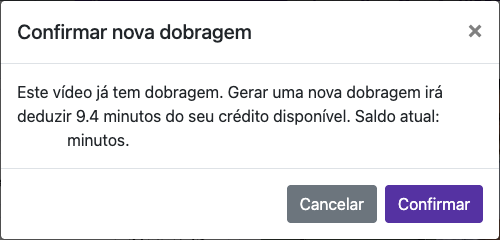
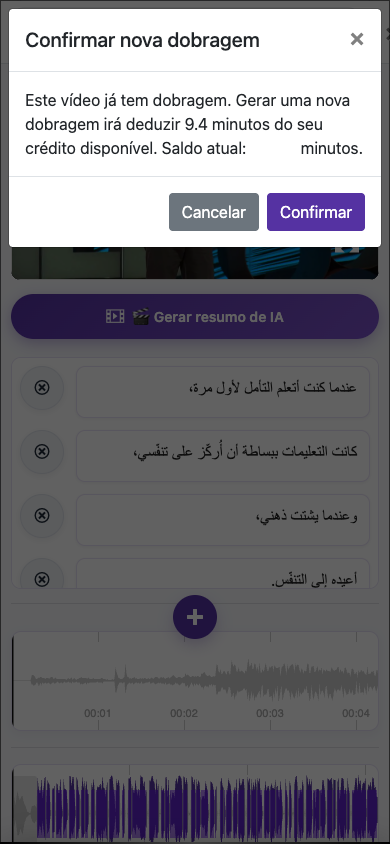
Para um vídeo pago de 2 minutos, o processamento original consome 2 minutos de crédito e inclui a primeira dublagem. Gerar novamente uma dublagem concluída custa mais 2 minutos após a confirmação. Se você começar essa geração com 10 minutos, restarão 8. Ferramentas separadas de criação com IA ou resumo podem ter outros custos; consulte suas telas de confirmação.
Guia visual passo a passo
Selecione uma etapa para ver o que fazer. Amplie a imagem para ver os detalhes.
Um exemplo de nova geração de dublagem
Veja seu saldo disponível
Capturas feitas no site em funcionamento. Os dados privados da conta estão ocultos. Os saldos e arquivos mostrados nas imagens do tutorial são exemplos e não correspondem à sua conta nem a uma oferta atual.
Posso criar legendas sem dublagem?
Para transcrever sem traduzir, escolha o mesmo idioma na saída, quando essa opção estiver disponível. Escolha outro idioma de saída para traduzir. Deixe Ativar dublagem desativado se precisar apenas de legendas.
Guia visual passo a passo
Selecione uma etapa para ver o que fazer. Amplie a imagem para ver os detalhes.
Escolha o idioma de saída


Capturas feitas no site em funcionamento. Os dados privados da conta estão ocultos. Os saldos e arquivos mostrados nas imagens do tutorial são exemplos e não correspondem à sua conta nem a uma oferta atual.
Qual é a diferença entre o idioma de origem e o idioma de destino?
O idioma de origem é o idioma da fala original. O idioma de destino é aquele que você quer que o público leia ou ouça. Por exemplo, uma entrevista em inglês com legendas em árabe usa inglês como origem e árabe como destino.
Guia visual passo a passo
Selecione uma etapa para ver o que fazer. Amplie a imagem para ver os detalhes.
Escolha origem e destino
Capturas feitas no site em funcionamento. Os dados privados da conta estão ocultos. Os saldos e arquivos mostrados nas imagens do tutorial são exemplos e não correspondem à sua conta nem a uma oferta atual.
Qual voz devo usar se a fala original não estiver clara?
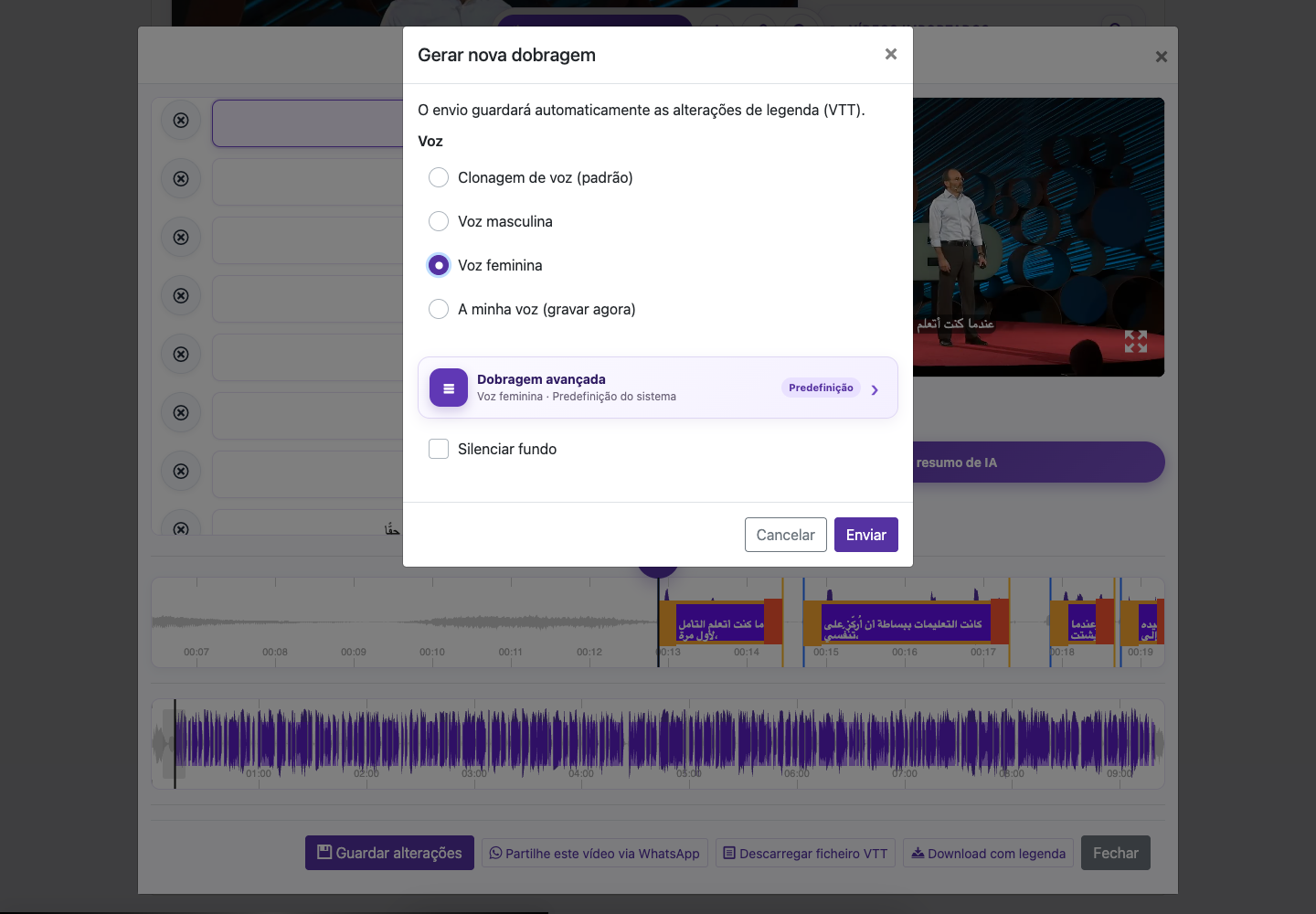
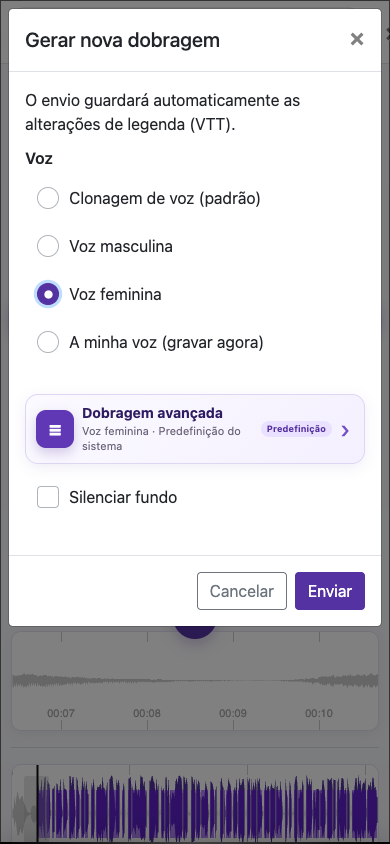
Voz masculina ou voz feminina
Se a voz clonada não ficar boa, experimente uma voz integrada após corrigir as legendas. Isso muda a referência vocal; não recupera palavras que a transcrição perdeu.
Guia visual passo a passo
Selecione uma etapa para ver o que fazer. Amplie a imagem para ver os detalhes.
Escolha a voz certa
Capturas feitas no site em funcionamento. Os dados privados da conta estão ocultos. Os saldos e arquivos mostrados nas imagens do tutorial são exemplos e não correspondem à sua conta nem a uma oferta atual.
Posso gravar minha própria voz para a dublagem?
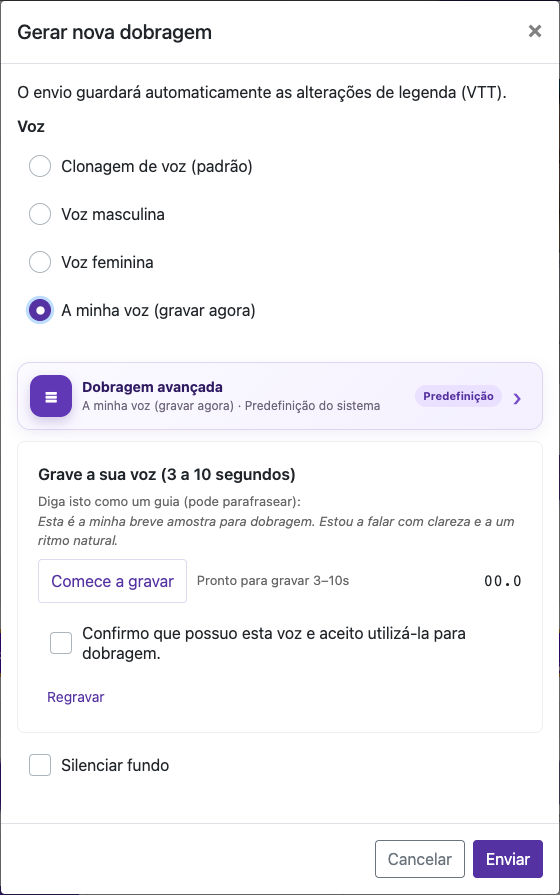
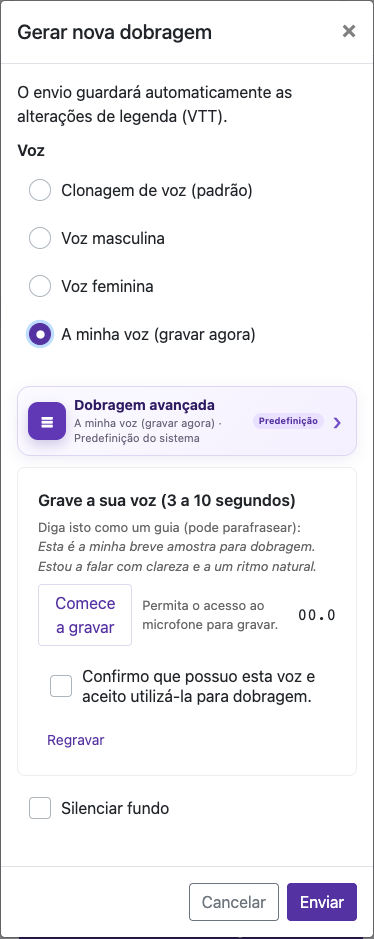
Abra um vídeo processado, escolha Editar legendas e depois Gerar nova dublagem. Selecione Minha voz (gravar agora). A janela do processamento inicial oferece clonagem da voz original e vozes masculina/feminina integradas; a gravação personalizada fica na janela de dublagem posterior.
Grave 3–10 segundos
Fale com clareza e em ritmo natural em um ambiente silencioso. Use uma só voz, mantenha uma distância constante do microfone e evite música ou outras pessoas falando.
Confirme que a voz é sua e que você autoriza seu uso na dublagem. Revise as legendas e as configurações de áudio, confira o custo e envie.
Guia visual passo a passo
Selecione uma etapa para ver o que fazer. Amplie a imagem para ver os detalhes.
Grave 3–10 segundos
Capturas feitas no site em funcionamento. Os dados privados da conta estão ocultos. Os saldos e arquivos mostrados nas imagens do tutorial são exemplos e não correspondem à sua conta nem a uma oferta atual.
Como silencio o áudio original ou diminuo a música de fundo?
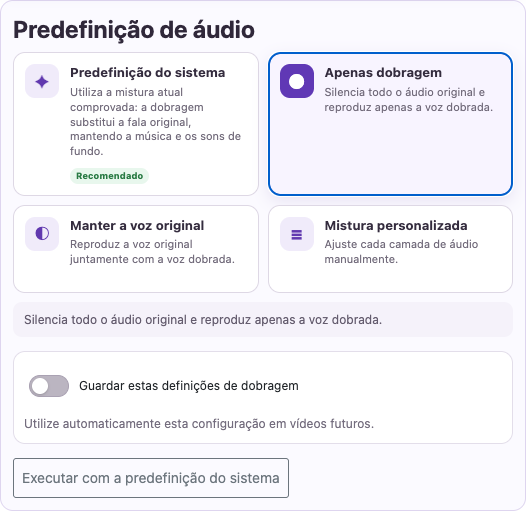
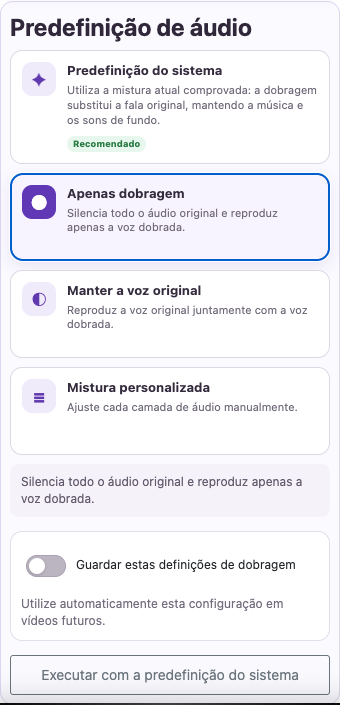
Procure as opções avançadas nas configurações de dublagem. Dependendo da tela, você também pode ver Silenciar fundo.
Use Somente dublagem quando quiser apenas a voz traduzida. Em uma mixagem personalizada, use Remover voz original ou diminua o volume da voz original conforme necessário.
Diminua o volume de Música e efeitos de fundo se o fundo competir com a fala. Ative Diminuir o fundo enquanto a dublagem fala para reduzi-lo durante a fala.
Guia visual passo a passo
Selecione uma etapa para ver o que fazer. Amplie a imagem para ver os detalhes.
Remova as falas concorrentes
Ajuste música e efeitos
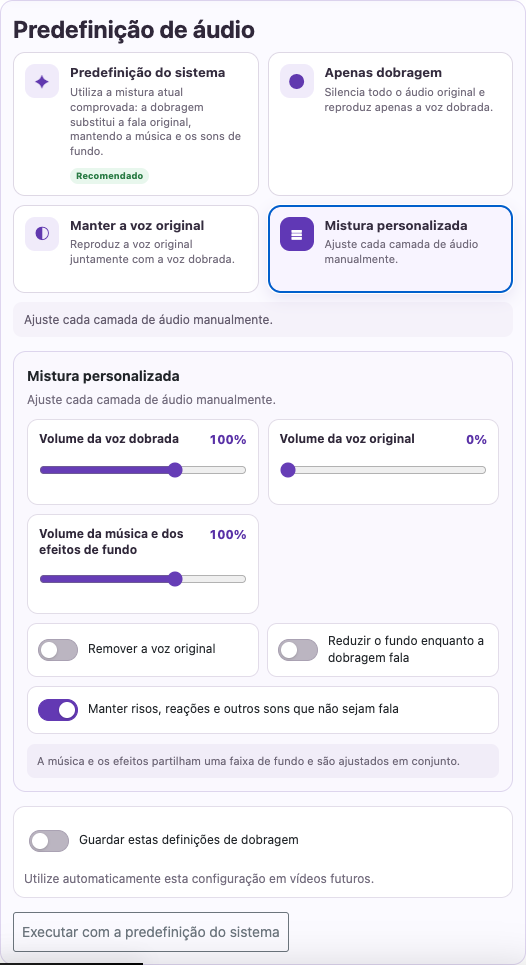
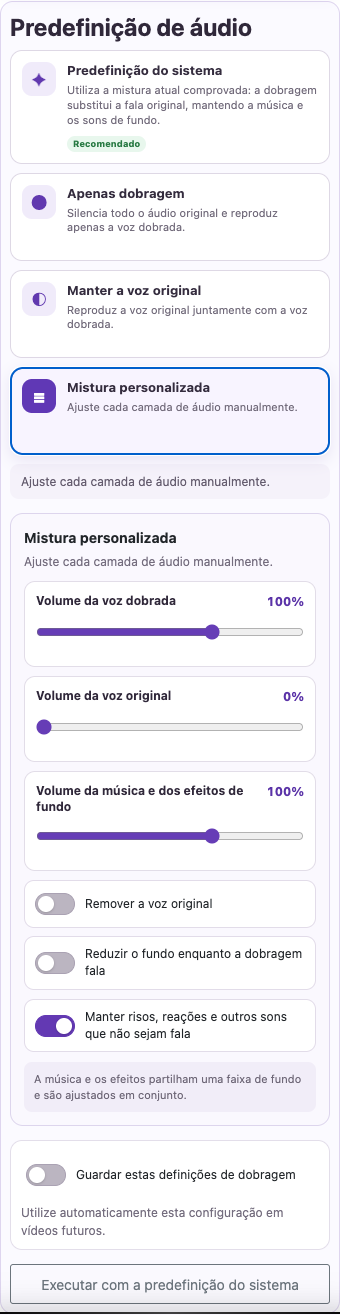
Capturas feitas no site em funcionamento. Os dados privados da conta estão ocultos. Os saldos e arquivos mostrados nas imagens do tutorial são exemplos e não correspondem à sua conta nem a uma oferta atual.
Como corrijo e salvo o texto das legendas?
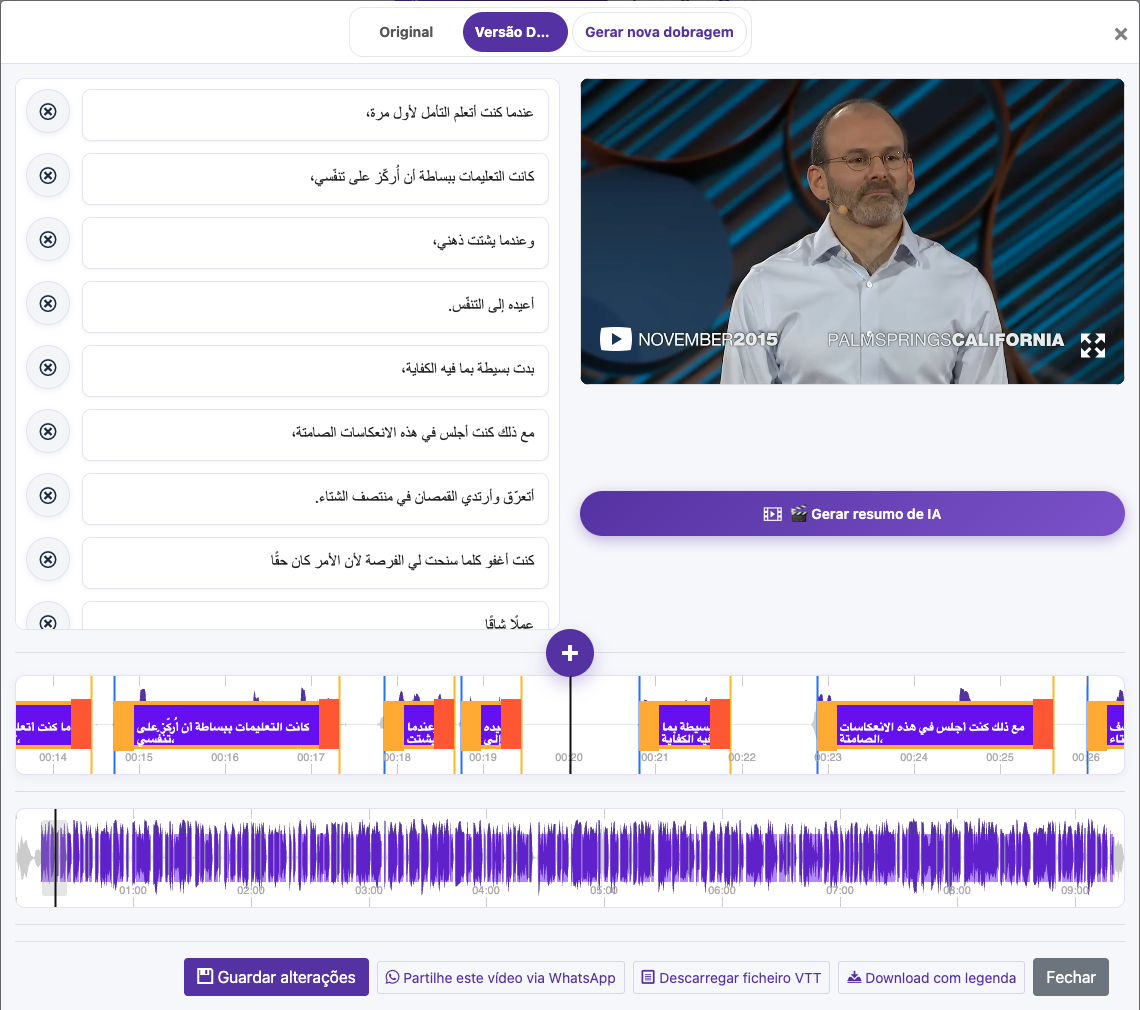
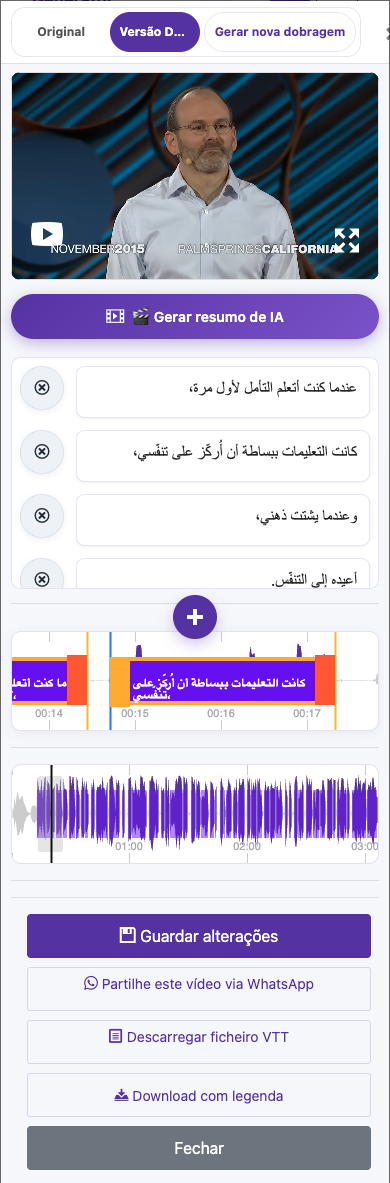
Abra o vídeo concluído em Vídeos traduzidos e escolha Editar legendas. Confira se está na versão de idioma desejada.
Clique uma vez em uma legenda para ir ao seu tempo. Clique novamente enquanto a reprodução estiver dentro dessa legenda para editar o texto. No celular, toque duas vezes em uma legenda para editá-la. Trabalhe em trechos curtos e compare-os com o áudio.
Edite o texto da legenda. Enter insere uma quebra de linha; Escape sai da edição de texto. Preste atenção especial a nomes, datas, números, pontuação e vocabulário especializado, preservando o significado.
Salve antes de fechar o editor. Aguarde a confirmação Legendas salvas e reproduza novamente o trecho alterado.
Guia visual passo a passo
Selecione uma etapa para ver o que fazer. Amplie a imagem para ver os detalhes.
Corrija as palavras
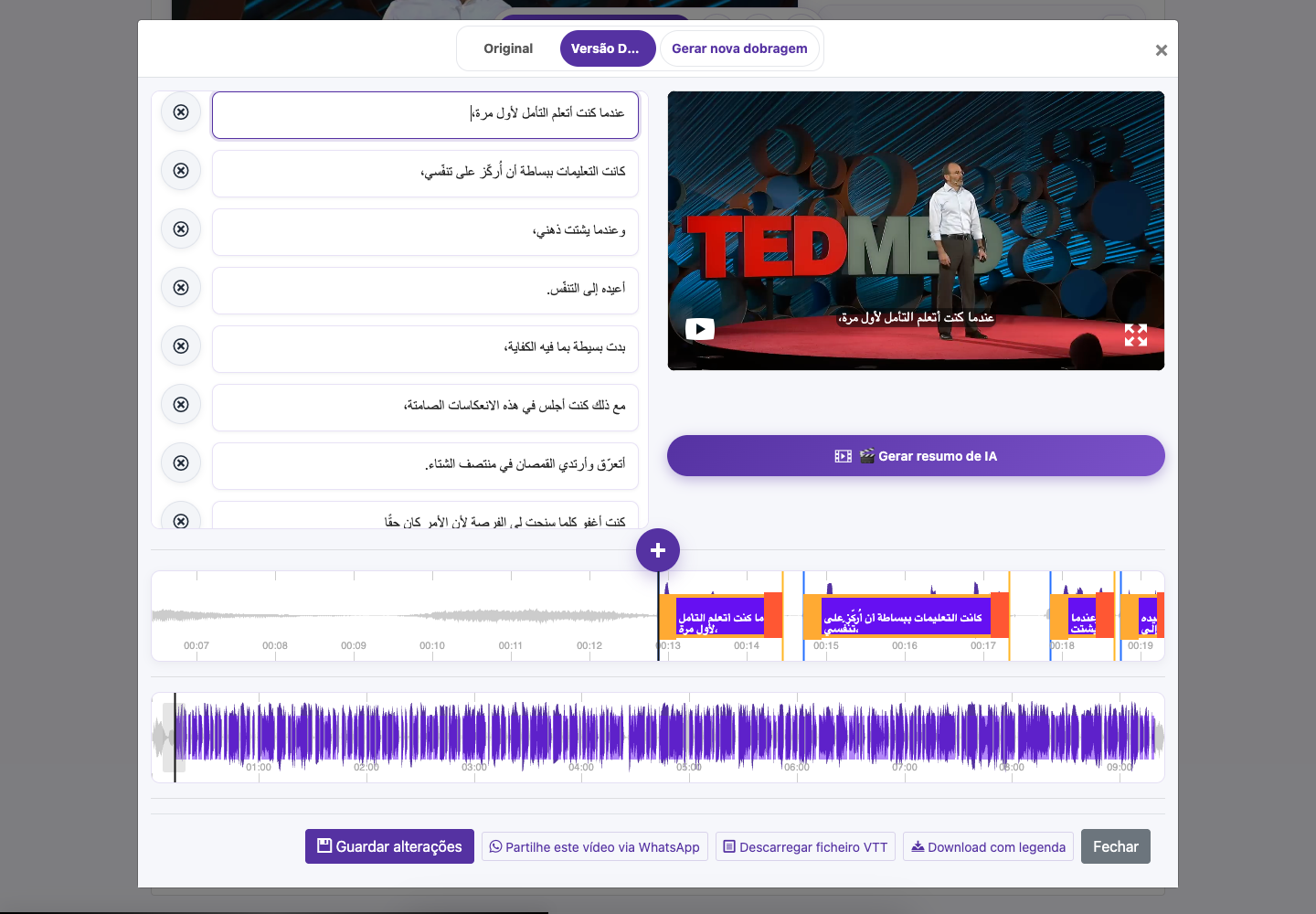
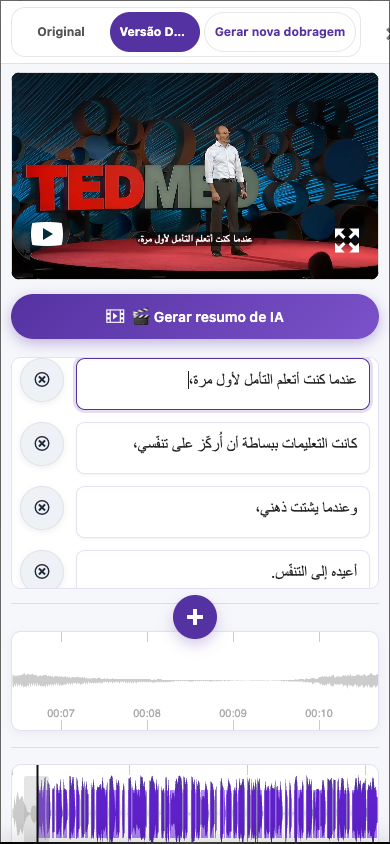
Salve as alterações
Capturas feitas no site em funcionamento. Os dados privados da conta estão ocultos. Os saldos e arquivos mostrados nas imagens do tutorial são exemplos e não correspondem à sua conta nem a uma oferta atual.
Por que editar as legendas não alterou a voz dublada?
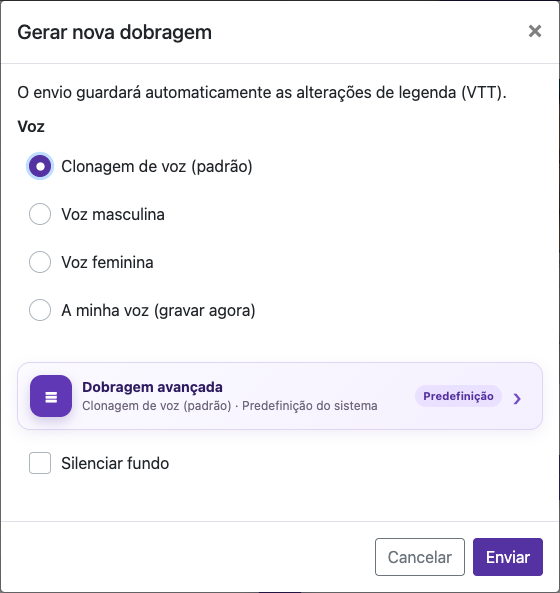
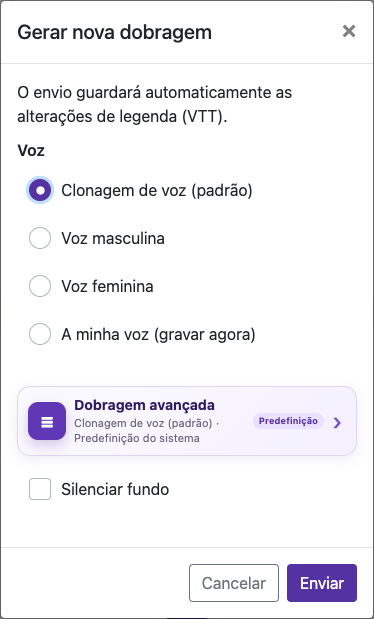
Salvar alterações nas legendas não substitui automaticamente uma trilha dublada existente. Se as palavras faladas também precisarem mudar, escolha Gerar nova dublagem, confira configurações e custo e ouça a nova versão. Da mesma forma, um vídeo já baixado com legendas fixas precisa ser exportado novamente para incluir as últimas correções.
Guia visual passo a passo
Selecione uma etapa para ver o que fazer. Amplie a imagem para ver os detalhes.
Salve as alterações
Abra as opções de dublagem
Capturas feitas no site em funcionamento. Os dados privados da conta estão ocultos. Os saldos e arquivos mostrados nas imagens do tutorial são exemplos e não correspondem à sua conta nem a uma oferta atual.
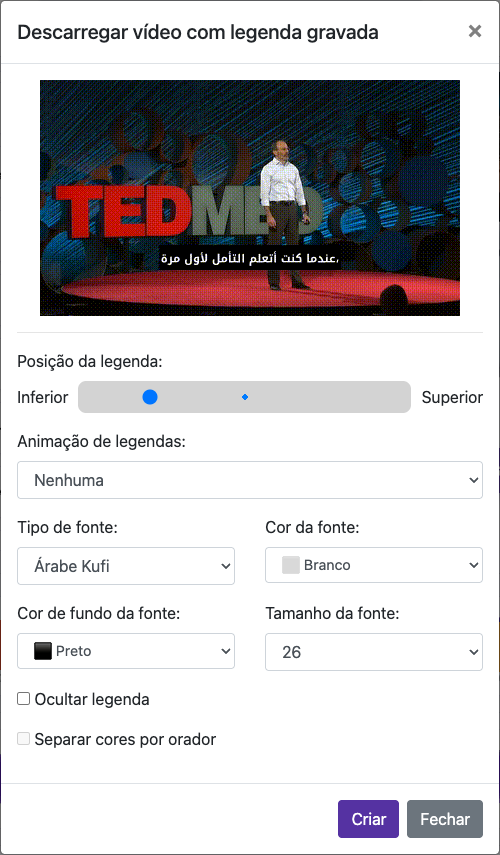
O que são legendas gravadas na imagem do vídeo?
As legendas fixas passam a fazer parte da imagem do vídeo. O público não pode desativá-las nem mudar sua fonte. Para fazer mudanças depois, edite as legendas originais e exporte um novo vídeo. Guarde o vídeo original e o arquivo VTT.
Guia visual passo a passo
Selecione uma etapa para ver o que fazer. Amplie a imagem para ver os detalhes.
Defina a aparência das legendas
Capturas feitas no site em funcionamento. Os dados privados da conta estão ocultos. Os saldos e arquivos mostrados nas imagens do tutorial são exemplos e não correspondem à sua conta nem a uma oferta atual.
Como altero a fonte, o tamanho e a cor das legendas?
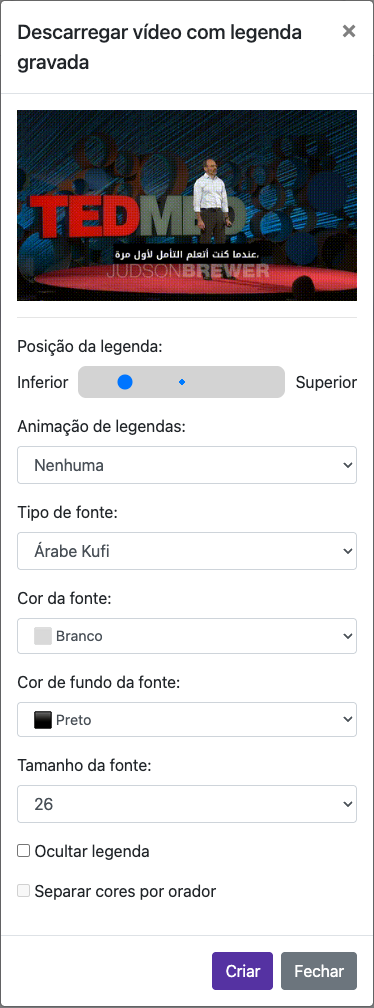
Abra Baixar com legendas e selecione Tipo de fonte. A lista depende do idioma das legendas; as opções podem incluir Arial, Arabic Kufi, Arabic Naskh, El Messiri, Janna LT e Noto Sans Arabic. Escolha uma fonte que exiba todos os caracteres corretamente e confira a prévia.
Ajuste Tamanho da fonte e Cor da fonte. Um fundo contrastante facilita a leitura quando as cenas mudam. Use Sem fundo apenas se as palavras continuarem claras.
Guia visual passo a passo
Selecione uma etapa para ver o que fazer. Amplie a imagem para ver os detalhes.
Escolha uma fonte compatível
Capturas feitas no site em funcionamento. Os dados privados da conta estão ocultos. Os saldos e arquivos mostrados nas imagens do tutorial são exemplos e não correspondem à sua conta nem a uma oferta atual.
Posso baixar as legendas como um arquivo separado?
Escolha Baixar arquivo VTT no vídeo processado. Um VTT contém texto e marcações de tempo; ele não contém o vídeo nem o áudio dublado. Guarde-o com o vídeo e a versão de idioma correspondentes.
Guia visual passo a passo
Selecione uma etapa para ver o que fazer. Amplie a imagem para ver os detalhes.
Baixe as legendas separadamente
Capturas feitas no site em funcionamento. Os dados privados da conta estão ocultos. Os saldos e arquivos mostrados nas imagens do tutorial são exemplos e não correspondem à sua conta nem a uma oferta atual.
Onde está o vídeo que baixei no meu celular?
Depois de baixar, confira a lista de downloads do navegador e o aplicativo Arquivos ou Downloads do dispositivo. Se um vídeo abrir em outra aba, use a ação de salvar ou compartilhar disponível no navegador. Confirme que o arquivo está salvo no dispositivo antes de fechar a página.
Guia visual passo a passo
Selecione uma etapa para ver o que fazer. Amplie a imagem para ver os detalhes.
Escolha Baixar com legendas
Capturas feitas no site em funcionamento. Os dados privados da conta estão ocultos. Os saldos e arquivos mostrados nas imagens do tutorial são exemplos e não correspondem à sua conta nem a uma oferta atual.
O que devo fazer se já houver um processamento em andamento?
Aguarde o envio, a tradução, a dublagem ou a renderização atual terminar. Confira o estado no espaço de trabalho e eventuais e-mails de conclusão. Evite envios repetidos enquanto o mesmo arquivo estiver sendo processado.
Ler o guia completoPor que os créditos que comprei não aparecem?
Confira se você está conectado à conta que fez a compra. Se o pagamento estiver pendente ou a assinatura precisar ser recuperada, siga as instruções do provedor de pagamento. Fale com o suporte e informe a referência do recibo e a conta afetada; não envie senhas nem os dados completos do cartão.
Guia visual passo a passo
Selecione uma etapa para ver o que fazer. Amplie a imagem para ver os detalhes.
Entre
Veja seu saldo disponível
Capturas feitas no site em funcionamento. Os dados privados da conta estão ocultos. Os saldos e arquivos mostrados nas imagens do tutorial são exemplos e não correspondem à sua conta nem a uma oferta atual.
Por quanto tempo os vídeos ficam armazenados na minha conta?
Os arquivos de contas Basic podem ser removidos em até 15 dias conforme a política de armazenamento. Quando uma assinatura paga termina e a conta volta ao Basic, essa política de retenção se aplica. Guarde suas próprias cópias.
Revise a política de armazenamento atual do site e os avisos de vencimento da conta.
Guia visual passo a passo
Selecione uma etapa para ver o que fazer. Amplie a imagem para ver os detalhes.
Mantenha um backup
Capturas feitas no site em funcionamento. Os dados privados da conta estão ocultos. Os saldos e arquivos mostrados nas imagens do tutorial são exemplos e não correspondem à sua conta nem a uma oferta atual.
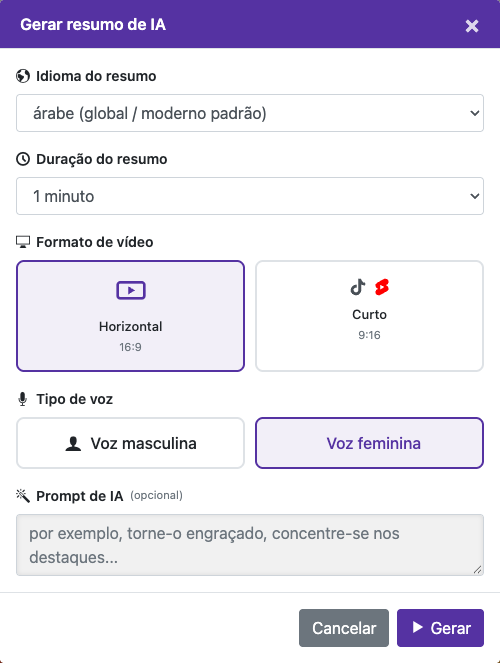
Como crio um resumo em vídeo com IA?
Abra o vídeo legendado e encontre Gerar resumo com IA.
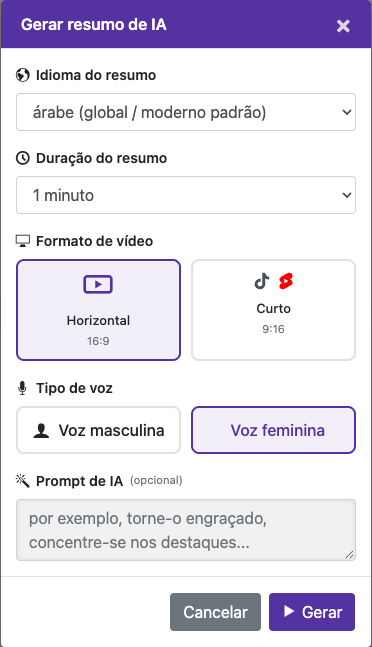
Selecione o idioma e a duração do resumo (as opções atuais vão de 30 segundos a 5 minutos), formato horizontal 16:9 ou vertical 9:16 e voz masculina ou feminina. Adicione uma instrução opcional, como focar nos pontos principais.
Confira a cota de teste ou a confirmação de crédito. Aguarde a tarefa de resumo terminar antes de enviá-la novamente.
Confira se o resumo representa o vídeo corretamente. A síntese pode omitir detalhes importantes; use a fonte completa quando for necessário preservar tudo.
Guia visual passo a passo
Selecione uma etapa para ver o que fazer. Amplie a imagem para ver os detalhes.
Escolha as opções do resumo
Capturas feitas no site em funcionamento. Os dados privados da conta estão ocultos. Os saldos e arquivos mostrados nas imagens do tutorial são exemplos e não correspondem à sua conta nem a uma oferta atual.
Precisa de ajuda?
Conte o que aconteceu e em qual etapa você chegou.