
Întrebări frecvente
Răspunsuri rapide despre conturi, credite, subtitrări, voci și descărcări.
Caută în orice limbă acceptată. Răspunsurile rămân în limba pe care ai selectat-o.
Răspunsuri rapide
20 întrebăriDe ce nu mă pot autentifica după înregistrare?
Trimite formularul de înregistrare și caută mesajul de activare a contului. Deschide linkul de activare. Dacă mesajul lipsește, verifică dosarul Spam sau Mesaje nedorite.
Un cont neconfirmat necesită folosirea linkului de activare înainte de conectare. Dacă ai uitat parola, alege Ai uitat parola? pe pagina de conectare și urmează instrucțiunile din e-mail. Dacă site-ul spune că adresa există deja, conectează-te sau recuperează contul respectiv.
Ghid vizual pas cu pas
Selectați un pas pentru a vedea ce trebuie să faceți. Măriți imaginea pentru a vedea detaliile.
Conectează-te
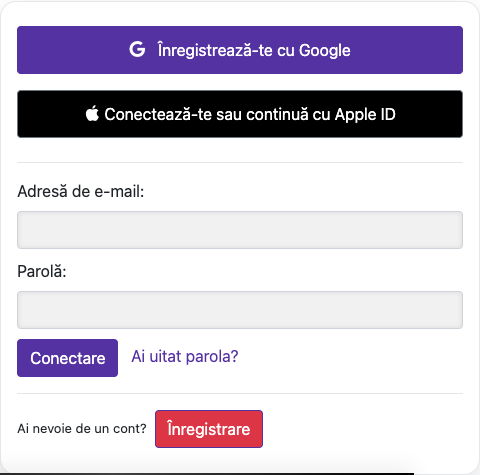
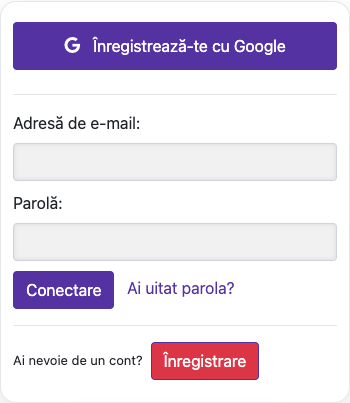
Capturi realizate pe site-ul activ. Detaliile private ale contului sunt ascunse. Soldurile și fișierele afișate în imaginile tutorialului sunt exemple și nu reprezintă contul dumneavoastră sau o ofertă actuală.
Pot folosi același cont pe site și în aplicația mobilă?
Pagina de conectare oferă și Google și Apple. Folosește aceeași metodă și același cont ca în aplicația mobilă, pentru a găsi aceleași videoclipuri și același sold. Dacă ai folosit Ascunde adresa de e-mail de la Apple, contul poate avea o adresă intermediară Apple. Verifică datele contului din aplicație înainte de a crea un al doilea cont.
Ghid vizual pas cu pas
Selectați un pas pentru a vedea ce trebuie să faceți. Măriți imaginea pentru a vedea detaliile.
Deschide site-ul
Capturi realizate pe site-ul activ. Detaliile private ale contului sunt ascunse. Soldurile și fișierele afișate în imaginile tutorialului sunt exemple și nu reprezintă contul dumneavoastră sau o ofertă actuală.
Cum se calculează creditele pentru procesare?
Creditul plătit reprezintă timp de procesare, afișat în minute sau ore. Procesarea unui videoclip plătit scade durata videoclipului procesat. Primul dublaj este inclus în procesarea inițială; crearea altui dublaj pentru un videoclip care are deja un dublaj finalizat costă din nou durata acestuia. Accesul depinde în continuare de plan, starea abonamentului, sold și data expirării.
Ghid vizual pas cu pas
Selectați un pas pentru a vedea ce trebuie să faceți. Măriți imaginea pentru a vedea detaliile.
Verifică soldul disponibil
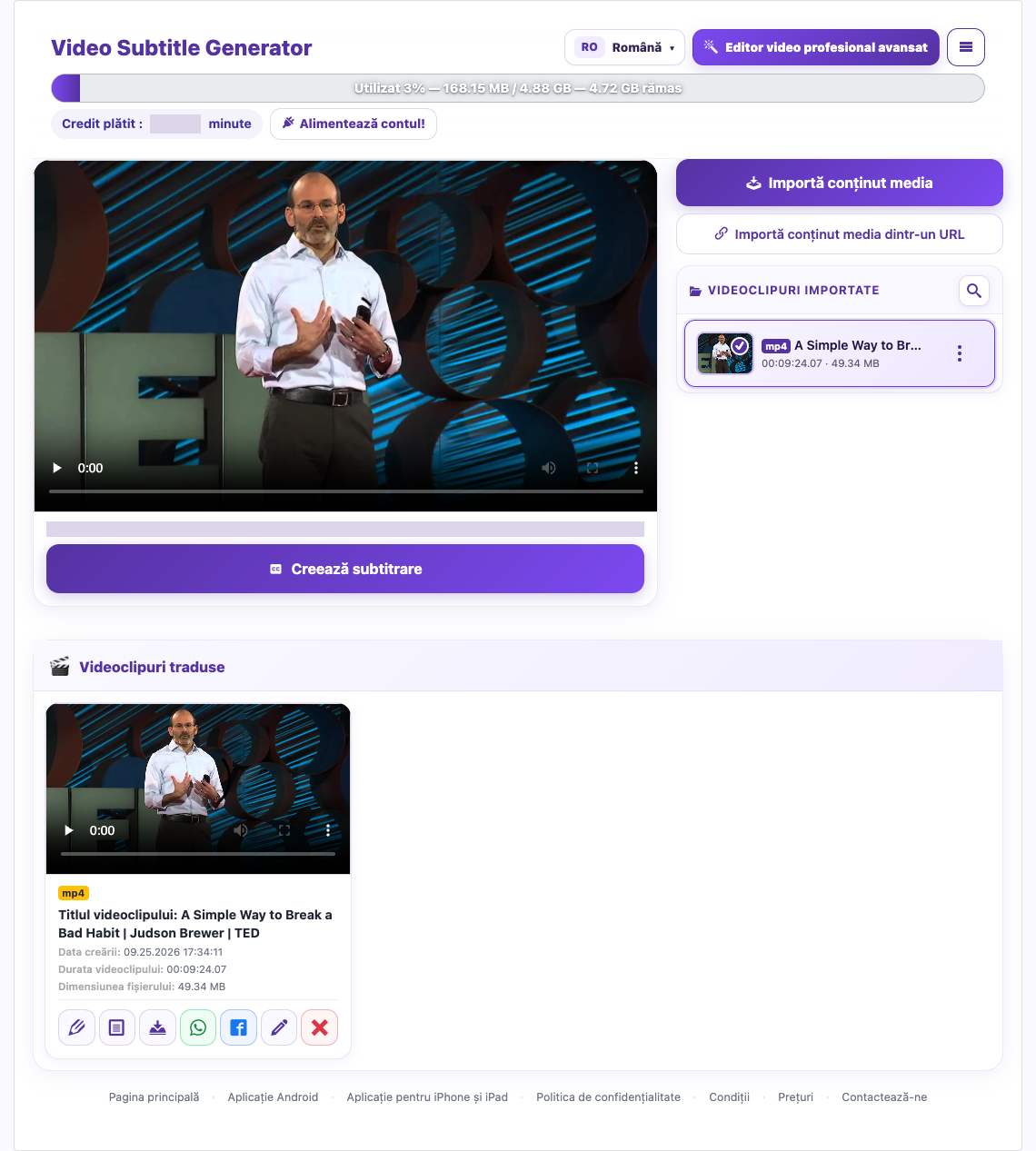
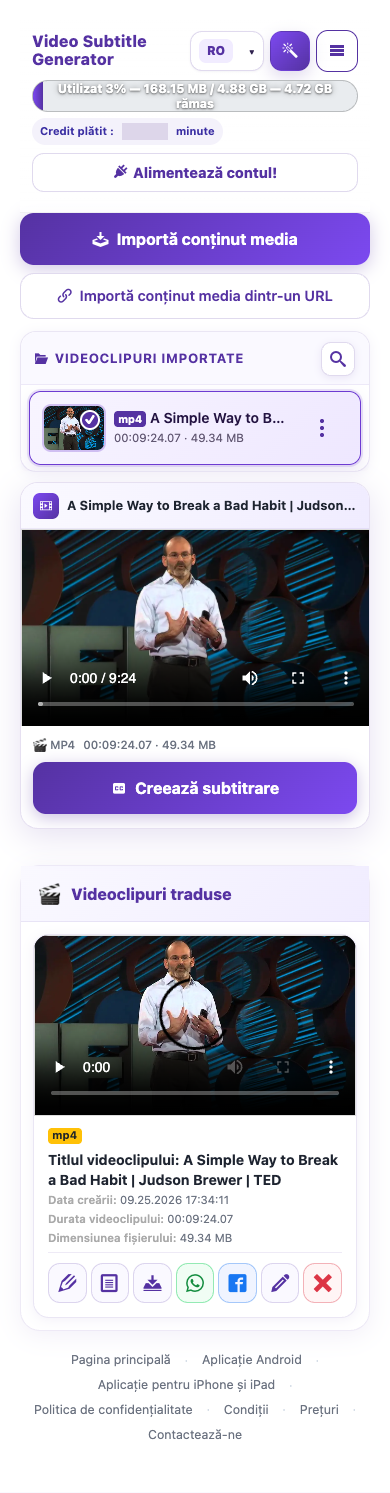
Capturi realizate pe site-ul activ. Detaliile private ale contului sunt ascunse. Soldurile și fișierele afișate în imaginile tutorialului sunt exemple și nu reprezintă contul dumneavoastră sau o ofertă actuală.
Ce include versiunea gratuită de încercare?
Proba Basic actuală include 1 traducere video gratuită finalizată cu succes, de până la 5 minute pe videoclip; 1 generare gratuită de dublaj; 1 rezumat AI și 6 descărcări comune pentru videoclipuri și fișiere VTT. Descărcarea oricăruia dintre cele două tipuri folosește același total. Acestea sunt limite pe întreaga durată a contului, fără reîncărcare zilnică. Dacă oferta se schimbă, citește confirmarea actuală din cont.
Videoclipurile de probă mai lungi sunt tăiate la limita permisă pe videoclip. Verifică durata rezultatului înainte de a presupune că întregul material a fost procesat.
Ghid vizual pas cu pas
Selectați un pas pentru a vedea ce trebuie să faceți. Măriți imaginea pentru a vedea detaliile.
Verifică soldul disponibil
Capturi realizate pe site-ul activ. Detaliile private ale contului sunt ascunse. Soldurile și fișierele afișate în imaginile tutorialului sunt exemple și nu reprezintă contul dumneavoastră sau o ofertă actuală.
Generarea unui nou dublaj consumă credite suplimentare?
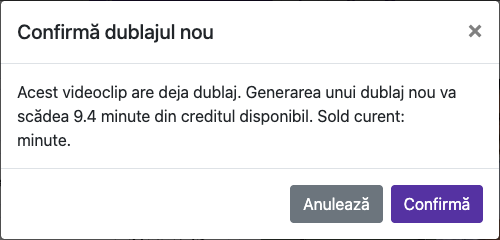
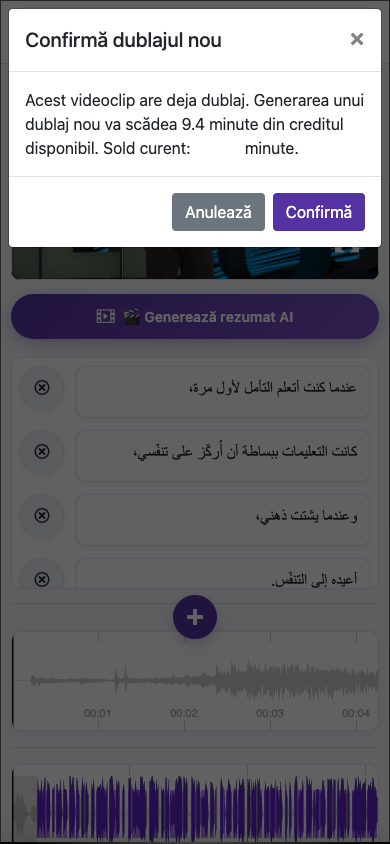
Pentru un videoclip plătit de 2 minute, procesarea inițială consumă 2 minute de credit și include primul dublaj. Regenerarea unui dublaj finalizat costă încă 2 minute după confirmare. Dacă începi regenerarea cu 10 minute, rămân 8 minute. Instrumentele separate de creare AI sau de rezumare pot avea alte costuri; consultă ecranele lor de confirmare.
Ghid vizual pas cu pas
Selectați un pas pentru a vedea ce trebuie să faceți. Măriți imaginea pentru a vedea detaliile.
Exemplu de regenerare a dublajului
Verifică soldul disponibil
Capturi realizate pe site-ul activ. Detaliile private ale contului sunt ascunse. Soldurile și fișierele afișate în imaginile tutorialului sunt exemple și nu reprezintă contul dumneavoastră sau o ofertă actuală.
Pot crea subtitrări fără dublaj?
Pentru transcriere fără traducere, alege aceeași limbă pentru rezultat, dacă este oferită. Alege altă limbă pentru a traduce. Lasă Activează dublajul dezactivat dacă ai nevoie doar de subtitrări.
Ghid vizual pas cu pas
Selectați un pas pentru a vedea ce trebuie să faceți. Măriți imaginea pentru a vedea detaliile.
Alege limba rezultatului


Capturi realizate pe site-ul activ. Detaliile private ale contului sunt ascunse. Soldurile și fișierele afișate în imaginile tutorialului sunt exemple și nu reprezintă contul dumneavoastră sau o ofertă actuală.
Care este diferența dintre limba sursă și limba țintă?
Limba sursă este limba vorbirii originale. Limba țintă este limba pe care vrei ca publicul să o citească sau să o audă. De exemplu, un interviu în engleză cu subtitrări în arabă folosește engleza ca sursă și araba ca țintă.
Ghid vizual pas cu pas
Selectați un pas pentru a vedea ce trebuie să faceți. Măriți imaginea pentru a vedea detaliile.
Alege sursa și ținta
Capturi realizate pe site-ul activ. Detaliile private ale contului sunt ascunse. Soldurile și fișierele afișate în imaginile tutorialului sunt exemple și nu reprezintă contul dumneavoastră sau o ofertă actuală.
Ce voce ar trebui să folosesc dacă vorbirea originală nu este clară?
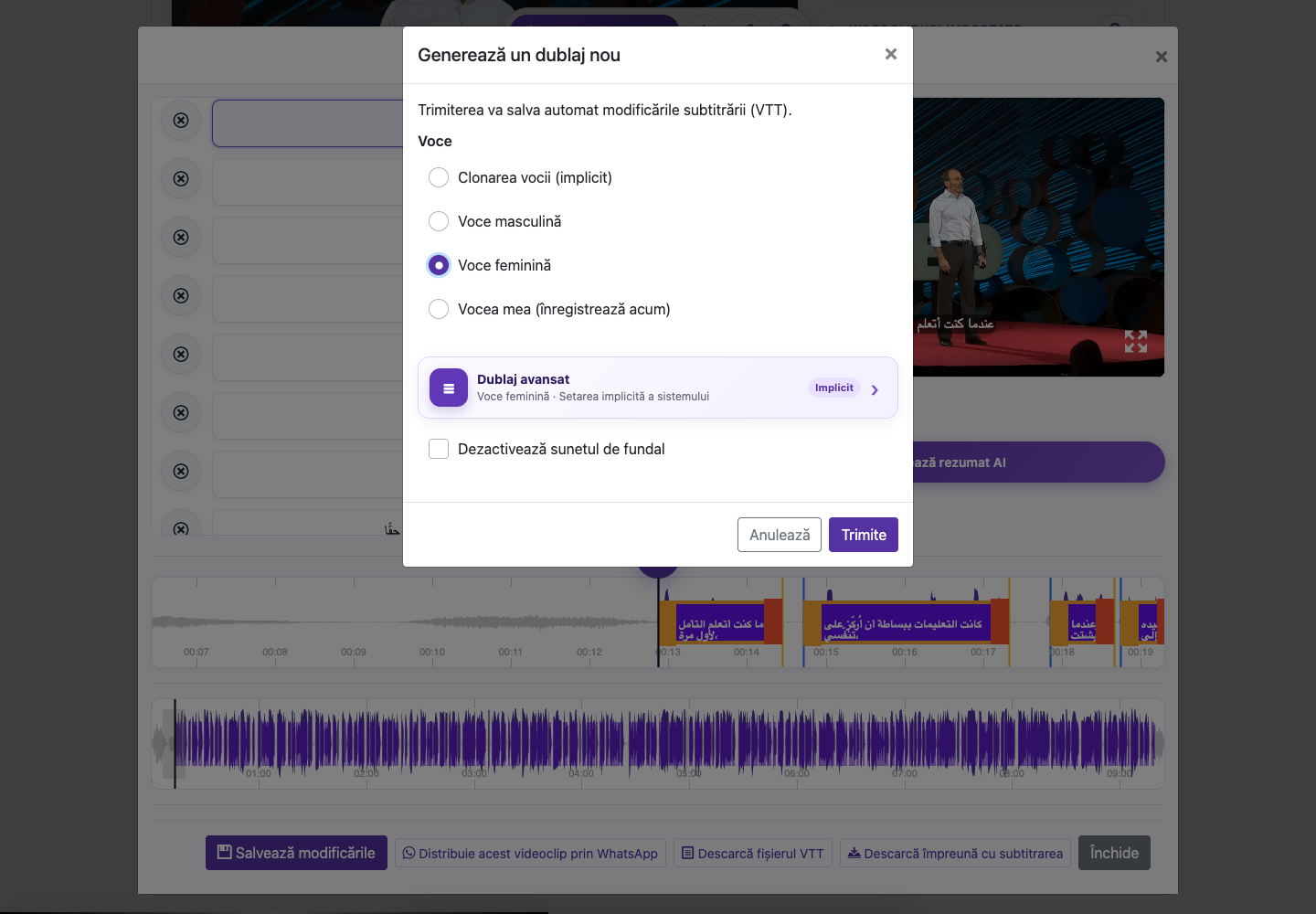
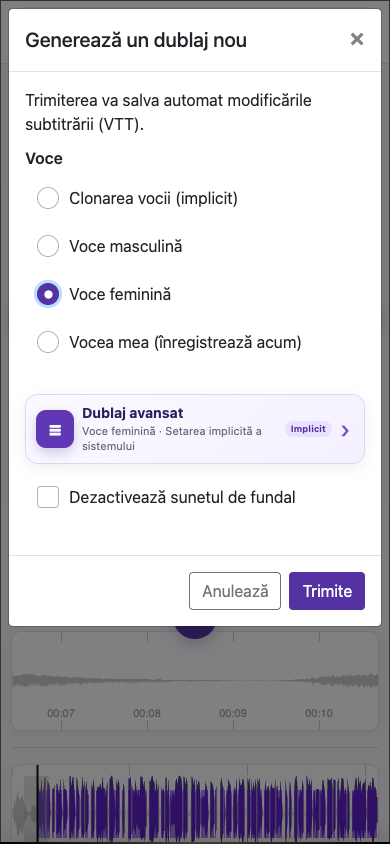
Voce masculină sau Voce feminină
Dacă vocea clonată sună slab, încearcă o voce integrată după corectarea subtitrărilor. Aceasta schimbă referința vocală, dar nu recuperează cuvintele omise de transcriere.
Ghid vizual pas cu pas
Selectați un pas pentru a vedea ce trebuie să faceți. Măriți imaginea pentru a vedea detaliile.
Alege vocea potrivită
Capturi realizate pe site-ul activ. Detaliile private ale contului sunt ascunse. Soldurile și fișierele afișate în imaginile tutorialului sunt exemple și nu reprezintă contul dumneavoastră sau o ofertă actuală.
Pot înregistra propria voce pentru dublaj?
Deschide un videoclip procesat, alege Editează subtitrarea, apoi Generează dublaj nou. Selectează Vocea mea (înregistrează acum). Fereastra de procesare inițială oferă clonarea sursei și vocile integrate masculine/feminine; înregistrarea personală se află în fereastra ulterioară de dublaj.
Înregistrează 3–10 secunde
Vorbește clar, în ritm natural, într-o cameră liniștită. Folosește o singură voce, păstrează o distanță constantă față de microfon și evită muzica sau alte persoane care vorbesc.
Confirmă că vocea îți aparține și că ești de acord cu folosirea ei la dublaj. Verifică subtitrările și setările audio, apoi costul și trimite operațiunea.
Ghid vizual pas cu pas
Selectați un pas pentru a vedea ce trebuie să faceți. Măriți imaginea pentru a vedea detaliile.
Înregistrează 3–10 secunde
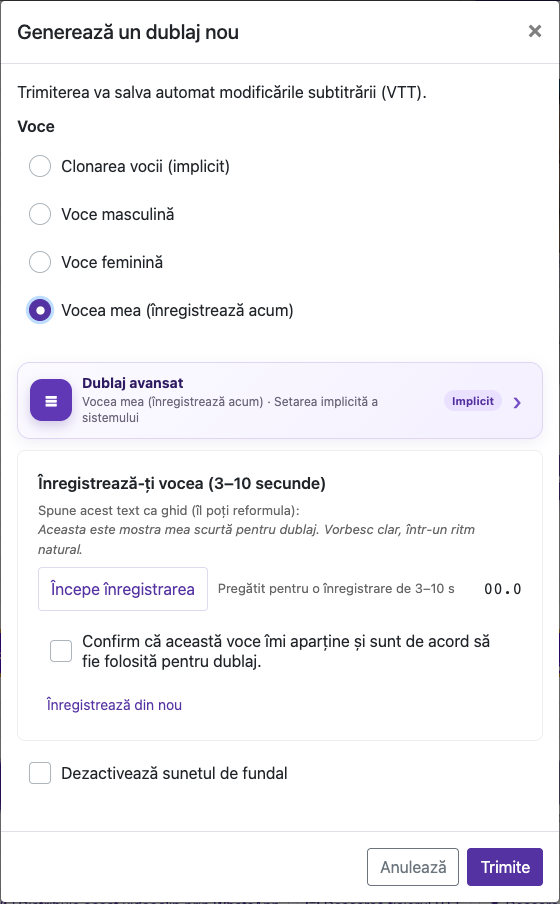
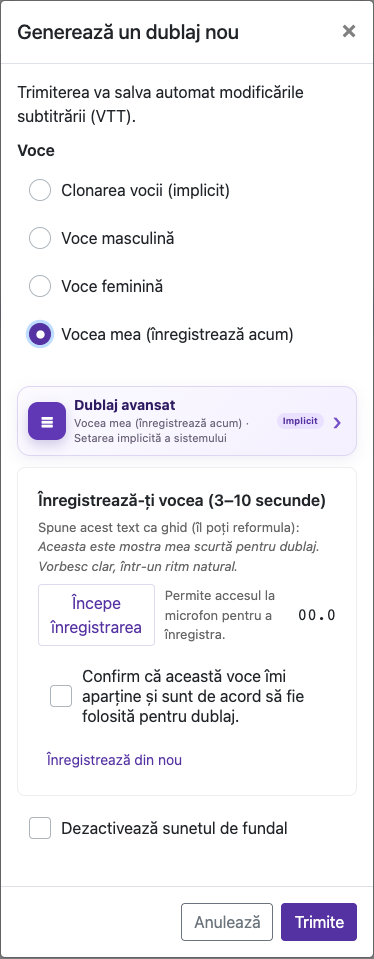
Capturi realizate pe site-ul activ. Detaliile private ale contului sunt ascunse. Soldurile și fișierele afișate în imaginile tutorialului sunt exemple și nu reprezintă contul dumneavoastră sau o ofertă actuală.
Cum dezactivez sunetul original sau reduc volumul muzicii de fundal?
Caută Opțiuni avansate de dublaj în setări. În funcție de ecran, poate apărea și Elimină fundalul.
Folosește Doar dublaj când vrei numai vocea tradusă. În mixajul personalizat, folosește Elimină vocea originală sau redu volumul vocii originale după nevoie.
Redu Volumul muzicii și efectelor de fundal dacă fundalul concurează cu vorbirea. Activează Redu fundalul în timpul dublajului pentru a-l coborî când se vorbește.
Ghid vizual pas cu pas
Selectați un pas pentru a vedea ce trebuie să faceți. Măriți imaginea pentru a vedea detaliile.
Elimină vorbirea care se suprapune
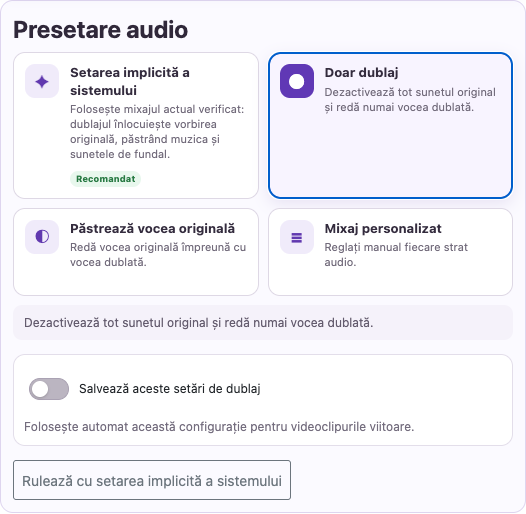
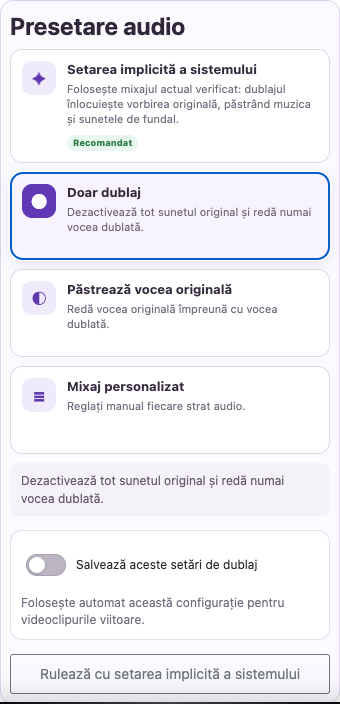
Ajustează muzica și efectele
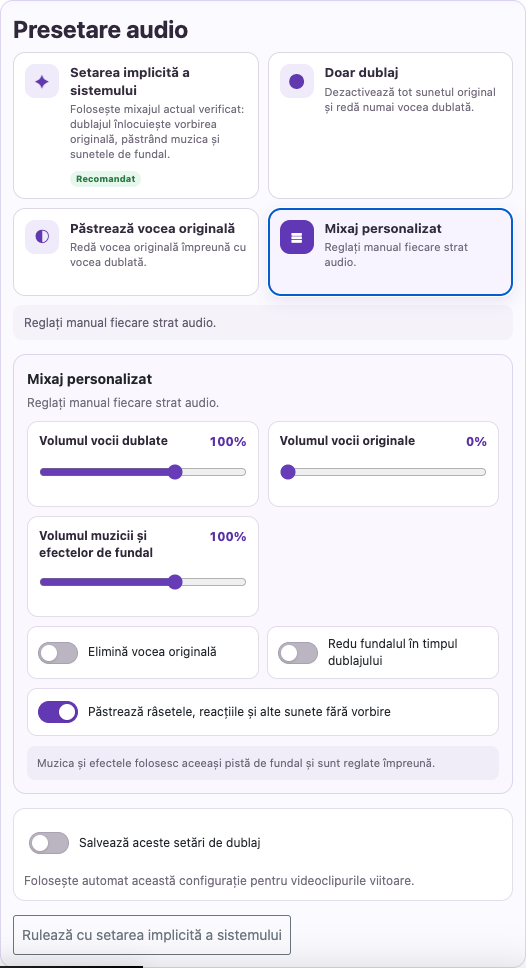
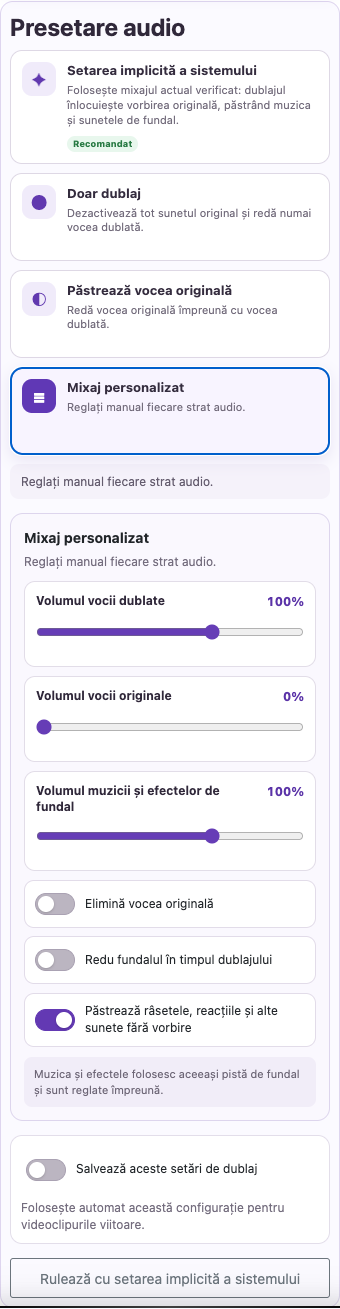
Capturi realizate pe site-ul activ. Detaliile private ale contului sunt ascunse. Soldurile și fișierele afișate în imaginile tutorialului sunt exemple și nu reprezintă contul dumneavoastră sau o ofertă actuală.
Cum corectez și salvez textul subtitrărilor?
Deschide videoclipul finalizat în Videoclipuri traduse și alege Editează subtitrarea. Asigură-te că ai versiunea în limba dorită.
Fă clic o dată pe o subtitrare pentru a ajunge la timpul ei. Fă clic din nou când redarea se află în intervalul acelei subtitrări pentru a edita textul. Pe mobil, atinge de două ori subtitrarea. Lucrează pe secțiuni scurte și compară-le cu sunetul.
Editează textul subtitrării. Enter introduce un rând nou; Escape încheie editarea textului. Acordă atenție numelor, datelor, numerelor, punctuației și termenilor de specialitate, păstrând sensul.
Salvează înainte de a închide editorul. Așteaptă confirmarea Subtitrare salvată și redă din nou secțiunea modificată.
Ghid vizual pas cu pas
Selectați un pas pentru a vedea ce trebuie să faceți. Măriți imaginea pentru a vedea detaliile.
Corectează cuvintele
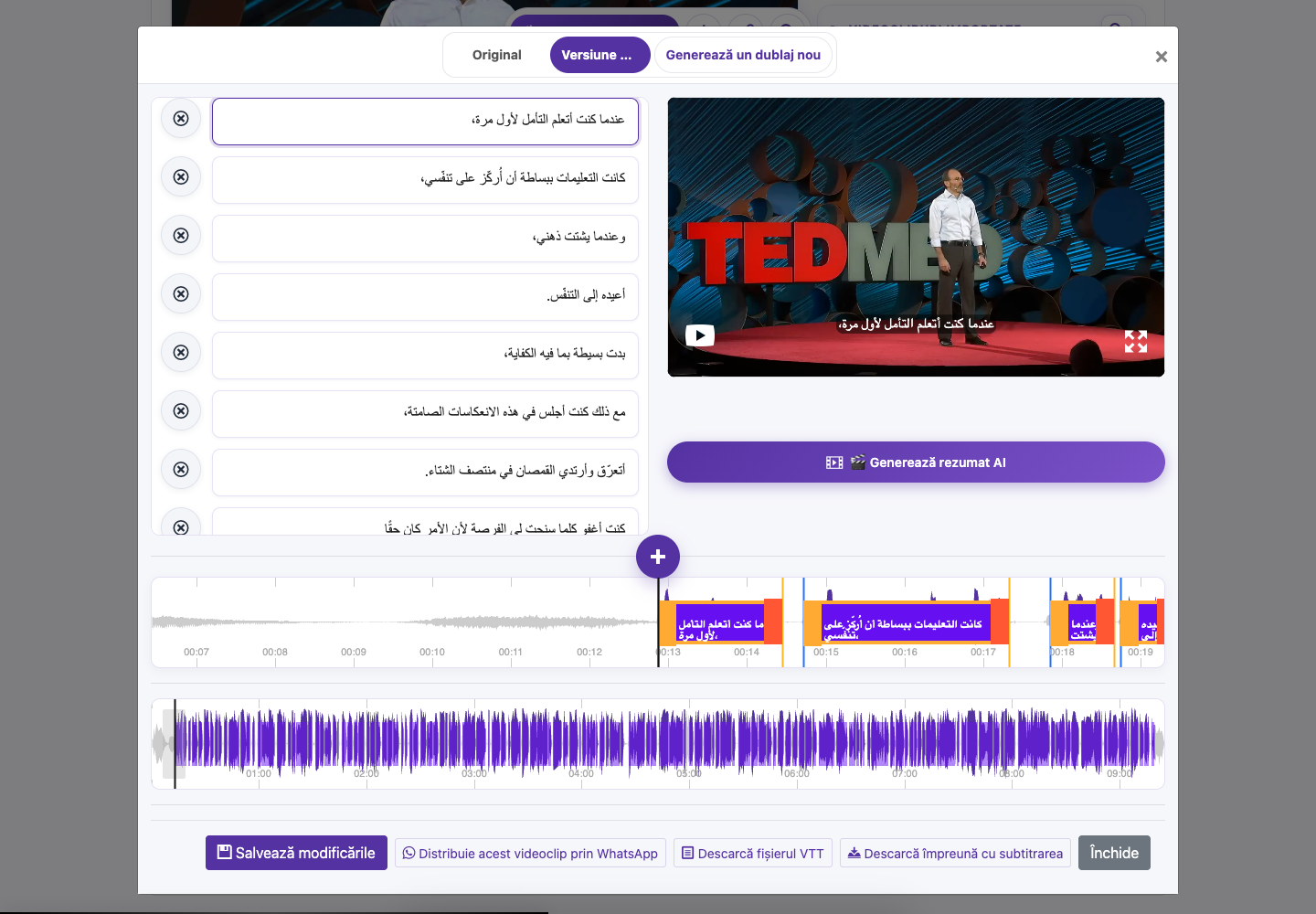
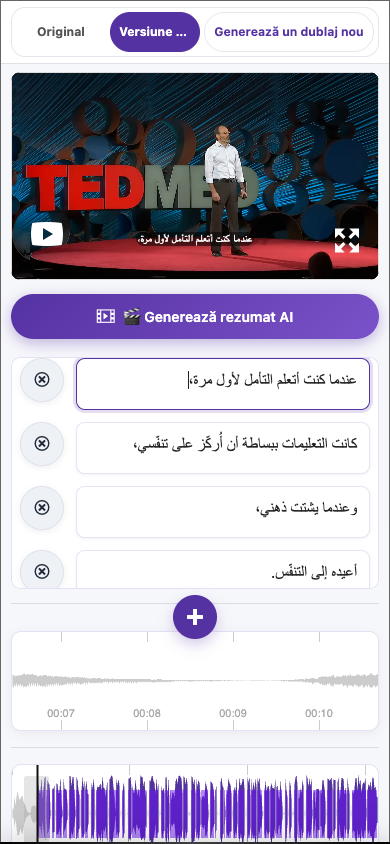
Salvează modificările
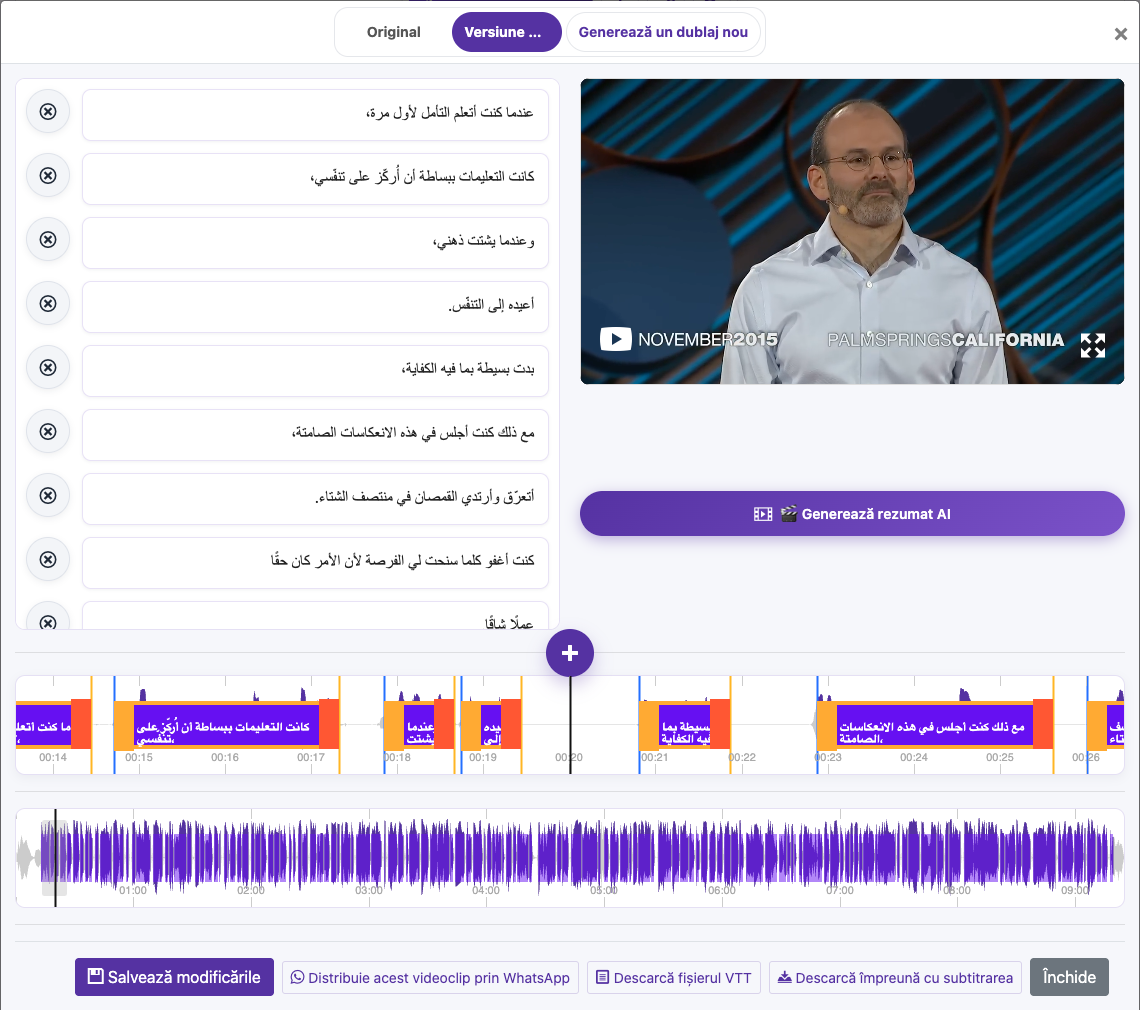
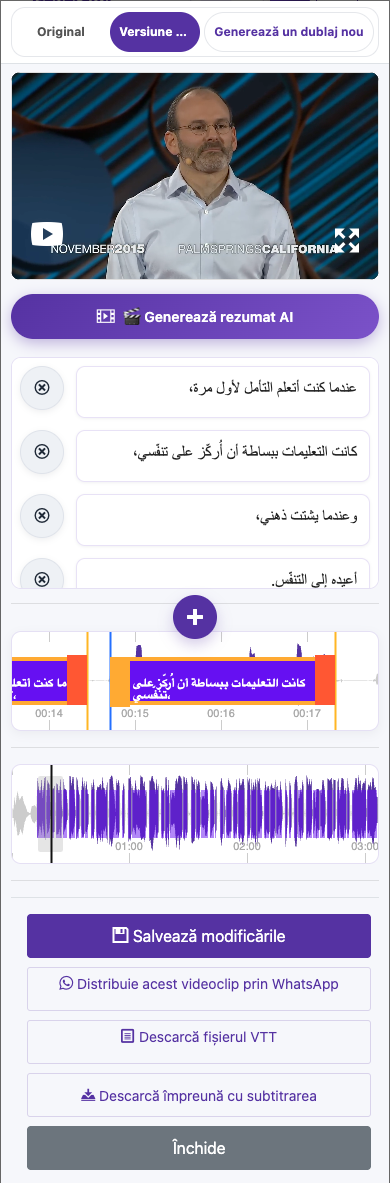
Capturi realizate pe site-ul activ. Detaliile private ale contului sunt ascunse. Soldurile și fișierele afișate în imaginile tutorialului sunt exemple și nu reprezintă contul dumneavoastră sau o ofertă actuală.
De ce editarea subtitrărilor nu a schimbat vocea dublată?
Salvarea subtitrărilor nu înlocuiește automat o pistă de dublaj existentă. Dacă trebuie schimbate și cuvintele rostite, alege Generează dublaj nou, verifică setările și costul, apoi ascultă noua versiune. Tot astfel, un videoclip deja descărcat cu subtitrări arse trebuie exportat din nou pentru a include ultimele corecturi.
Ghid vizual pas cu pas
Selectați un pas pentru a vedea ce trebuie să faceți. Măriți imaginea pentru a vedea detaliile.
Salvează modificările
Deschide opțiunile de dublaj
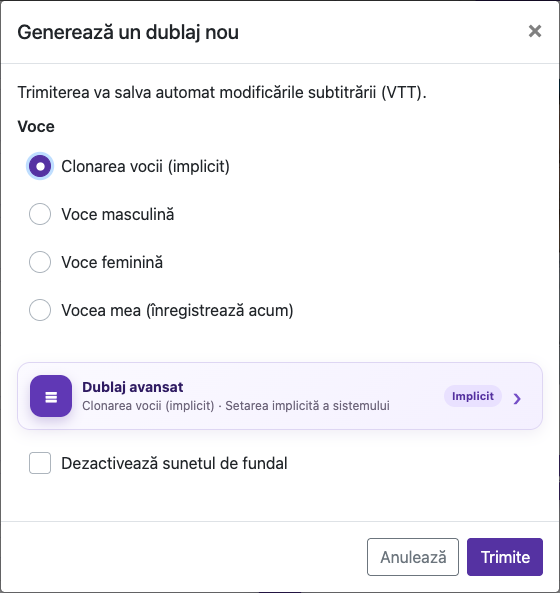
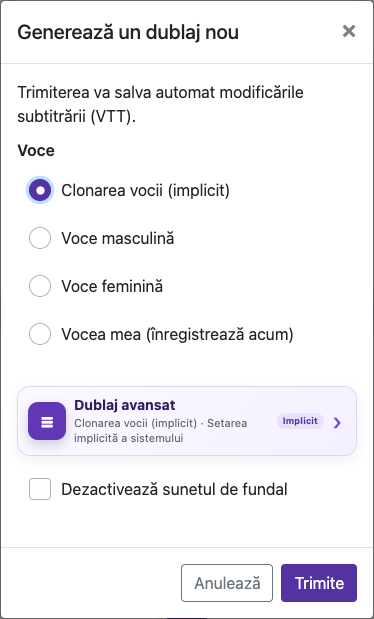
Capturi realizate pe site-ul activ. Detaliile private ale contului sunt ascunse. Soldurile și fișierele afișate în imaginile tutorialului sunt exemple și nu reprezintă contul dumneavoastră sau o ofertă actuală.
Ce sunt subtitrările imprimate permanent în imaginea videoclipului?
Subtitrările arse permanent devin parte din imaginea videoclipului. Publicul nu le poate dezactiva și nu poate schimba fontul. Pentru modificări ulterioare, editează subtitrările sursă și exportă un videoclip nou. Păstrează originalul și fișierul VTT.
Ghid vizual pas cu pas
Selectați un pas pentru a vedea ce trebuie să faceți. Măriți imaginea pentru a vedea detaliile.
Stabilește aspectul subtitrărilor
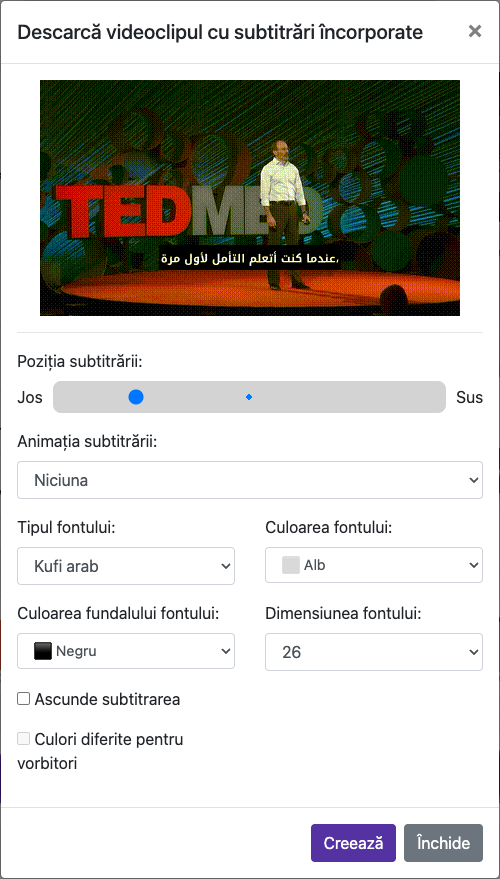
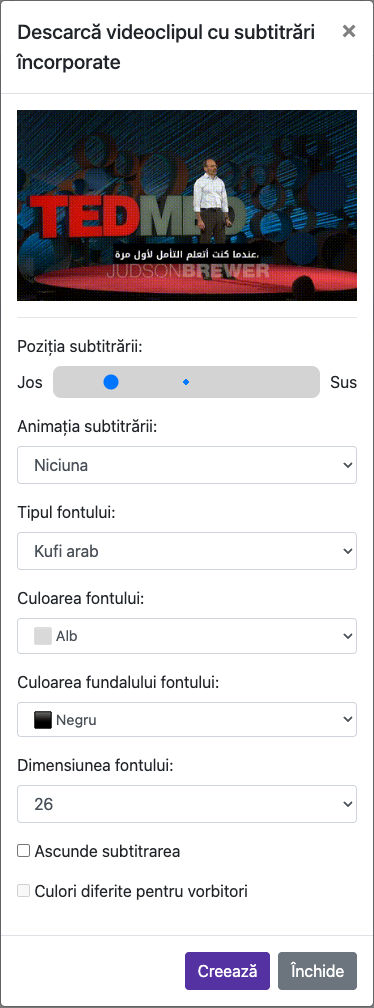
Capturi realizate pe site-ul activ. Detaliile private ale contului sunt ascunse. Soldurile și fișierele afișate în imaginile tutorialului sunt exemple și nu reprezintă contul dumneavoastră sau o ofertă actuală.
Cum schimb fontul, dimensiunea și culoarea subtitrărilor?
Deschide Descarcă cu subtitrări și selectează Tip de font. Lista depinde de limba subtitrărilor; opțiunile pot include Arial, Arabic Kufi, Arabic Naskh, El Messiri, Janna LT și Noto Sans Arabic. Alege un font care afișează corect fiecare caracter și verifică previzualizarea.
Ajustează Dimensiune font și Culoare font. Un fundal contrastant poate ușura citirea pe scene în schimbare. Folosește Fără fundal numai dacă textul rămâne clar.
Ghid vizual pas cu pas
Selectați un pas pentru a vedea ce trebuie să faceți. Măriți imaginea pentru a vedea detaliile.
Alege un font compatibil
Capturi realizate pe site-ul activ. Detaliile private ale contului sunt ascunse. Soldurile și fișierele afișate în imaginile tutorialului sunt exemple și nu reprezintă contul dumneavoastră sau o ofertă actuală.
Pot descărca subtitrările ca fișier separat?
Alege Descarcă fișierul VTT la videoclipul procesat. Un VTT conține text și marcaje de timp; nu conține videoclipul sau sunetul dublat. Păstrează-l împreună cu videoclipul și versiunea de limbă corespunzătoare.
Ghid vizual pas cu pas
Selectați un pas pentru a vedea ce trebuie să faceți. Măriți imaginea pentru a vedea detaliile.
Descarcă subtitrările separat
Capturi realizate pe site-ul activ. Detaliile private ale contului sunt ascunse. Soldurile și fișierele afișate în imaginile tutorialului sunt exemple și nu reprezintă contul dumneavoastră sau o ofertă actuală.
Unde se află videoclipul descărcat pe telefon?
După descărcare, verifică lista browserului și aplicația Fișiere sau Descărcări a dispozitivului. Dacă videoclipul se deschide într-o filă nouă, folosește opțiunea de salvare sau distribuire disponibilă în browser. Confirmă că fișierul este salvat pe dispozitiv înainte să închizi pagina.
Ghid vizual pas cu pas
Selectați un pas pentru a vedea ce trebuie să faceți. Măriți imaginea pentru a vedea detaliile.
Alege Descarcă cu subtitrare
Capturi realizate pe site-ul activ. Detaliile private ale contului sunt ascunse. Soldurile și fișierele afișate în imaginile tutorialului sunt exemple și nu reprezintă contul dumneavoastră sau o ofertă actuală.
Ce trebuie să fac dacă există deja o procesare în curs?
Așteaptă finalizarea încărcării, traducerii, dublajului sau randării existente. Verifică starea spațiului de lucru și orice e-mail de finalizare. Evită trimiterile repetate cât timp același fișier este procesat.
Citește ghidul completDe ce nu apar creditele pe care le-am cumpărat?
Asigură-te că ești conectat la contul care a făcut achiziția. Dacă plata este în așteptare sau abonamentul necesită recuperare, urmează instrucțiunile furnizorului de plată. Contactează asistența cu referința chitanței și contul afectat; nu trimite parole sau datele complete ale cardului.
Ghid vizual pas cu pas
Selectați un pas pentru a vedea ce trebuie să faceți. Măriți imaginea pentru a vedea detaliile.
Conectează-te
Verifică soldul disponibil
Capturi realizate pe site-ul activ. Detaliile private ale contului sunt ascunse. Soldurile și fișierele afișate în imaginile tutorialului sunt exemple și nu reprezintă contul dumneavoastră sau o ofertă actuală.
Cât timp sunt păstrate videoclipurile în contul meu?
Conform politicii de stocare, fișierele conturilor Basic pot fi eliminate în 15 zile. Când abonamentul plătit se termină și contul revine la Basic, se aplică această politică. Păstrează propriile copii.
Verifică politica actuală de stocare a site-ului și notificările de expirare a contului.
Ghid vizual pas cu pas
Selectați un pas pentru a vedea ce trebuie să faceți. Măriți imaginea pentru a vedea detaliile.
Păstrează o copie de rezervă
Capturi realizate pe site-ul activ. Detaliile private ale contului sunt ascunse. Soldurile și fișierele afișate în imaginile tutorialului sunt exemple și nu reprezintă contul dumneavoastră sau o ofertă actuală.
Cum creez un rezumat video cu inteligență artificială?
Deschide videoclipul subtitrat și găsește Generează rezumat AI.
Selectează limba și durata rezumatului (opțiunile actuale sunt între 30 de secunde și 5 minute), format orizontal 16:9 sau vertical 9:16 și voce masculină ori feminină. Adaugă opțional o instrucțiune, de exemplu concentrarea pe ideile principale.
Verifică limita de probă sau confirmarea de credit. Așteaptă finalizarea rezumatului înainte de a trimite din nou operațiunea.
Asigură-te că rezumatul reprezintă corect videoclipul. Rezumarea poate omite detalii importante; folosește sursa completă când contează toate informațiile.
Ghid vizual pas cu pas
Selectați un pas pentru a vedea ce trebuie să faceți. Măriți imaginea pentru a vedea detaliile.
Alege opțiunile rezumatului
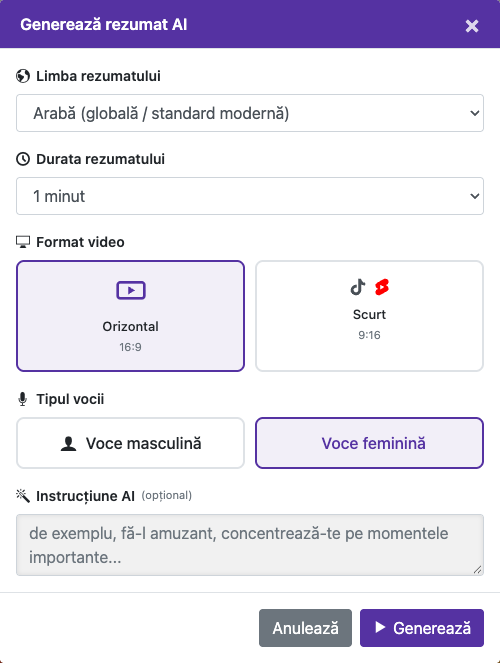
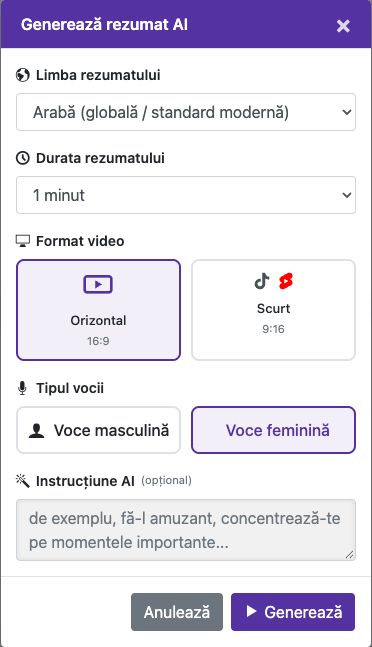
Capturi realizate pe site-ul activ. Detaliile private ale contului sunt ascunse. Soldurile și fișierele afișate în imaginile tutorialului sunt exemple și nu reprezintă contul dumneavoastră sau o ofertă actuală.
Ai nevoie de ajutor?
Spune-ne ce s-a întâmplat și la ce pas ai ajuns.