
Часто задаваемые вопросы
Краткие ответы об аккаунтах, кредитах, субтитрах, голосах и скачивании.
Ищите на любом поддерживаемом языке. Ответы останутся на выбранном вами языке.
Краткие ответы
Вопросов: 20Почему я не могу войти после регистрации?
Отправьте форму регистрации и найдите письмо для активации аккаунта. Откройте ссылку в письме. Если письма нет, проверьте папку со спамом.
Для неподтверждённого аккаунта сначала нужно открыть ссылку активации. Если вы забыли пароль, выберите Забыли пароль? на странице входа и следуйте инструкциям из письма. Если сайт сообщает, что почта уже зарегистрирована, войдите в существующий аккаунт или восстановите его.
Наглядное пошаговое руководство
Выберите шаг, чтобы узнать, что делать. Увеличьте изображение, чтобы рассмотреть детали.
Войдите
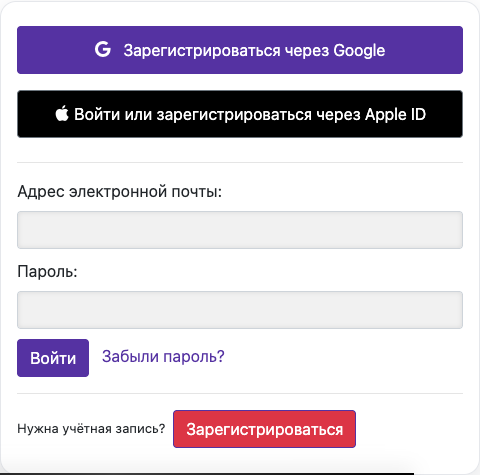
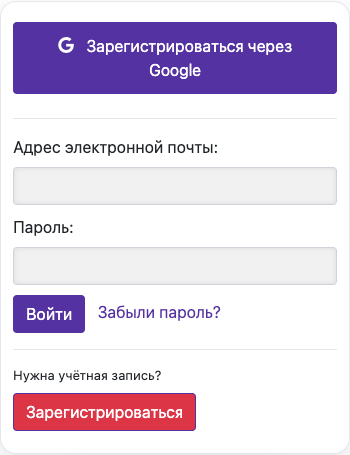
Снимки сделаны на работающем сайте. Личные данные аккаунта скрыты. Балансы и файлы на изображениях в обучающем материале приведены для примера и не относятся к вашему аккаунту или текущему предложению.
Можно ли использовать один аккаунт на сайте и в мобильном приложении?
На странице входа также доступны Google и Apple. Используйте тот же способ входа и аккаунт, что и в мобильном приложении, чтобы видеть те же видео и баланс. Если вы использовали функцию Apple «Скрыть e-mail», у аккаунта может быть адрес переадресации Apple. Прежде чем создавать второй аккаунт, проверьте данные в приложении.
Наглядное пошаговое руководство
Выберите шаг, чтобы узнать, что делать. Увеличьте изображение, чтобы рассмотреть детали.
Откройте сайт
Снимки сделаны на работающем сайте. Личные данные аккаунта скрыты. Балансы и файлы на изображениях в обучающем материале приведены для примера и не относятся к вашему аккаунту или текущему предложению.
Как рассчитывается расход кредитов на обработку?
Платные кредиты представляют собой время обработки в минутах или часах. При обработке платного видео списывается длительность обработанного материала. Первый дубляж включён в первоначальную обработку; создание нового дубляжа для видео с уже готовым дубляжом снова стоит его длительность. Доступ по-прежнему зависит от тарифа, состояния подписки, баланса и срока действия.
Наглядное пошаговое руководство
Выберите шаг, чтобы узнать, что делать. Увеличьте изображение, чтобы рассмотреть детали.
Проверьте доступный баланс
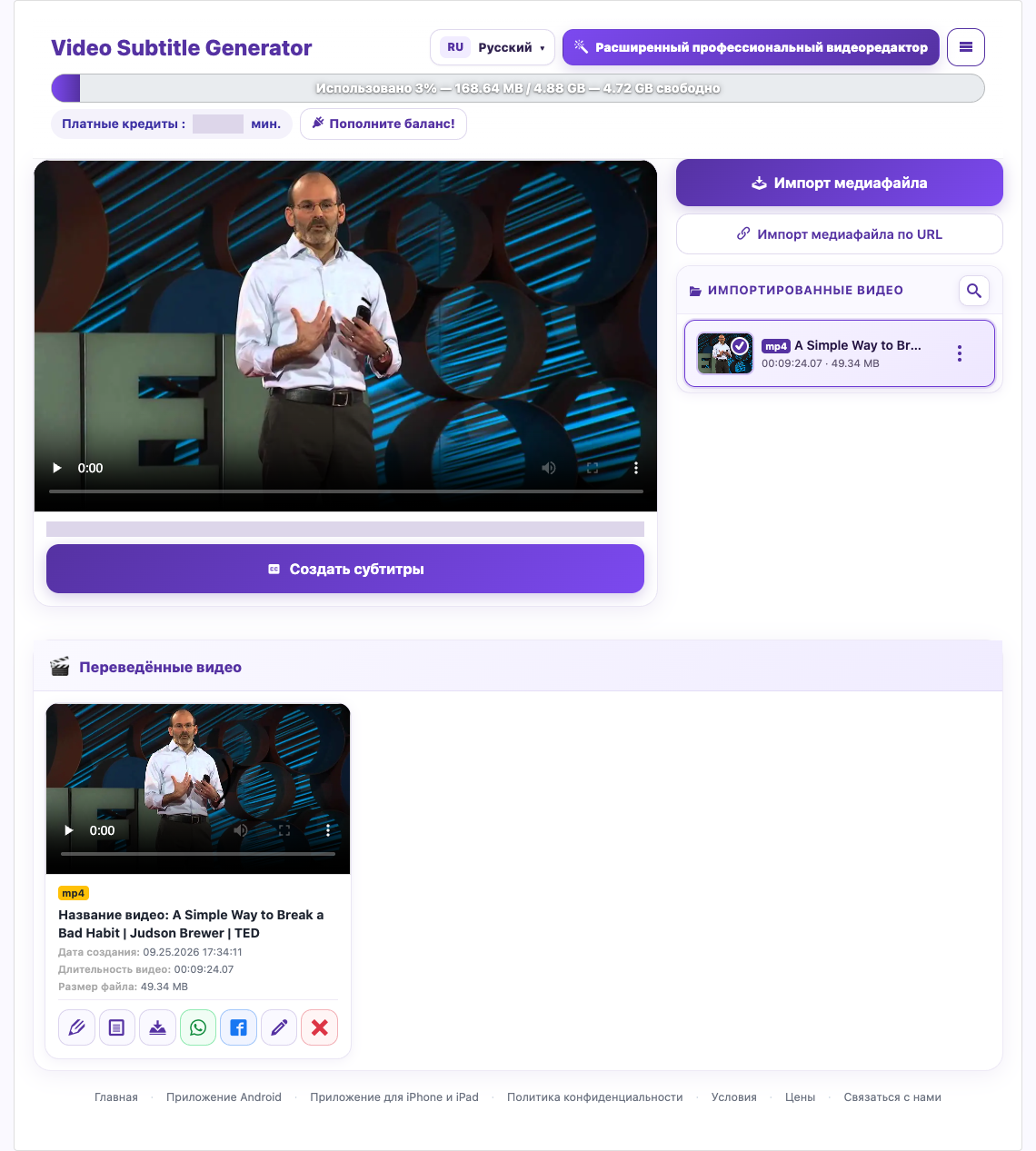
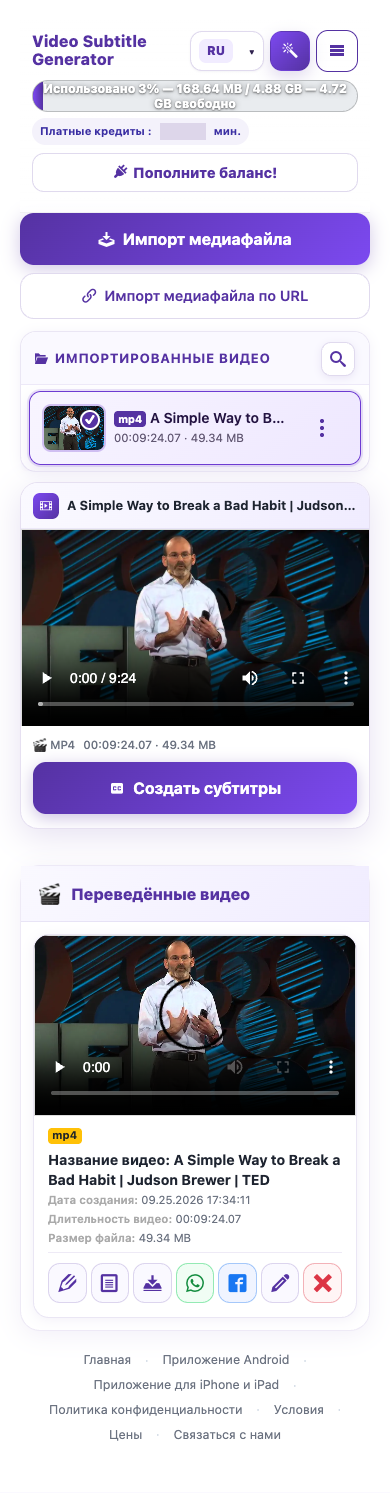
Снимки сделаны на работающем сайте. Личные данные аккаунта скрыты. Балансы и файлы на изображениях в обучающем материале приведены для примера и не относятся к вашему аккаунту или текущему предложению.
Что входит в бесплатную пробную версию?
Текущий пробный Basic включает 1 успешный бесплатный перевод видео длительностью до 5 минут; 1 бесплатное создание дубляжа; 1 краткий обзор ИИ и 6 скачиваний из общей квоты для видео и VTT. Скачивание любого из этих типов расходует одну и ту же квоту. Это лимиты на весь срок существования аккаунта, без ежедневного пополнения. Если предложение изменится, читайте актуальное подтверждение в аккаунте.
Длинные пробные видео обрезаются до лимита на одно видео. Проверьте длительность результата, прежде чем считать, что обработан весь материал.
Наглядное пошаговое руководство
Выберите шаг, чтобы узнать, что делать. Увеличьте изображение, чтобы рассмотреть детали.
Проверьте доступный баланс
Снимки сделаны на работающем сайте. Личные данные аккаунта скрыты. Балансы и файлы на изображениях в обучающем материале приведены для примера и не относятся к вашему аккаунту или текущему предложению.
Расходуются ли дополнительные кредиты при создании нового дубляжа?
Первоначальная обработка платного видео длительностью 2 минуты расходует 2 минуты кредитов и включает первый дубляж. Повторное создание готового дубляжа после подтверждения стоит ещё 2 минуты. Если перед ним у вас 10 минут, останется 8 минут. Отдельные инструменты создания ИИ-видео или кратких обзоров могут иметь другую стоимость; проверяйте их окна подтверждения.
Наглядное пошаговое руководство
Выберите шаг, чтобы узнать, что делать. Увеличьте изображение, чтобы рассмотреть детали.
Пример повторного создания дубляжа
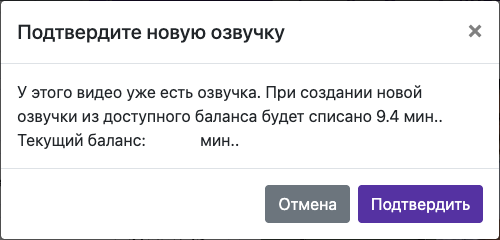
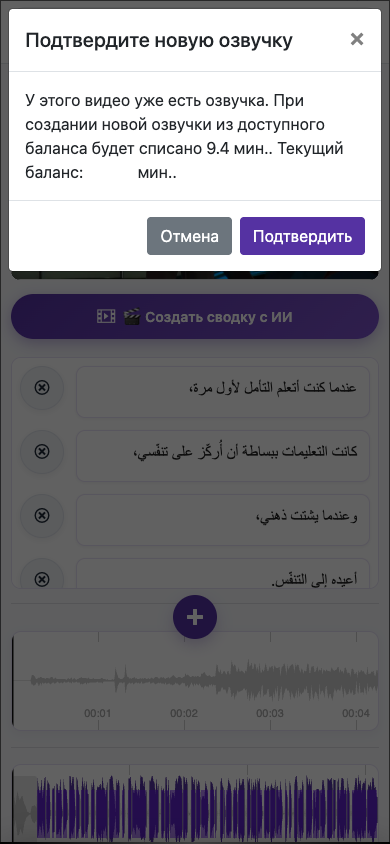
Проверьте доступный баланс
Снимки сделаны на работающем сайте. Личные данные аккаунта скрыты. Балансы и файлы на изображениях в обучающем материале приведены для примера и не относятся к вашему аккаунту или текущему предложению.
Можно ли создать субтитры без дубляжа?
Для расшифровки без перевода выберите тот же язык результата, если он доступен. Для перевода выберите другой язык. Если нужны только субтитры, оставьте Включить дубляж выключенным.
Наглядное пошаговое руководство
Выберите шаг, чтобы узнать, что делать. Увеличьте изображение, чтобы рассмотреть детали.
Выберите язык результата


Снимки сделаны на работающем сайте. Личные данные аккаунта скрыты. Балансы и файлы на изображениях в обучающем материале приведены для примера и не относятся к вашему аккаунту или текущему предложению.
Чем исходный язык отличается от языка перевода?
Исходный язык — это язык оригинальной речи. Целевой язык — тот, который зрители должны читать или слышать. Например, для английского интервью с арабскими субтитрами исходный язык — английский, а целевой — арабский.
Наглядное пошаговое руководство
Выберите шаг, чтобы узнать, что делать. Увеличьте изображение, чтобы рассмотреть детали.
Выберите исходный и целевой языки
Снимки сделаны на работающем сайте. Личные данные аккаунта скрыты. Балансы и файлы на изображениях в обучающем материале приведены для примера и не относятся к вашему аккаунту или текущему предложению.
Какой голос выбрать, если исходная речь неразборчива?
Мужской голос или Женский голос
Если клон звучит плохо, исправьте субтитры и попробуйте встроенный голос. Это меняет голосовой образец, но не восстанавливает слова, пропущенные при расшифровке.
Наглядное пошаговое руководство
Выберите шаг, чтобы узнать, что делать. Увеличьте изображение, чтобы рассмотреть детали.
Выберите подходящий голос
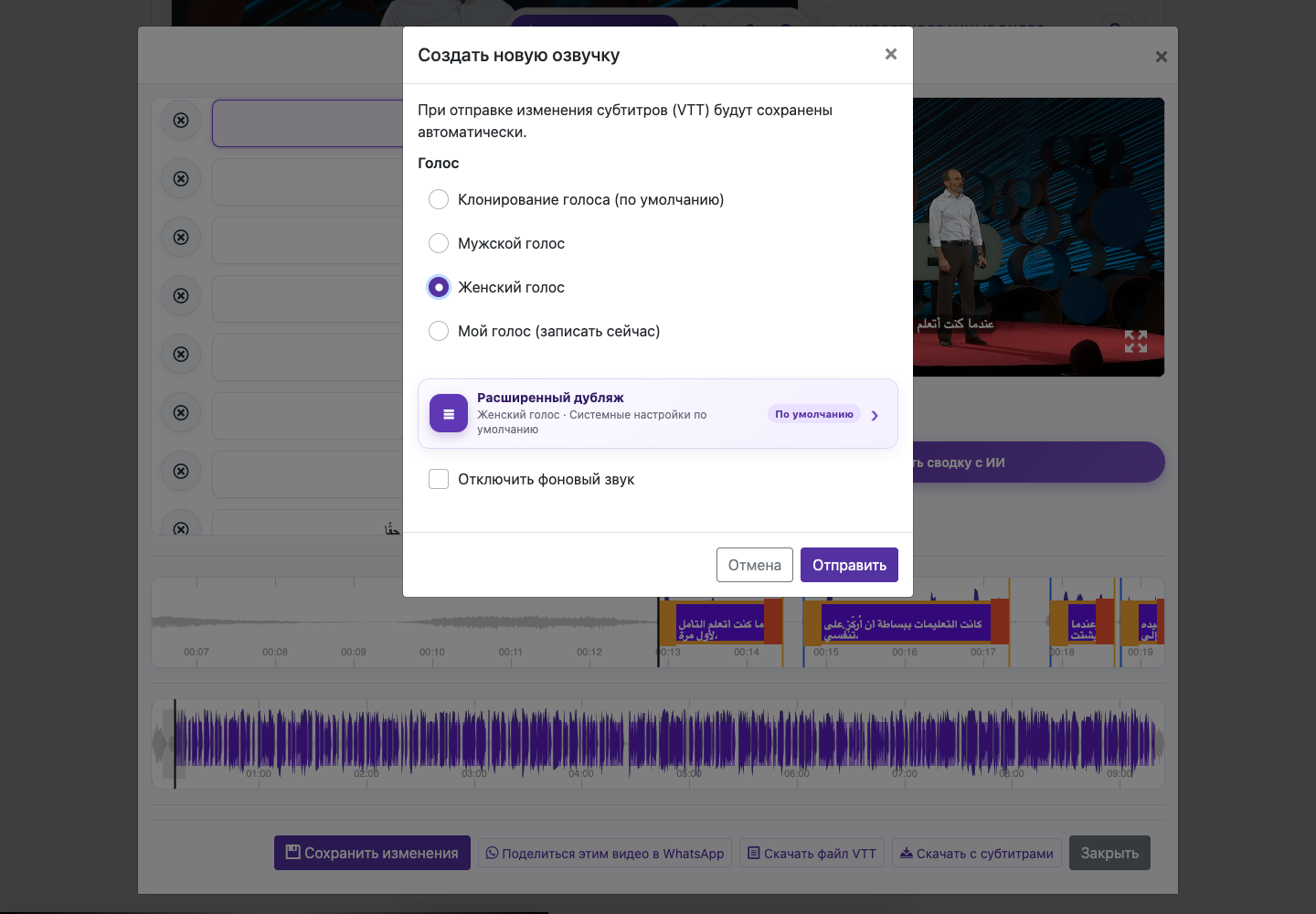
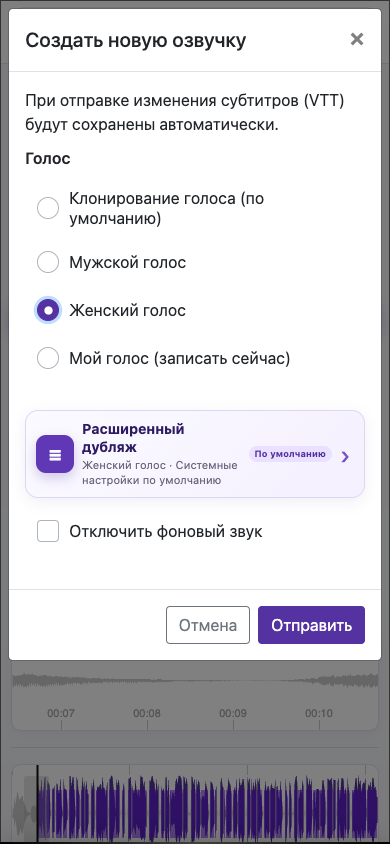
Снимки сделаны на работающем сайте. Личные данные аккаунта скрыты. Балансы и файлы на изображениях в обучающем материале приведены для примера и не относятся к вашему аккаунту или текущему предложению.
Можно ли записать свой голос для дубляжа?
Откройте обработанное видео, выберите Редактировать субтитры, затем Создать новый дубляж. Укажите Мой голос (записать сейчас). В первоначальном окне обработки доступны клон исходного голоса и встроенные мужской/женский голоса; собственная запись находится в последующем окне дубляжа.
Запишите 3–10 секунд
Говорите чётко, в естественном темпе, в тихой комнате. В записи должен быть один голос; сохраняйте одинаковое расстояние до микрофона, избегайте музыки и чужих реплик.
Подтвердите, что голос принадлежит вам и вы согласны использовать его для дубляжа. Проверьте субтитры и настройки звука, затем стоимость и отправьте задачу.
Наглядное пошаговое руководство
Выберите шаг, чтобы узнать, что делать. Увеличьте изображение, чтобы рассмотреть детали.
Запишите 3–10 секунд
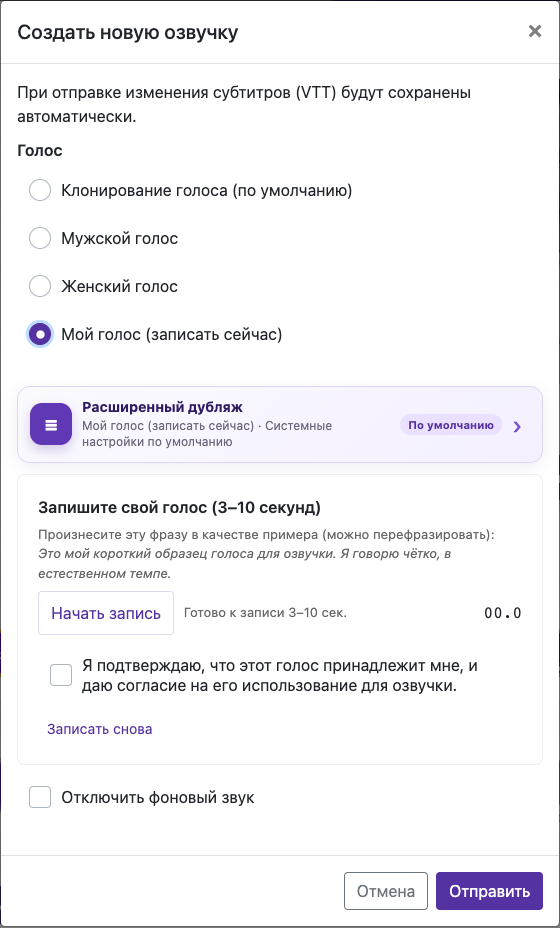
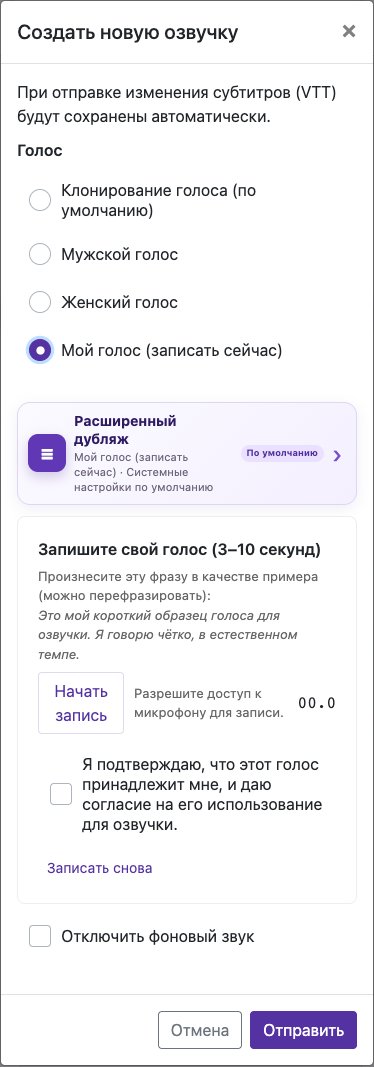
Снимки сделаны на работающем сайте. Личные данные аккаунта скрыты. Балансы и файлы на изображениях в обучающем материале приведены для примера и не относятся к вашему аккаунту или текущему предложению.
Как отключить исходный звук или сделать фоновую музыку тише?
Найдите Расширенные настройки дубляжа в параметрах озвучивания. В зависимости от экрана также может быть доступно Отключить фон.
Выберите Только дубляж, если нужен лишь переведённый голос. В собственном сведении используйте Удалить исходный голос или уменьшите его громкость.
Уменьшите Громкость фоновой музыки и эффектов, если фон мешает речи. Включите Приглушать фон во время дубляжа, чтобы понижать его при произнесении фраз.
Наглядное пошаговое руководство
Выберите шаг, чтобы узнать, что делать. Увеличьте изображение, чтобы рассмотреть детали.
Уберите мешающую речь
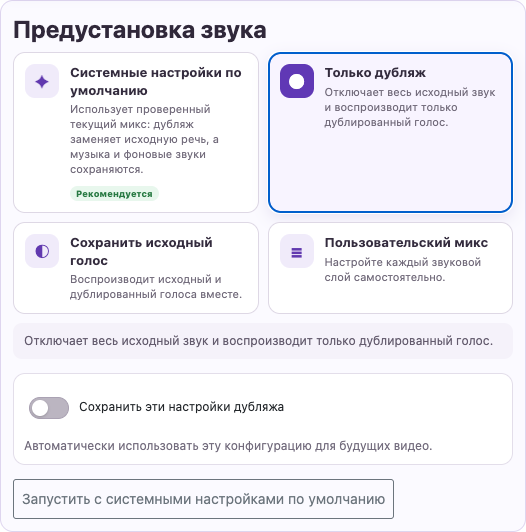
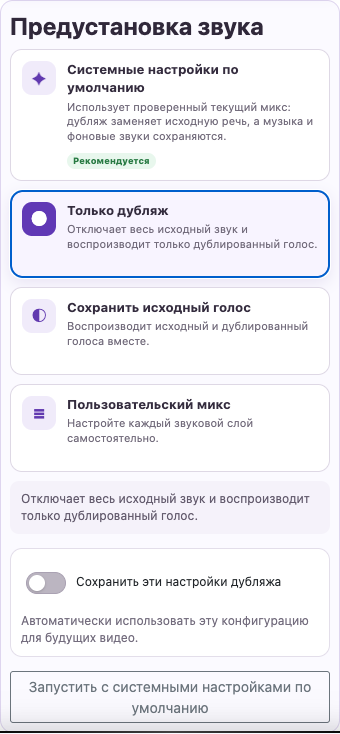
Настройте музыку и эффекты
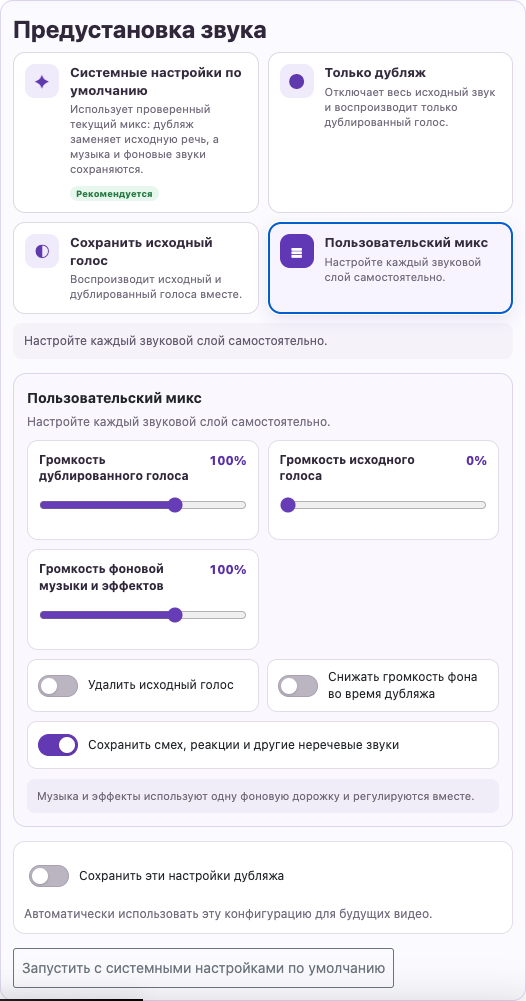
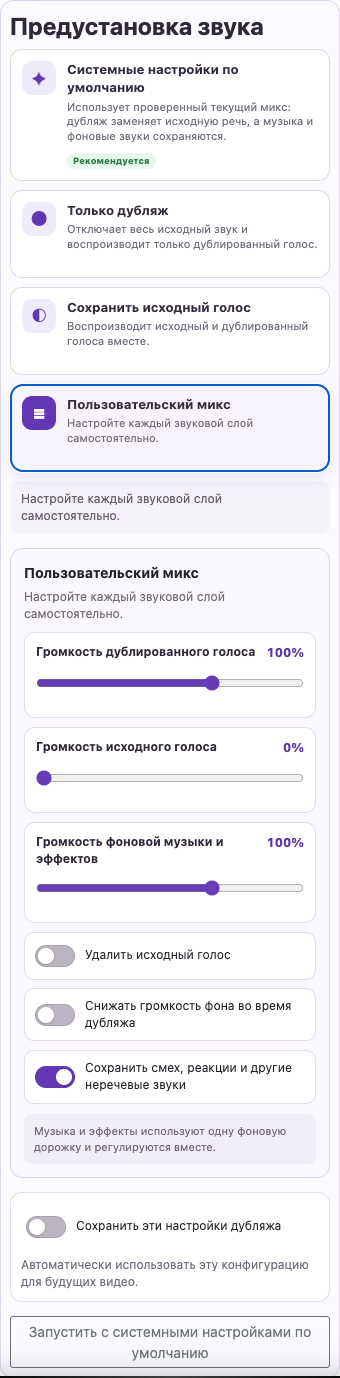
Снимки сделаны на работающем сайте. Личные данные аккаунта скрыты. Балансы и файлы на изображениях в обучающем материале приведены для примера и не относятся к вашему аккаунту или текущему предложению.
Как исправить и сохранить текст субтитров?
Откройте готовое видео в разделе Переведённые видео и выберите Редактировать субтитры. Убедитесь, что открыта нужная языковая версия.
Нажмите на реплику один раз, чтобы перейти к её времени. Нажмите ещё раз, когда воспроизведение находится в интервале этой реплики, чтобы редактировать текст. На мобильном устройстве дважды коснитесь реплики. Проверяйте короткие участки и сравнивайте их со звуком.
Отредактируйте текст субтитров. Enter добавляет перенос строки, Escape завершает редактирование. Сохраняя смысл, особенно внимательно проверяйте имена, даты, числа, пунктуацию и специальные термины.
Сохраните перед закрытием редактора. Дождитесь подтверждения Субтитры сохранены и снова воспроизведите изменённый участок.
Наглядное пошаговое руководство
Выберите шаг, чтобы узнать, что делать. Увеличьте изображение, чтобы рассмотреть детали.
Исправьте слова
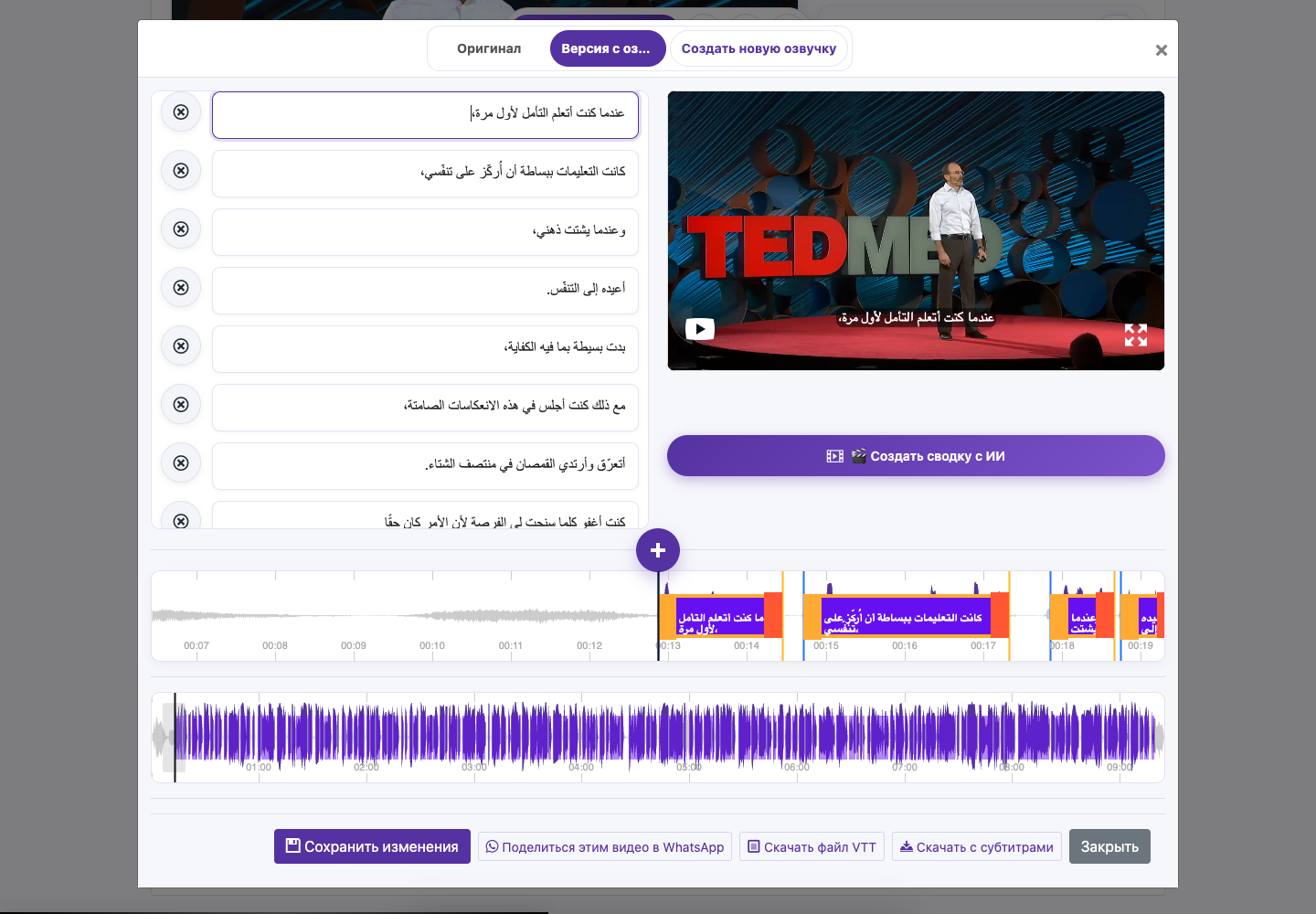
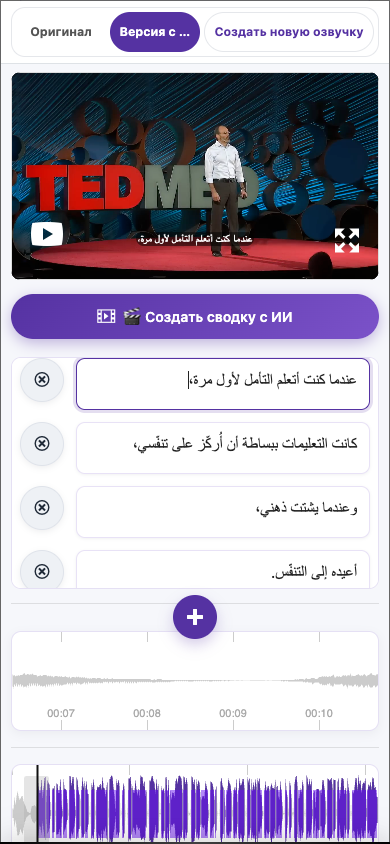
Сохраните изменения
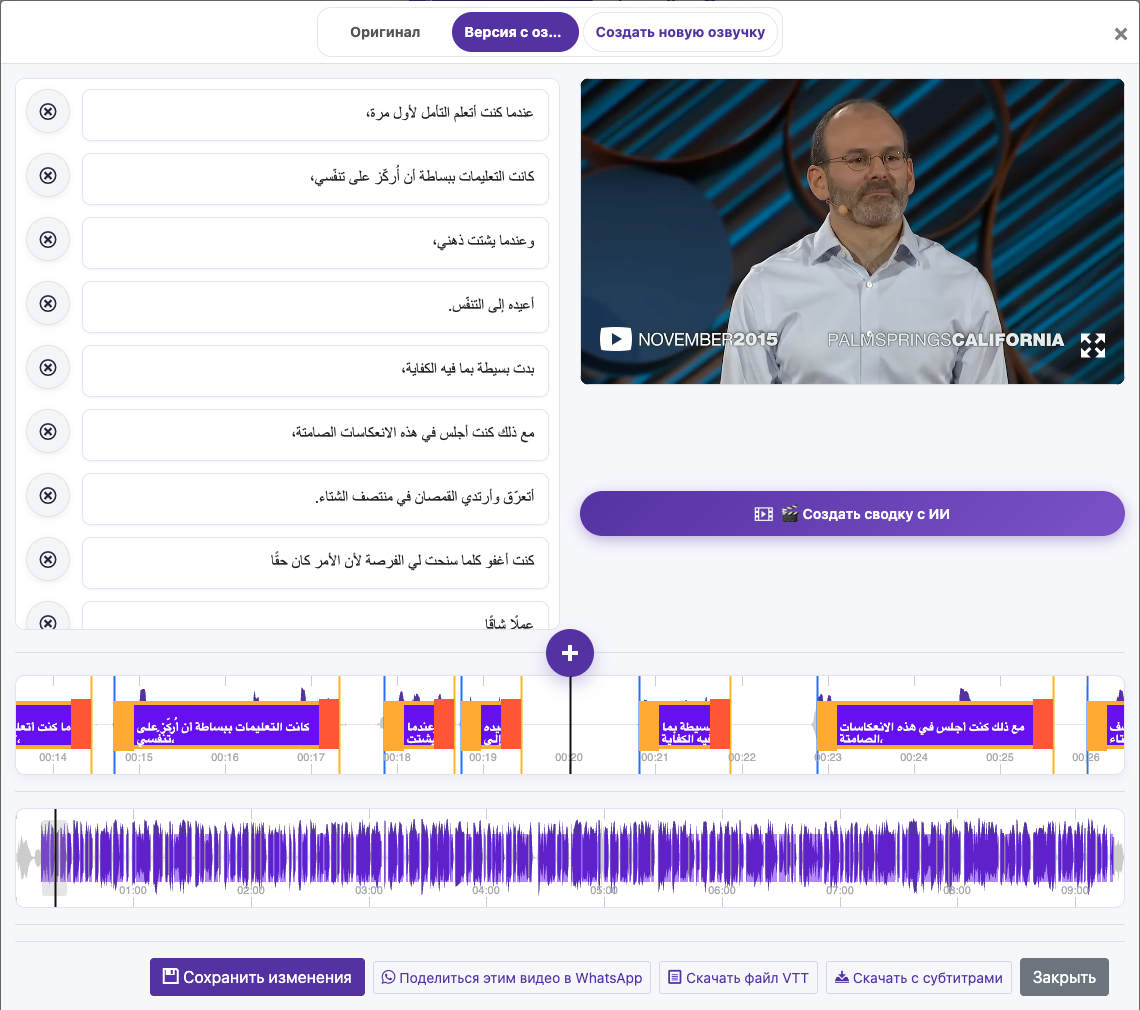
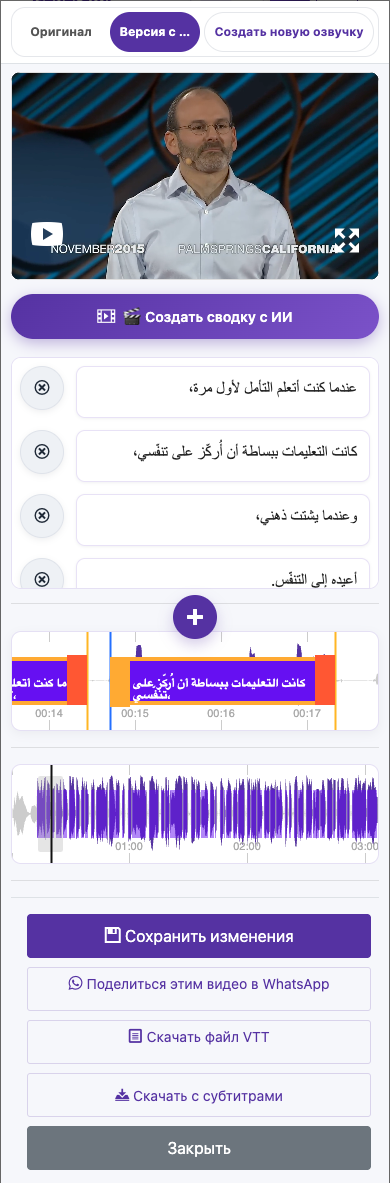
Снимки сделаны на работающем сайте. Личные данные аккаунта скрыты. Балансы и файлы на изображениях в обучающем материале приведены для примера и не относятся к вашему аккаунту или текущему предложению.
Почему редактирование субтитров не изменило дубляж?
Сохранение субтитров не заменяет автоматически существующий дубляж. Если должны измениться и произносимые слова, выберите Создать новый дубляж, проверьте настройки и стоимость, затем прослушайте новую версию. Уже скачанное видео со вшитыми субтитрами также нужно экспортировать заново, чтобы включить последние исправления.
Наглядное пошаговое руководство
Выберите шаг, чтобы узнать, что делать. Увеличьте изображение, чтобы рассмотреть детали.
Сохраните изменения
Откройте настройки дубляжа
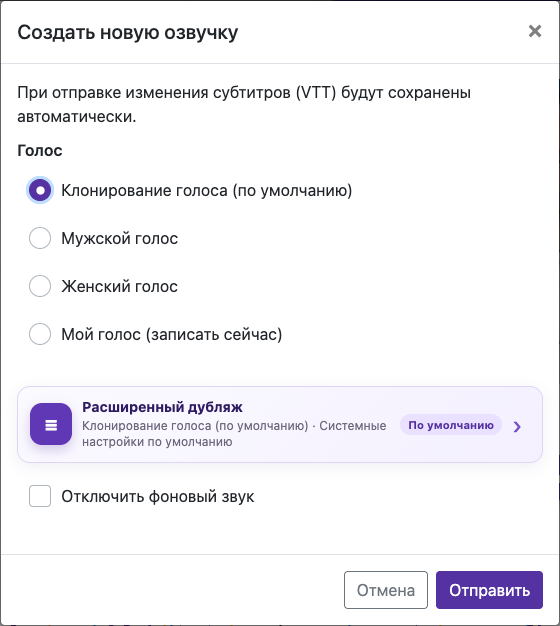
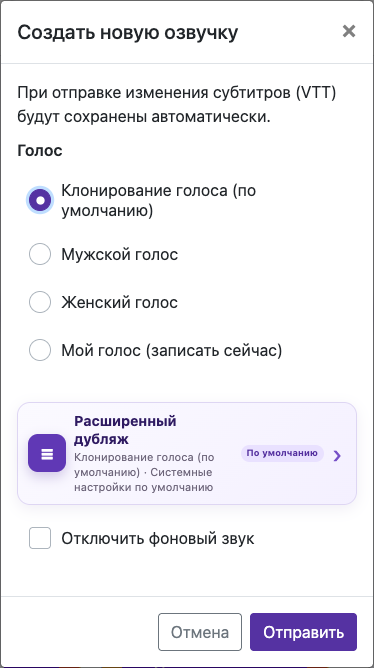
Снимки сделаны на работающем сайте. Личные данные аккаунта скрыты. Балансы и файлы на изображениях в обучающем материале приведены для примера и не относятся к вашему аккаунту или текущему предложению.
Что такое субтитры, вшитые в изображение видео?
Жёстко вшитые субтитры становятся частью изображения. Зрители не могут отключить их или поменять шрифт. Чтобы позже внести изменения, отредактируйте исходные субтитры и экспортируйте новое видео. Сохраните оригинальное видео и VTT.
Наглядное пошаговое руководство
Выберите шаг, чтобы узнать, что делать. Увеличьте изображение, чтобы рассмотреть детали.
Настройте вид субтитров
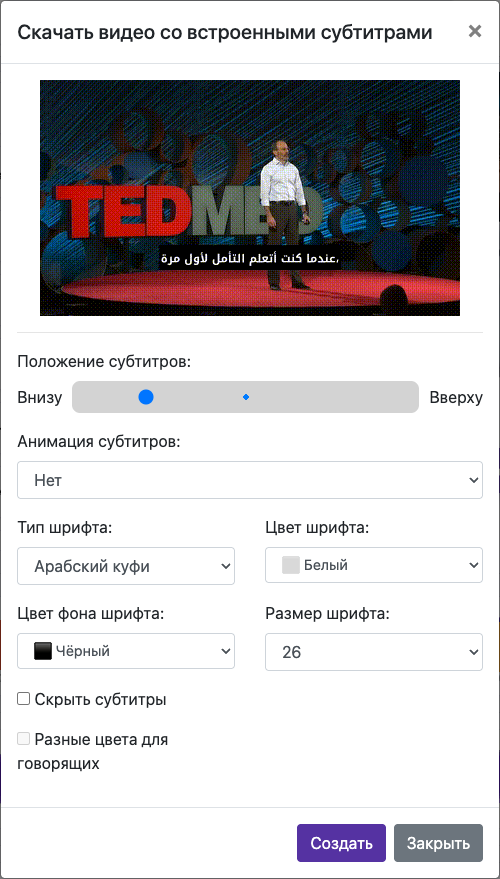
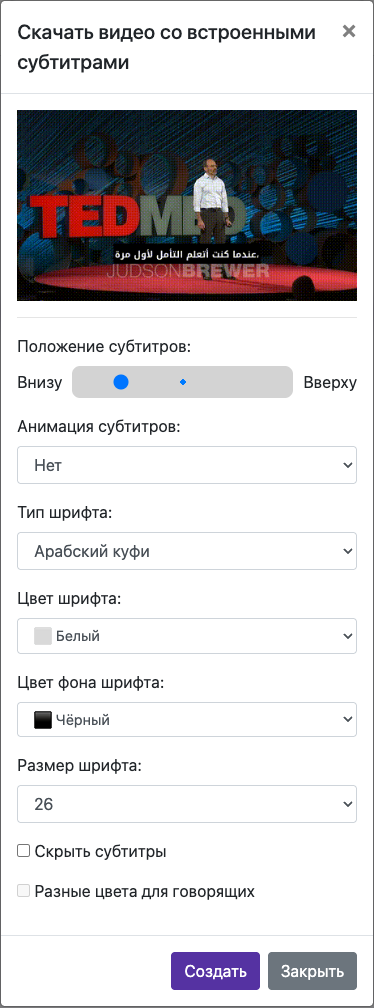
Снимки сделаны на работающем сайте. Личные данные аккаунта скрыты. Балансы и файлы на изображениях в обучающем материале приведены для примера и не относятся к вашему аккаунту или текущему предложению.
Как изменить шрифт, размер и цвет субтитров?
Откройте «Скачать с субтитрами» и выберите «Тип шрифта». Список зависит от языка субтитров; он может включать Arial, Arabic Kufi, Arabic Naskh, El Messiri, Janna LT и Noto Sans Arabic. Выберите шрифт, который правильно отображает каждый символ, и проверьте результат в предварительном просмотре.
Измените Размер шрифта и Цвет шрифта. Контрастный фон облегчает чтение на меняющихся сценах. Используйте Без фона, только если слова остаются хорошо различимыми.
Наглядное пошаговое руководство
Выберите шаг, чтобы узнать, что делать. Увеличьте изображение, чтобы рассмотреть детали.
Выберите поддерживаемый шрифт
Снимки сделаны на работающем сайте. Личные данные аккаунта скрыты. Балансы и файлы на изображениях в обучающем материале приведены для примера и не относятся к вашему аккаунту или текущему предложению.
Можно ли скачать субтитры отдельным файлом?
У обработанного видео выберите Скачать файл VTT. Файл содержит текст и временные метки, но не видео и не звук дубляжа. Храните его с соответствующим видео и языковой версией.
Наглядное пошаговое руководство
Выберите шаг, чтобы узнать, что делать. Увеличьте изображение, чтобы рассмотреть детали.
Скачайте субтитры отдельно
Снимки сделаны на работающем сайте. Личные данные аккаунта скрыты. Балансы и файлы на изображениях в обучающем материале приведены для примера и не относятся к вашему аккаунту или текущему предложению.
Где найти скачанное видео на телефоне?
После скачивания проверьте список загрузок браузера и приложение Файлы или Загрузки на устройстве. Если видео открывается в новой вкладке, используйте доступную команду сохранения или отправки. До закрытия страницы убедитесь, что файл сохранён на устройстве.
Наглядное пошаговое руководство
Выберите шаг, чтобы узнать, что делать. Увеличьте изображение, чтобы рассмотреть детали.
Выберите Скачать с субтитрами
Снимки сделаны на работающем сайте. Личные данные аккаунта скрыты. Балансы и файлы на изображениях в обучающем материале приведены для примера и не относятся к вашему аккаунту или текущему предложению.
Что делать, если задача обработки уже выполняется?
Дождитесь окончания текущей загрузки, перевода, дубляжа или рендеринга. Проверьте состояние рабочей области и письмо о завершении. Не отправляйте задачу повторно, пока тот же файл обрабатывается.
Прочитать полное руководствоПочему купленные кредиты не появились на балансе?
Убедитесь, что вошли в аккаунт, с которого совершена покупка. Если платёж ожидает обработки или подписку нужно восстановить, следуйте инструкциям поставщика оплаты. Обратитесь в поддержку с номером чека и данными затронутого аккаунта; не отправляйте пароли или полные данные карты.
Наглядное пошаговое руководство
Выберите шаг, чтобы узнать, что делать. Увеличьте изображение, чтобы рассмотреть детали.
Войдите
Проверьте доступный баланс
Снимки сделаны на работающем сайте. Личные данные аккаунта скрыты. Балансы и файлы на изображениях в обучающем материале приведены для примера и не относятся к вашему аккаунту или текущему предложению.
Как долго видео хранятся в моём аккаунте?
По правилам хранения файлы аккаунта Basic могут быть удалены в течение 15 дней. Когда платная подписка заканчивается и аккаунт возвращается на Basic, действует та же политика. Храните собственные копии.
Проверяйте текущие правила хранения сайта и уведомления о сроке действия аккаунта.
Наглядное пошаговое руководство
Выберите шаг, чтобы узнать, что делать. Увеличьте изображение, чтобы рассмотреть детали.
Сделайте резервную копию
Снимки сделаны на работающем сайте. Личные данные аккаунта скрыты. Балансы и файлы на изображениях в обучающем материале приведены для примера и не относятся к вашему аккаунту или текущему предложению.
Как создать краткий обзор видео с помощью ИИ?
Откройте видео с субтитрами и найдите Создать обзор ИИ.
Укажите язык и длительность обзора (сейчас доступны варианты от 30 секунд до 5 минут), горизонтальный формат 16:9 или вертикальный 9:16 и мужской либо женский голос. При желании добавьте указание, например сосредоточиться на главных пунктах.
Проверьте пробный лимит или подтверждение стоимости. Дождитесь завершения обзора, прежде чем отправлять задачу повторно.
Убедитесь, что обзор точно передаёт содержание видео. При сокращении могут пропасть важные детали; если нужна полнота, используйте исходник целиком.
Наглядное пошаговое руководство
Выберите шаг, чтобы узнать, что делать. Увеличьте изображение, чтобы рассмотреть детали.
Выберите параметры обзора
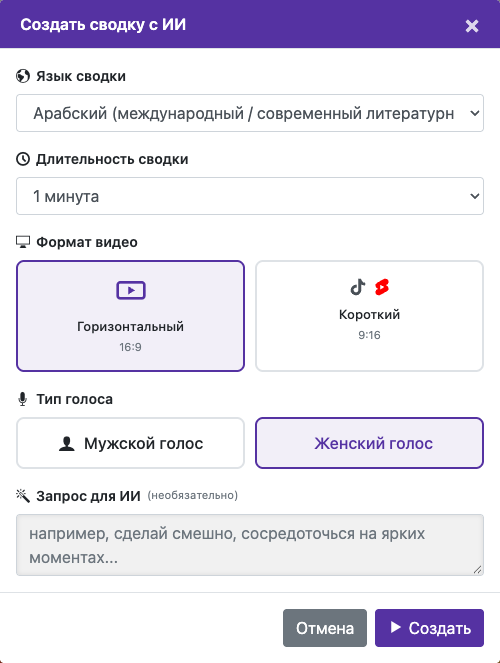
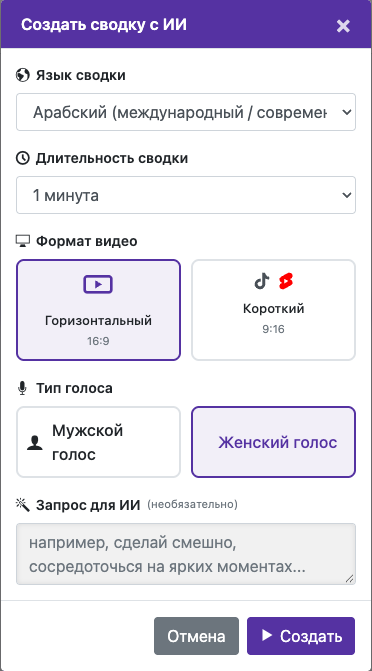
Снимки сделаны на работающем сайте. Личные данные аккаунта скрыты. Балансы и файлы на изображениях в обучающем материале приведены для примера и не относятся к вашему аккаунту или текущему предложению.
Нужна помощь?
Расскажите, что произошло и на каком шаге вы остановились.