
คำถามที่พบบ่อย
คำตอบสั้น ๆ เกี่ยวกับบัญชี เครดิต คำบรรยาย เสียง และการดาวน์โหลด
ค้นหาได้ด้วยทุกภาษาที่รองรับ คำตอบจะยังแสดงในภาษาที่คุณเลือก
คำตอบสั้น ๆ
20 คำถามทำไมสมัครแล้วจึงเข้าสู่ระบบไม่ได้?
ส่งแบบฟอร์มสมัครแล้วหาอีเมลเปิดใช้งานบัญชี เปิดลิงก์เปิดใช้งานในอีเมล หากไม่พบข้อความ ให้ตรวจโฟลเดอร์สแปมหรืออีเมลขยะ
บัญชีที่ยังไม่ยืนยันต้องเปิดลิงก์เปิดใช้งานก่อนจึงจะเข้าสู่ระบบได้ หากลืมรหัสผ่าน ให้เลือกลืมรหัสผ่าน? (Forgot your password?) ในหน้าเข้าสู่ระบบและทำตามคำแนะนำในอีเมล หากเว็บไซต์แจ้งว่ามีอีเมลนี้แล้ว ให้เข้าสู่ระบบหรือกู้คืนบัญชีนั้น
คู่มือการใช้งานพร้อมภาพประกอบ
เลือกขั้นตอนเพื่อดูวิธีใช้งาน ขยายภาพเพื่อดูรายละเอียดให้ชัดเจนยิ่งขึ้น
ลงชื่อเข้าใช้
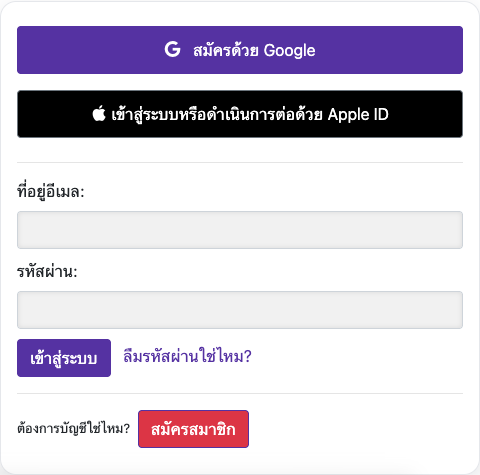
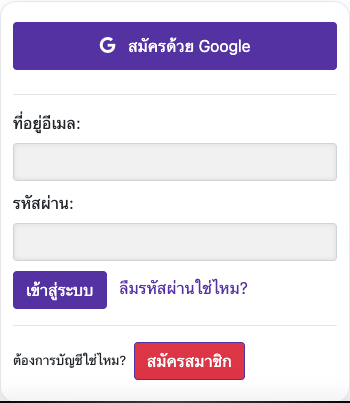
ภาพหน้าจอจากเว็บไซต์ที่ใช้งานจริง โดยซ่อนข้อมูลส่วนตัวของบัญชีไว้แล้ว ยอดคงเหลือและไฟล์ที่แสดงในภาพบทเรียนเป็นเพียงตัวอย่าง ไม่ใช่ข้อมูลบัญชีของคุณหรือข้อเสนอปัจจุบัน
ใช้บัญชีเดียวกันบนเว็บไซต์และแอปมือถือได้ไหม?
หน้าเข้าสู่ระบบมีตัวเลือก Google และ Apple ด้วย ใช้วิธีเข้าสู่ระบบและบัญชีเดียวกับแอปมือถือเพื่อให้เห็นวิดีโอและยอดคงเหลือชุดเดียวกัน หากเคยใช้ซ่อนอีเมลของฉันของ Apple บัญชีอาจใช้อีเมลส่งต่อของ Apple ตรวจข้อมูลบัญชีในแอปก่อนสร้างบัญชีที่สอง
คู่มือการใช้งานพร้อมภาพประกอบ
เลือกขั้นตอนเพื่อดูวิธีใช้งาน ขยายภาพเพื่อดูรายละเอียดให้ชัดเจนยิ่งขึ้น
เปิดเว็บไซต์
ภาพหน้าจอจากเว็บไซต์ที่ใช้งานจริง โดยซ่อนข้อมูลส่วนตัวของบัญชีไว้แล้ว ยอดคงเหลือและไฟล์ที่แสดงในภาพบทเรียนเป็นเพียงตัวอย่าง ไม่ใช่ข้อมูลบัญชีของคุณหรือข้อเสนอปัจจุบัน
เครดิตประมวลผลคำนวณอย่างไร?
เครดิตแบบชำระเงินคือเวลาประมวลผล ซึ่งแสดงเป็นนาทีหรือชั่วโมง การประมวลผลวิดีโอแบบชำระเงินจะหักเครดิตตามความยาววิดีโอที่ประมวลผล การพากย์ครั้งแรกรวมอยู่ในการประมวลผลวิดีโอต้นฉบับ หากสร้างเสียงพากย์ใหม่ให้วิดีโอที่พากย์เสร็จแล้ว จะใช้เครดิตตามความยาวนั้นอีกครั้ง สิทธิ์ใช้งานยังขึ้นอยู่กับแพ็กเกจ สถานะสมาชิก ยอดคงเหลือ และวันหมดอายุ
คู่มือการใช้งานพร้อมภาพประกอบ
เลือกขั้นตอนเพื่อดูวิธีใช้งาน ขยายภาพเพื่อดูรายละเอียดให้ชัดเจนยิ่งขึ้น
ตรวจยอดคงเหลือที่ใช้ได้
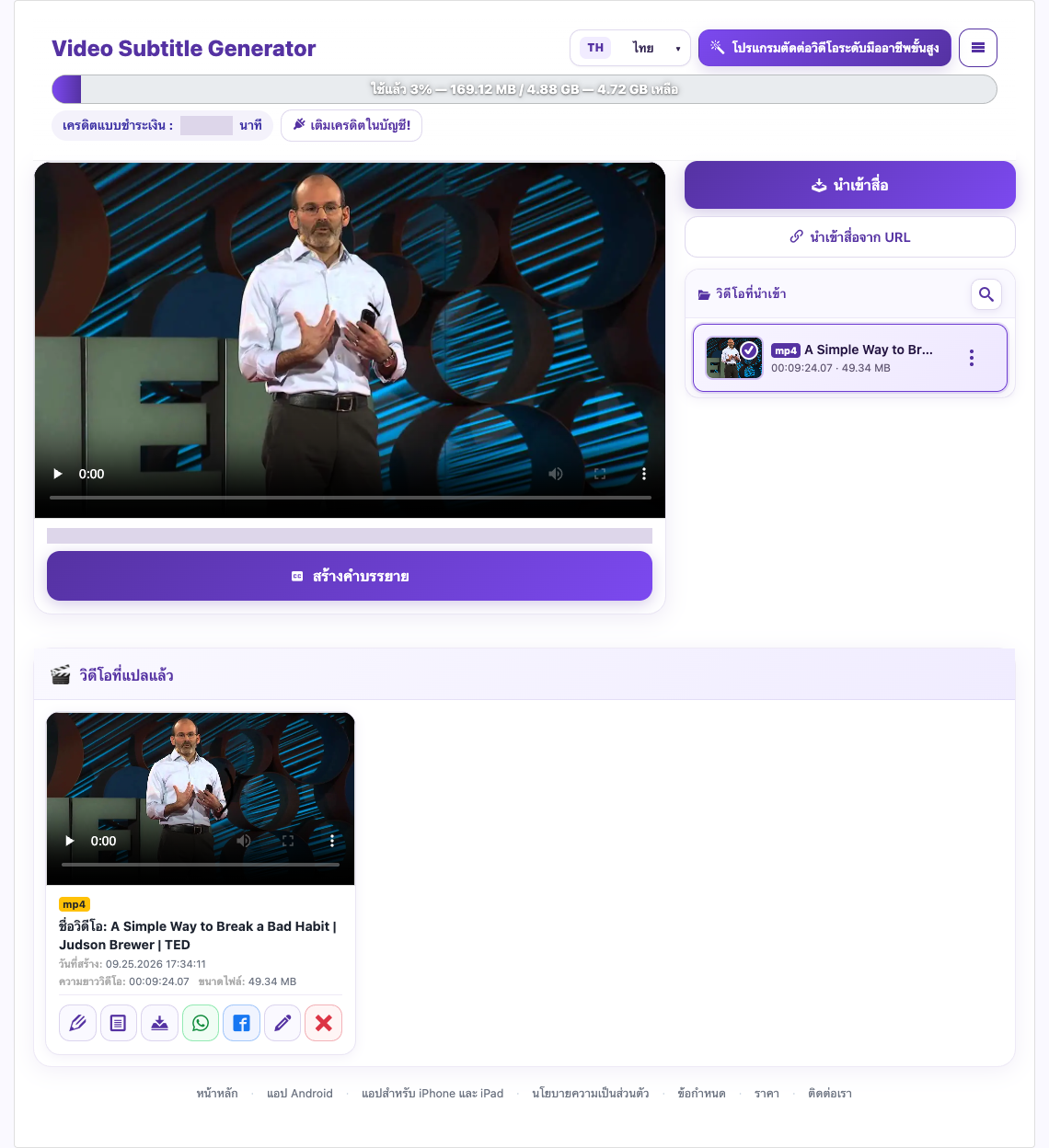
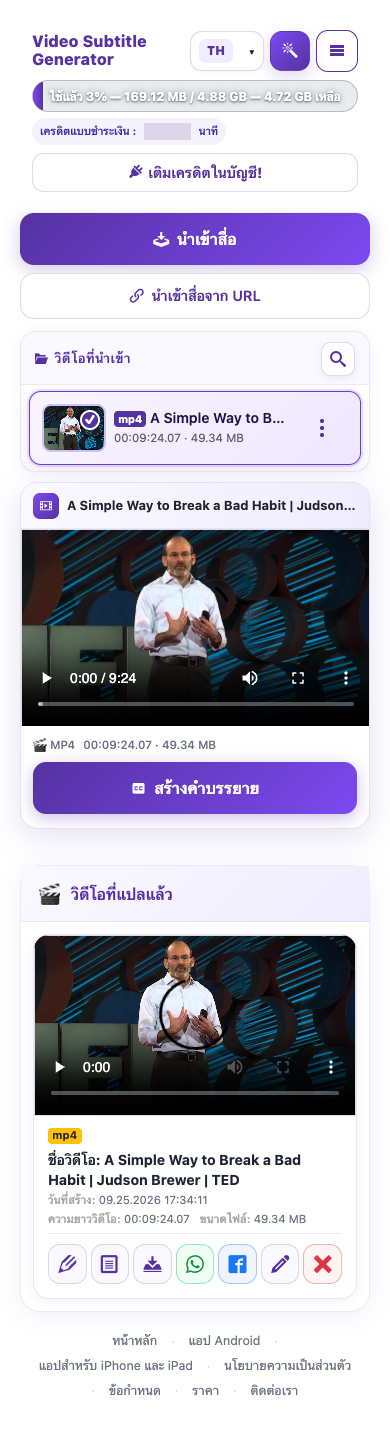
ภาพหน้าจอจากเว็บไซต์ที่ใช้งานจริง โดยซ่อนข้อมูลส่วนตัวของบัญชีไว้แล้ว ยอดคงเหลือและไฟล์ที่แสดงในภาพบทเรียนเป็นเพียงตัวอย่าง ไม่ใช่ข้อมูลบัญชีของคุณหรือข้อเสนอปัจจุบัน
การทดลองใช้ฟรีรวมอะไรบ้าง?
ปัจจุบันการทดลองใช้ Basic รวมการแปลวิดีโอฟรีที่สำเร็จ 1 ครั้ง วิดีโอละไม่เกิน 5 นาที การสร้างเสียงพากย์ฟรี 1 ครั้ง สรุปด้วย AI 1 ครั้ง และดาวน์โหลด 6 ครั้งซึ่งใช้ร่วมกันระหว่างวิดีโอกับไฟล์ VTT การดาวน์โหลดทั้งสองประเภทใช้โควตาเดียวกัน นี่คือข้อจำกัดตลอดอายุบัญชี ไม่ใช่โควตาที่เติมใหม่ทุกวัน หากข้อเสนอเปลี่ยน ให้อ่านข้อความยืนยันปัจจุบันของบัญชี
วิดีโอทดลองใช้ที่ยาวเกินจะถูกตัดตามขีดจำกัดต่อวิดีโอ ตรวจความยาวของผลลัพธ์ก่อนสรุปว่าประมวลผลครบทั้งวิดีโอแล้ว
คู่มือการใช้งานพร้อมภาพประกอบ
เลือกขั้นตอนเพื่อดูวิธีใช้งาน ขยายภาพเพื่อดูรายละเอียดให้ชัดเจนยิ่งขึ้น
ตรวจยอดคงเหลือที่ใช้ได้
ภาพหน้าจอจากเว็บไซต์ที่ใช้งานจริง โดยซ่อนข้อมูลส่วนตัวของบัญชีไว้แล้ว ยอดคงเหลือและไฟล์ที่แสดงในภาพบทเรียนเป็นเพียงตัวอย่าง ไม่ใช่ข้อมูลบัญชีของคุณหรือข้อเสนอปัจจุบัน
การสร้างเสียงพากย์อีกครั้งใช้เครดิตเพิ่มไหม?
สำหรับวิดีโอแบบชำระเงินยาว 2 นาที การประมวลผลครั้งแรกใช้เครดิต 2 นาทีพร้อมการพากย์ครั้งแรก การสร้างเสียงพากย์ที่เสร็จแล้วใหม่จะใช้เพิ่มอีก 2 นาทีหลังยืนยัน หากเริ่มสร้างใหม่ด้วยยอด 10 นาที จะเหลือ 8 นาที เครื่องมือสร้างด้วย AI หรือสรุปแยกต่างหากอาจมีค่าใช้จ่ายต่างกัน โปรดดูหน้าจอยืนยันของแต่ละเครื่องมือ
คู่มือการใช้งานพร้อมภาพประกอบ
เลือกขั้นตอนเพื่อดูวิธีใช้งาน ขยายภาพเพื่อดูรายละเอียดให้ชัดเจนยิ่งขึ้น
ตัวอย่างการสร้างเสียงพากย์ใหม่
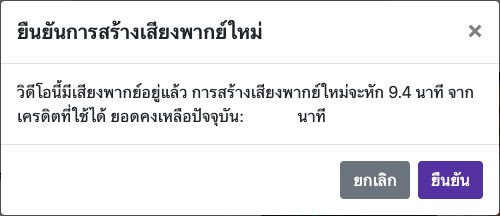
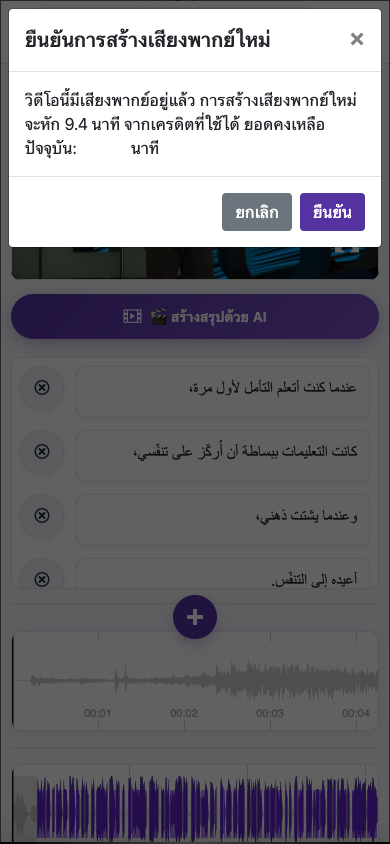
ตรวจยอดคงเหลือที่ใช้ได้
ภาพหน้าจอจากเว็บไซต์ที่ใช้งานจริง โดยซ่อนข้อมูลส่วนตัวของบัญชีไว้แล้ว ยอดคงเหลือและไฟล์ที่แสดงในภาพบทเรียนเป็นเพียงตัวอย่าง ไม่ใช่ข้อมูลบัญชีของคุณหรือข้อเสนอปัจจุบัน
สร้างเฉพาะคำบรรยายโดยไม่พากย์ได้ไหม?
หากต้องการถอดเสียงโดยไม่แปล ให้เลือกภาษาผลลัพธ์เหมือนต้นฉบับเมื่อมีตัวเลือก หากต้องการแปลให้เลือกภาษาผลลัพธ์อื่น ปิดตัวเลือกเปิดใช้งานการพากย์ (Enable Dubbing)ถ้าต้องการเพียงคำบรรยาย
คู่มือการใช้งานพร้อมภาพประกอบ
เลือกขั้นตอนเพื่อดูวิธีใช้งาน ขยายภาพเพื่อดูรายละเอียดให้ชัดเจนยิ่งขึ้น
เลือกภาษาผลลัพธ์


ภาพหน้าจอจากเว็บไซต์ที่ใช้งานจริง โดยซ่อนข้อมูลส่วนตัวของบัญชีไว้แล้ว ยอดคงเหลือและไฟล์ที่แสดงในภาพบทเรียนเป็นเพียงตัวอย่าง ไม่ใช่ข้อมูลบัญชีของคุณหรือข้อเสนอปัจจุบัน
ภาษาต้นฉบับกับภาษาเป้าหมายต่างกันอย่างไร?
ภาษาต้นฉบับคือภาษาของคำพูดเดิม ภาษาเป้าหมายคือภาษาที่ต้องการให้ผู้ชมอ่านหรือฟัง เช่น บทสัมภาษณ์ภาษาอังกฤษพร้อมคำบรรยายภาษาอาหรับจะใช้ภาษาอังกฤษเป็นต้นฉบับและภาษาอาหรับเป็นเป้าหมาย
คู่มือการใช้งานพร้อมภาพประกอบ
เลือกขั้นตอนเพื่อดูวิธีใช้งาน ขยายภาพเพื่อดูรายละเอียดให้ชัดเจนยิ่งขึ้น
เลือกต้นฉบับและเป้าหมาย
ภาพหน้าจอจากเว็บไซต์ที่ใช้งานจริง โดยซ่อนข้อมูลส่วนตัวของบัญชีไว้แล้ว ยอดคงเหลือและไฟล์ที่แสดงในภาพบทเรียนเป็นเพียงตัวอย่าง ไม่ใช่ข้อมูลบัญชีของคุณหรือข้อเสนอปัจจุบัน
ควรใช้เสียงแบบไหนหากคำพูดต้นฉบับไม่ชัด?
เสียงผู้ชายหรือเสียงผู้หญิง
หากเสียงโคลนฟังไม่ดี ให้แก้คำบรรยายแล้วลองใช้เสียงที่มีให้ การเปลี่ยนนี้เปลี่ยนต้นแบบเสียง แต่ไม่กู้คำที่ตกหล่นระหว่างถอดเสียง
คู่มือการใช้งานพร้อมภาพประกอบ
เลือกขั้นตอนเพื่อดูวิธีใช้งาน ขยายภาพเพื่อดูรายละเอียดให้ชัดเจนยิ่งขึ้น
เลือกเสียงที่เหมาะสม
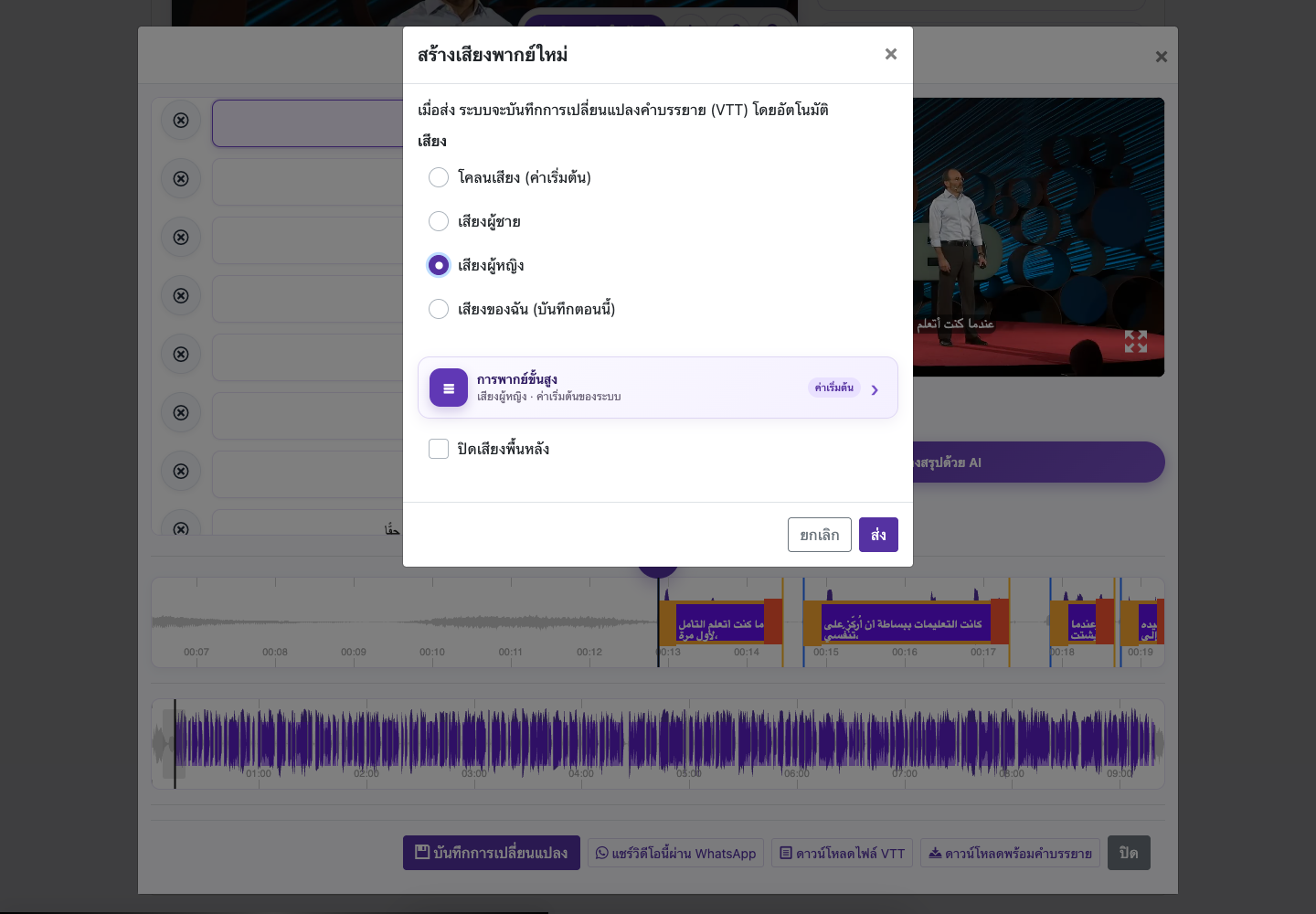
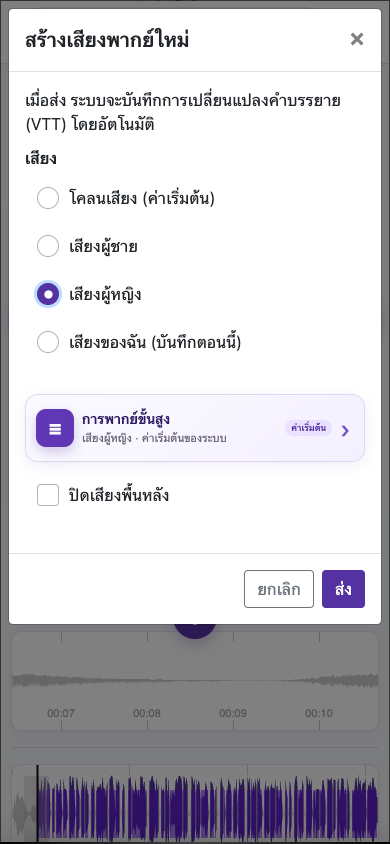
ภาพหน้าจอจากเว็บไซต์ที่ใช้งานจริง โดยซ่อนข้อมูลส่วนตัวของบัญชีไว้แล้ว ยอดคงเหลือและไฟล์ที่แสดงในภาพบทเรียนเป็นเพียงตัวอย่าง ไม่ใช่ข้อมูลบัญชีของคุณหรือข้อเสนอปัจจุบัน
บันทึกเสียงของตัวเองเพื่อใช้พากย์ได้ไหม?
เปิดวิดีโอที่ประมวลผลแล้ว เลือกแก้ไขคำบรรยาย แล้วเลือกสร้างเสียงพากย์ใหม่ เลือกเสียงของฉัน (บันทึกตอนนี้) กล่องประมวลผลครั้งแรกมีโคลนต้นฉบับและเสียงผู้ชาย/ผู้หญิงที่มีให้ ส่วนการบันทึกเองอยู่ในกล่องพากย์ภายหลัง
บันทึก 3–10 วินาที
พูดชัดเจนด้วยความเร็วปกติในห้องเงียบ ใช้เสียงคนเดียว อยู่ห่างไมโครโฟนคงที่ และหลีกเลี่ยงเพลงหรือคนอื่นพูด
ยืนยันว่าเป็นเสียงของคุณและยินยอมให้ใช้เพื่อการพากย์ ตรวจคำบรรยายและการตั้งค่าเสียง จากนั้นตรวจค่าใช้จ่ายแล้วส่ง
คู่มือการใช้งานพร้อมภาพประกอบ
เลือกขั้นตอนเพื่อดูวิธีใช้งาน ขยายภาพเพื่อดูรายละเอียดให้ชัดเจนยิ่งขึ้น
บันทึก 3–10 วินาที
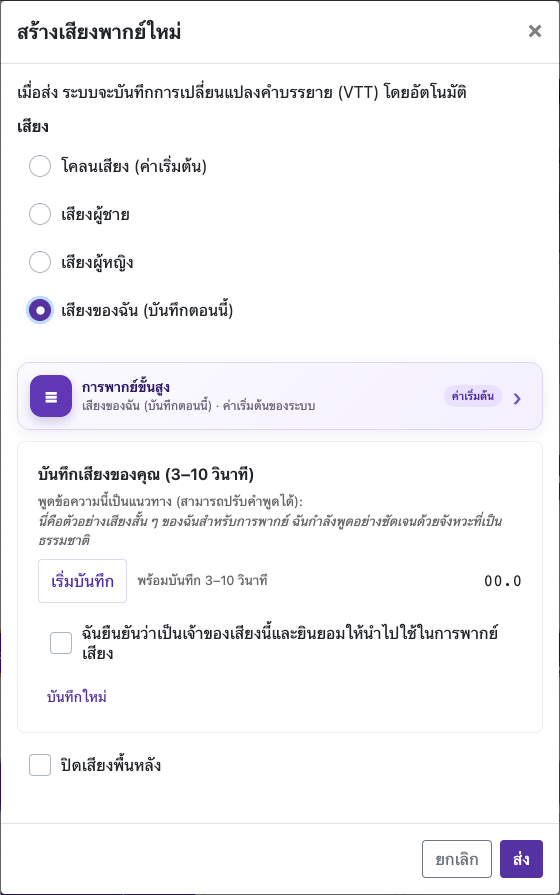
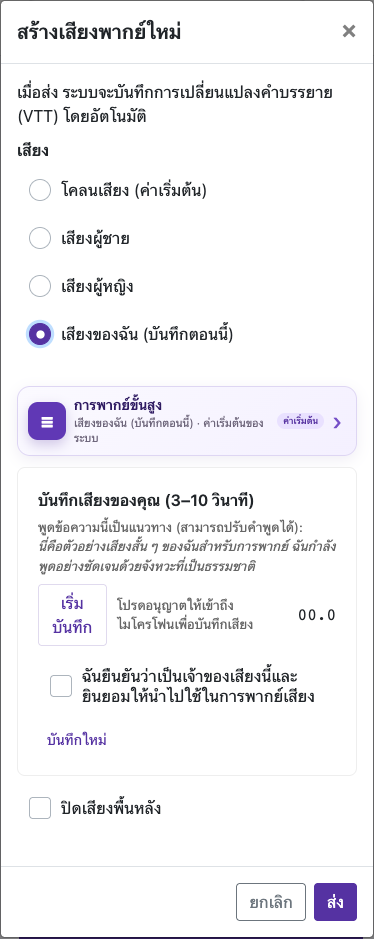
ภาพหน้าจอจากเว็บไซต์ที่ใช้งานจริง โดยซ่อนข้อมูลส่วนตัวของบัญชีไว้แล้ว ยอดคงเหลือและไฟล์ที่แสดงในภาพบทเรียนเป็นเพียงตัวอย่าง ไม่ใช่ข้อมูลบัญชีของคุณหรือข้อเสนอปัจจุบัน
จะปิดเสียงต้นฉบับหรือลดเสียงเพลงพื้นหลังได้อย่างไร?
มองหาตัวเลือกการพากย์ขั้นสูงในการตั้งค่าพากย์ บางหน้าจออาจมีปิดเสียงพื้นหลัง (Mute background) ด้วย
ใช้เฉพาะเสียงพากย์เมื่อต้องการเพียงเสียงแปล ในการผสมเสียงเอง ให้ใช้ลบเสียงต้นฉบับ (Remove original voice) หรือลดระดับเสียงต้นฉบับตามเหมาะสม
ลดระดับเสียงเพลงพื้นหลังและเอฟเฟกต์ หากพื้นหลังกลบคำพูด เปิดลดพื้นหลังขณะเสียงพากย์พูด เพื่อลดระดับในช่วงที่มีคำพูด
คู่มือการใช้งานพร้อมภาพประกอบ
เลือกขั้นตอนเพื่อดูวิธีใช้งาน ขยายภาพเพื่อดูรายละเอียดให้ชัดเจนยิ่งขึ้น
นำเสียงพูดที่ซ้อนกันออก
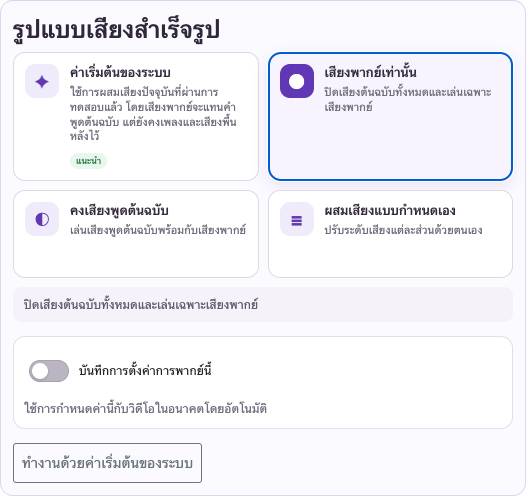
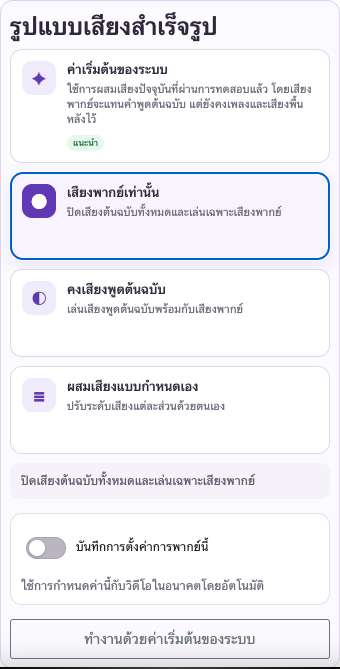
ปรับเพลงและเอฟเฟกต์
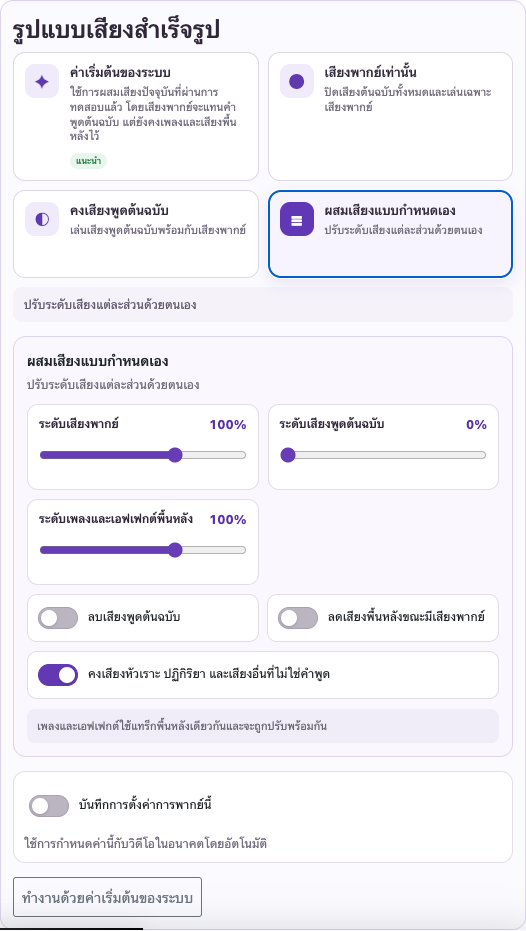
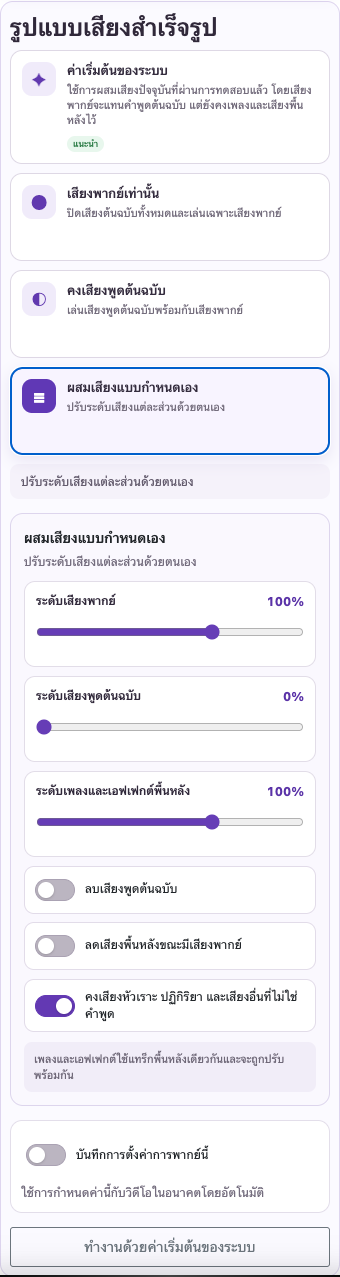
ภาพหน้าจอจากเว็บไซต์ที่ใช้งานจริง โดยซ่อนข้อมูลส่วนตัวของบัญชีไว้แล้ว ยอดคงเหลือและไฟล์ที่แสดงในภาพบทเรียนเป็นเพียงตัวอย่าง ไม่ใช่ข้อมูลบัญชีของคุณหรือข้อเสนอปัจจุบัน
จะแก้ไขและบันทึกข้อความคำบรรยายได้อย่างไร?
เปิดวิดีโอที่เสร็จแล้วในวิดีโอที่แปลแล้วและเลือกแก้ไขคำบรรยาย ตรวจว่าเป็นเวอร์ชันภาษาที่ต้องการ
คลิกคำบรรยายครั้งเดียวเพื่อเลื่อนไปยังเวลานั้น คลิกอีกครั้งขณะที่การเล่นอยู่ในช่วงคำบรรยายนั้นเพื่อแก้ข้อความ บนมือถือแตะคำบรรยายสองครั้งเพื่อแก้ไข ทำทีละช่วงสั้น ๆ แล้วเทียบกับเสียง
แก้ข้อความคำบรรยาย Enter ใช้ขึ้นบรรทัดใหม่ ส่วน Escape ใช้ออกจากการแก้ข้อความ ใส่ใจชื่อ วันที่ ตัวเลข เครื่องหมายวรรคตอน และศัพท์เฉพาะ โดยคงความหมายเดิม
บันทึกก่อนปิดตัวแก้ไข รอข้อความบันทึกคำบรรยายแล้ว (Subtitle Saved) และเล่นส่วนที่แก้ไขอีกครั้ง
คู่มือการใช้งานพร้อมภาพประกอบ
เลือกขั้นตอนเพื่อดูวิธีใช้งาน ขยายภาพเพื่อดูรายละเอียดให้ชัดเจนยิ่งขึ้น
แก้ถ้อยคำ
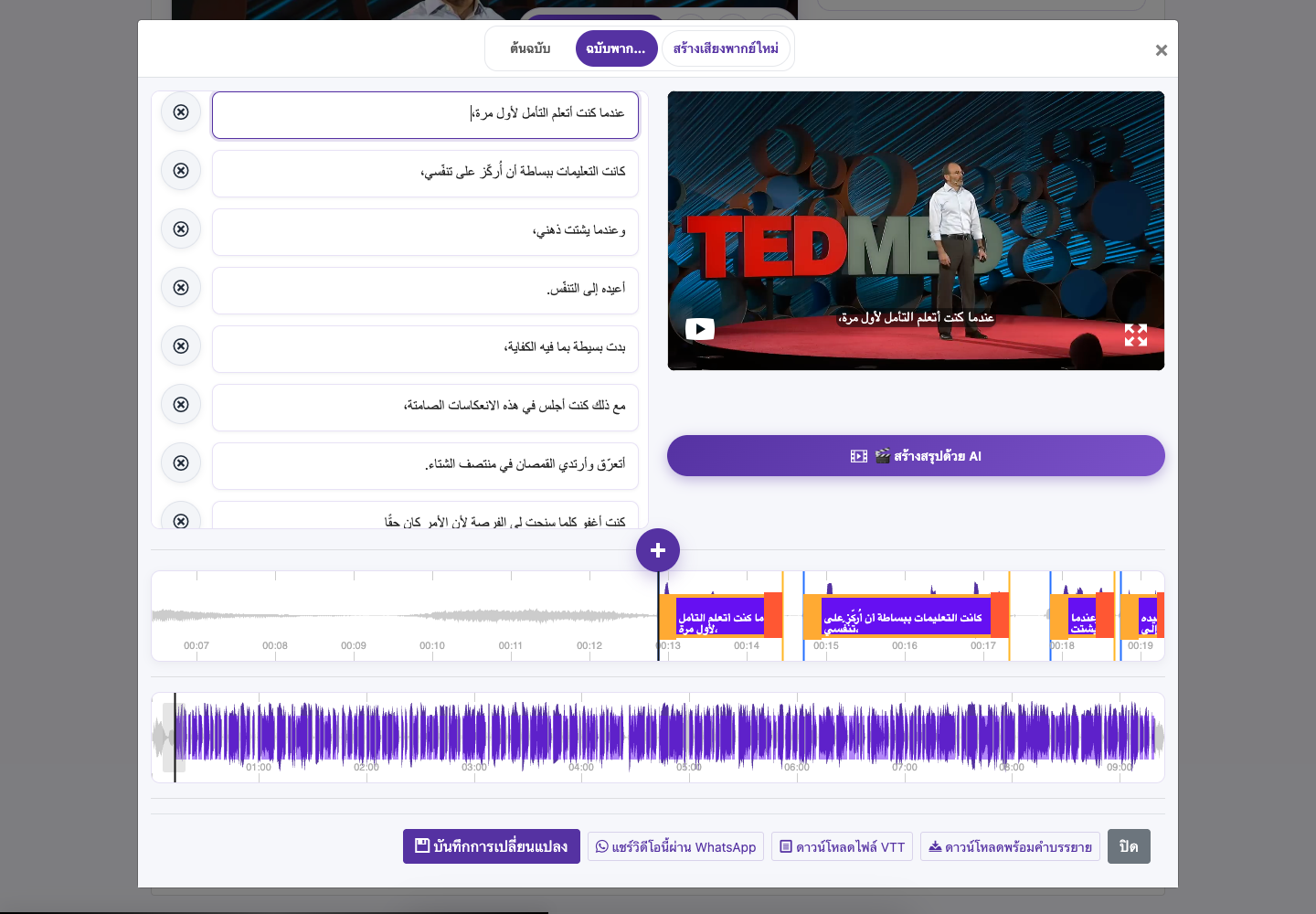
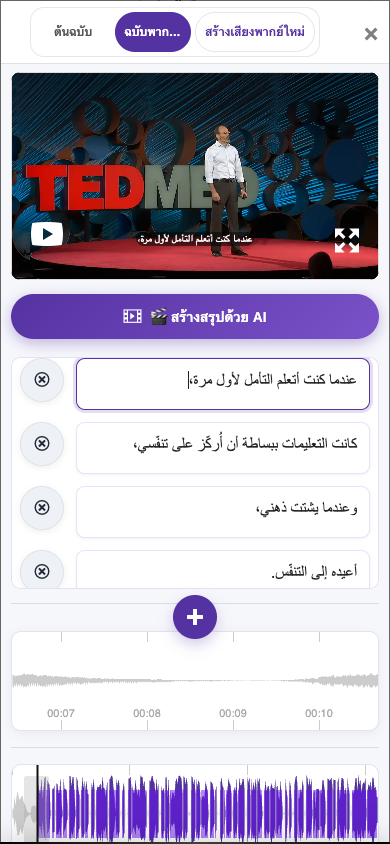
บันทึกการเปลี่ยนแปลง
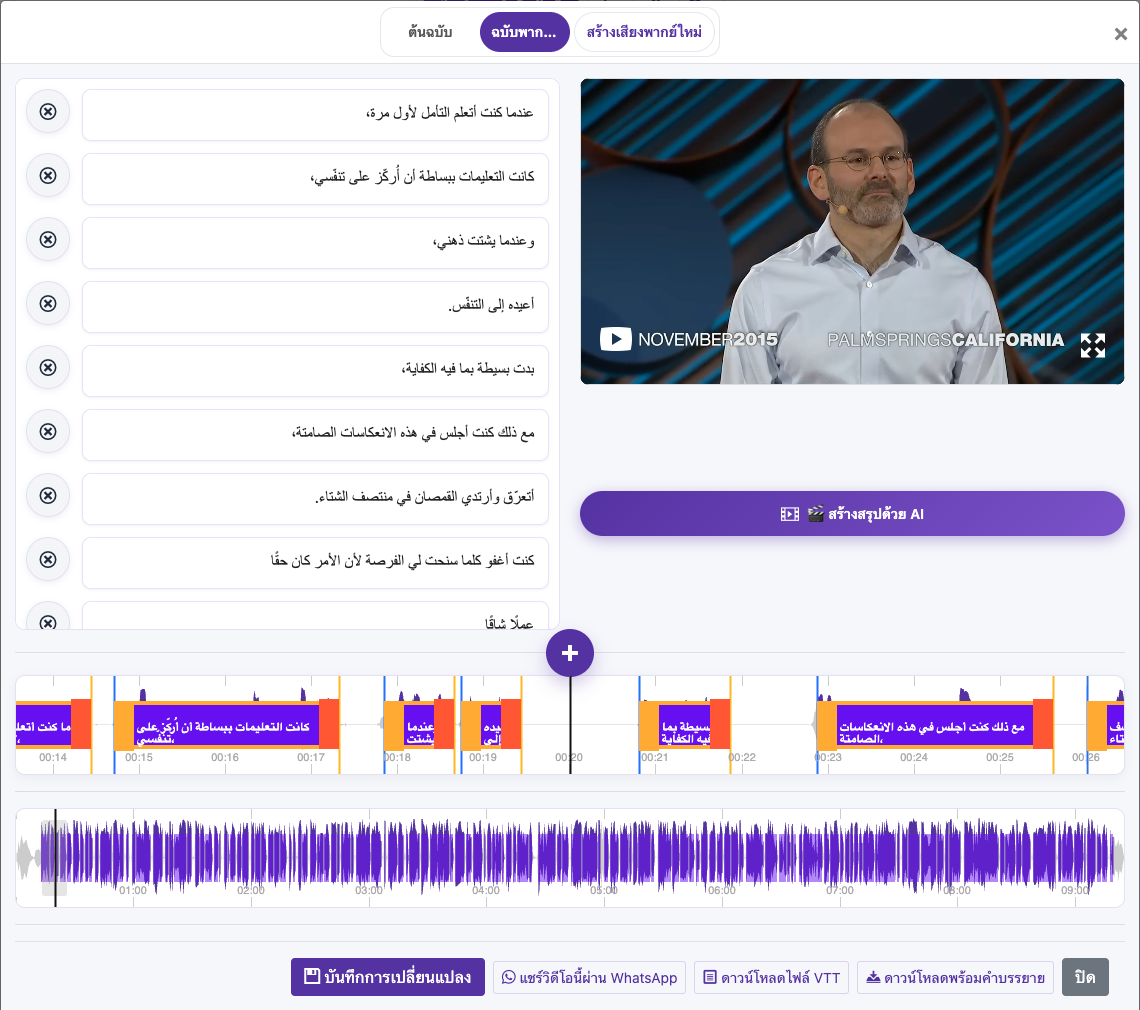
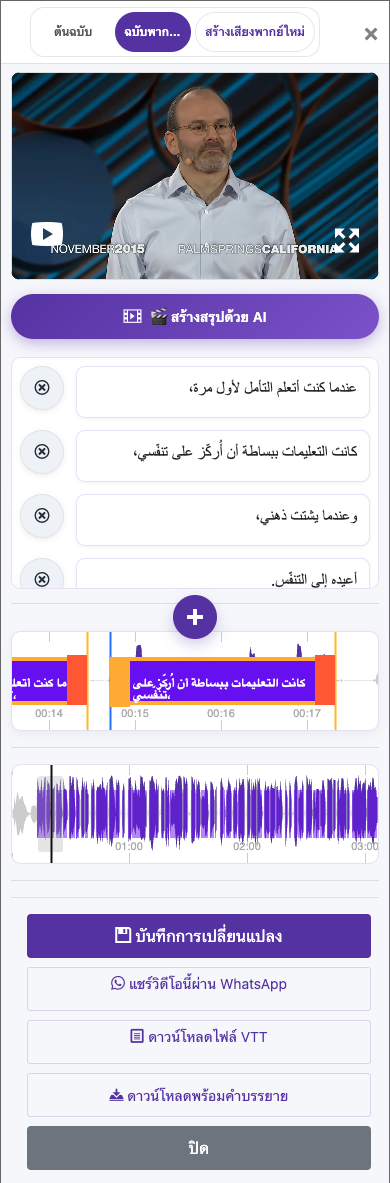
ภาพหน้าจอจากเว็บไซต์ที่ใช้งานจริง โดยซ่อนข้อมูลส่วนตัวของบัญชีไว้แล้ว ยอดคงเหลือและไฟล์ที่แสดงในภาพบทเรียนเป็นเพียงตัวอย่าง ไม่ใช่ข้อมูลบัญชีของคุณหรือข้อเสนอปัจจุบัน
ทำไมแก้คำบรรยายแล้วเสียงพากย์จึงไม่เปลี่ยน?
การบันทึกคำบรรยายที่แก้ไม่แทนแทร็กเสียงพากย์เดิมโดยอัตโนมัติ หากคำพูดต้องเปลี่ยนด้วย ให้เลือกสร้างเสียงพากย์ใหม่ ตรวจการตั้งค่าและค่าใช้จ่าย แล้วฟังเวอร์ชันใหม่ เช่นเดียวกัน วิดีโอฝังคำบรรยายที่ดาวน์โหลดแล้วต้องส่งออกใหม่เพื่อรวมคำบรรยายล่าสุด
คู่มือการใช้งานพร้อมภาพประกอบ
เลือกขั้นตอนเพื่อดูวิธีใช้งาน ขยายภาพเพื่อดูรายละเอียดให้ชัดเจนยิ่งขึ้น
บันทึกการเปลี่ยนแปลง
เปิดตัวเลือกการพากย์
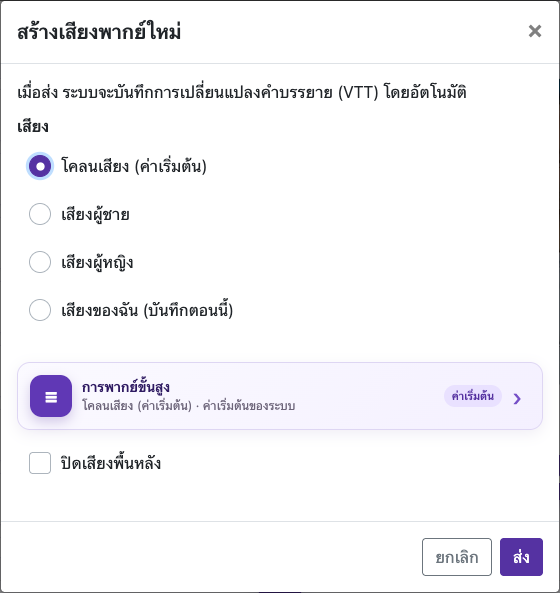
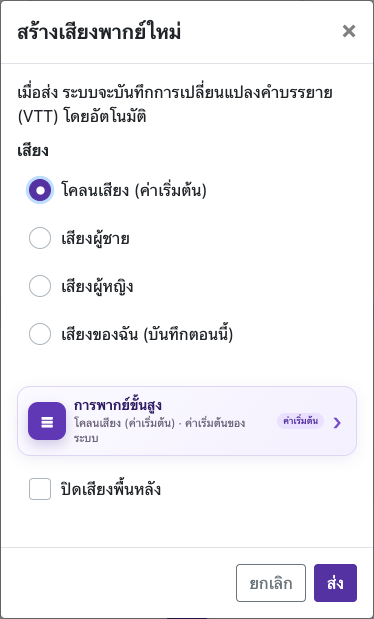
ภาพหน้าจอจากเว็บไซต์ที่ใช้งานจริง โดยซ่อนข้อมูลส่วนตัวของบัญชีไว้แล้ว ยอดคงเหลือและไฟล์ที่แสดงในภาพบทเรียนเป็นเพียงตัวอย่าง ไม่ใช่ข้อมูลบัญชีของคุณหรือข้อเสนอปัจจุบัน
คำบรรยายที่ฝังถาวรในภาพคืออะไร?
คำบรรยายที่ฝังถาวรจะกลายเป็นส่วนหนึ่งของภาพวิดีโอ ผู้ชมปิดหรือเปลี่ยนฟอนต์ไม่ได้ หากต้องการแก้ภายหลัง ให้แก้คำบรรยายต้นฉบับแล้วส่งออกวิดีโอใหม่ เก็บวิดีโอต้นฉบับและไฟล์ VTT ไว้
คู่มือการใช้งานพร้อมภาพประกอบ
เลือกขั้นตอนเพื่อดูวิธีใช้งาน ขยายภาพเพื่อดูรายละเอียดให้ชัดเจนยิ่งขึ้น
ตั้งค่ารูปแบบคำบรรยาย
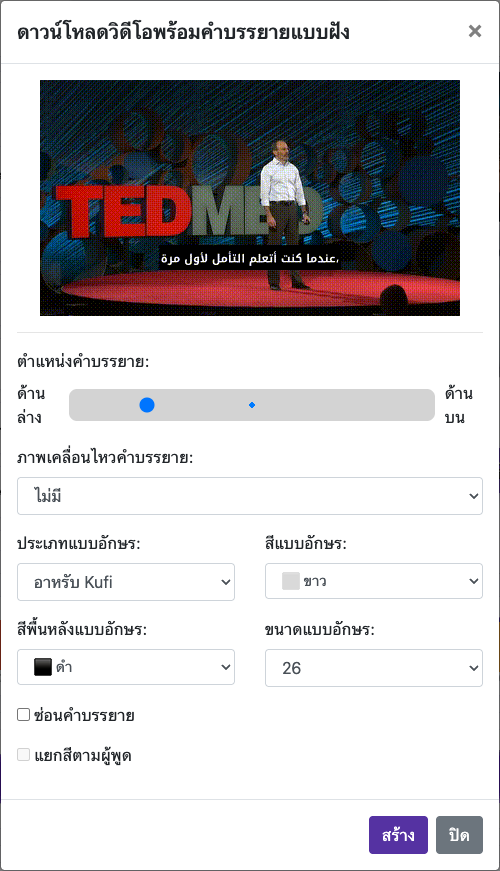
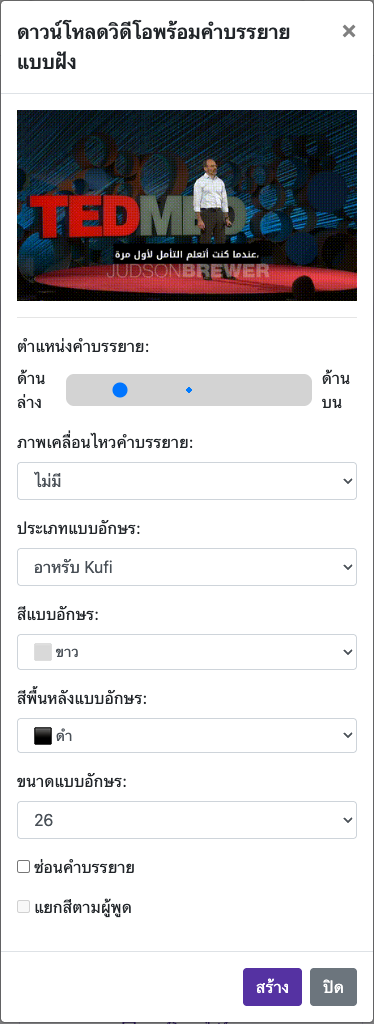
ภาพหน้าจอจากเว็บไซต์ที่ใช้งานจริง โดยซ่อนข้อมูลส่วนตัวของบัญชีไว้แล้ว ยอดคงเหลือและไฟล์ที่แสดงในภาพบทเรียนเป็นเพียงตัวอย่าง ไม่ใช่ข้อมูลบัญชีของคุณหรือข้อเสนอปัจจุบัน
จะเปลี่ยนฟอนต์ ขนาด และสีคำบรรยายได้อย่างไร?
เปิดดาวน์โหลดพร้อมคำบรรยาย แล้วเลือกประเภทแบบอักษร รายการจะขึ้นอยู่กับภาษาของคำบรรยาย และอาจมี Arial, Arabic Kufi, Arabic Naskh, El Messiri, Janna LT และ Noto Sans Arabic เลือกแบบอักษรที่แสดงอักขระทุกตัวได้ถูกต้องและตรวจสอบภาพตัวอย่าง
ปรับขนาดและสีฟอนต์ พื้นหลังที่ตัดกันช่วยให้อ่านง่ายขณะฉากเปลี่ยน ใช้ไม่มีพื้นหลังเฉพาะเมื่อยังอ่านคำได้ชัดเจน
คู่มือการใช้งานพร้อมภาพประกอบ
เลือกขั้นตอนเพื่อดูวิธีใช้งาน ขยายภาพเพื่อดูรายละเอียดให้ชัดเจนยิ่งขึ้น
เลือกฟอนต์ที่รองรับ
ภาพหน้าจอจากเว็บไซต์ที่ใช้งานจริง โดยซ่อนข้อมูลส่วนตัวของบัญชีไว้แล้ว ยอดคงเหลือและไฟล์ที่แสดงในภาพบทเรียนเป็นเพียงตัวอย่าง ไม่ใช่ข้อมูลบัญชีของคุณหรือข้อเสนอปัจจุบัน
ดาวน์โหลดคำบรรยายเป็นไฟล์แยกได้ไหม?
เลือกดาวน์โหลดไฟล์ VTT บนวิดีโอที่ประมวลผลแล้ว ไฟล์ VTT มีข้อความและประทับเวลา ไม่มีวิดีโอหรือเสียงพากย์ เก็บไว้คู่กับวิดีโอและเวอร์ชันภาษาที่ตรงกัน
คู่มือการใช้งานพร้อมภาพประกอบ
เลือกขั้นตอนเพื่อดูวิธีใช้งาน ขยายภาพเพื่อดูรายละเอียดให้ชัดเจนยิ่งขึ้น
ดาวน์โหลดคำบรรยายแยก
ภาพหน้าจอจากเว็บไซต์ที่ใช้งานจริง โดยซ่อนข้อมูลส่วนตัวของบัญชีไว้แล้ว ยอดคงเหลือและไฟล์ที่แสดงในภาพบทเรียนเป็นเพียงตัวอย่าง ไม่ใช่ข้อมูลบัญชีของคุณหรือข้อเสนอปัจจุบัน
วิดีโอที่ดาวน์โหลดอยู่ตรงไหนในโทรศัพท์?
หลังดาวน์โหลด ตรวจรายการดาวน์โหลดของเบราว์เซอร์และแอปไฟล์หรือดาวน์โหลดบนอุปกรณ์ หากวิดีโอเปิดในแท็บใหม่ ให้ใช้คำสั่งบันทึกหรือแชร์ที่เบราว์เซอร์มี ตรวจว่าไฟล์บันทึกลงอุปกรณ์แล้วก่อนปิดหน้า
คู่มือการใช้งานพร้อมภาพประกอบ
เลือกขั้นตอนเพื่อดูวิธีใช้งาน ขยายภาพเพื่อดูรายละเอียดให้ชัดเจนยิ่งขึ้น
เลือกดาวน์โหลดพร้อมคำบรรยาย
ภาพหน้าจอจากเว็บไซต์ที่ใช้งานจริง โดยซ่อนข้อมูลส่วนตัวของบัญชีไว้แล้ว ยอดคงเหลือและไฟล์ที่แสดงในภาพบทเรียนเป็นเพียงตัวอย่าง ไม่ใช่ข้อมูลบัญชีของคุณหรือข้อเสนอปัจจุบัน
ควรทำอย่างไรหากมีงานประมวลผลกำลังทำอยู่แล้ว?
รอให้งานอัปโหลด แปล พากย์ หรือเรนเดอร์ปัจจุบันเสร็จ ตรวจสถานะพื้นที่ทำงานและอีเมลแจ้งเสร็จ หลีกเลี่ยงส่งซ้ำขณะที่กำลังประมวลผลไฟล์เดียวกัน
อ่านคู่มือฉบับเต็มทำไมเครดิตที่ซื้อจึงไม่แสดง?
ตรวจว่าเข้าสู่บัญชีที่ใช้ซื้อ หากการชำระยังรอดำเนินการหรือต้องกู้คืนสมาชิก ให้ทำตามคำแนะนำผู้ให้บริการชำระเงิน ติดต่อฝ่ายสนับสนุนพร้อมเลขอ้างอิงใบเสร็จและบัญชีที่เกี่ยวข้อง อย่าส่งรหัสผ่านหรือข้อมูลบัตรชำระเงินครบทั้งหมด
คู่มือการใช้งานพร้อมภาพประกอบ
เลือกขั้นตอนเพื่อดูวิธีใช้งาน ขยายภาพเพื่อดูรายละเอียดให้ชัดเจนยิ่งขึ้น
ลงชื่อเข้าใช้
ตรวจยอดคงเหลือที่ใช้ได้
ภาพหน้าจอจากเว็บไซต์ที่ใช้งานจริง โดยซ่อนข้อมูลส่วนตัวของบัญชีไว้แล้ว ยอดคงเหลือและไฟล์ที่แสดงในภาพบทเรียนเป็นเพียงตัวอย่าง ไม่ใช่ข้อมูลบัญชีของคุณหรือข้อเสนอปัจจุบัน
วิดีโอจะถูกเก็บในบัญชีนานเท่าใด?
ไฟล์บัญชี Basic อาจถูกลบภายใน 15 วันตามนโยบายจัดเก็บ เมื่อสมาชิกแบบชำระเงินสิ้นสุดและบัญชีกลับเป็น Basic นโยบายการเก็บรักษานี้จะมีผล เก็บสำเนาของคุณเองไว้
ตรวจนโยบายจัดเก็บปัจจุบันของเว็บไซต์และการแจ้งหมดอายุบัญชี
คู่มือการใช้งานพร้อมภาพประกอบ
เลือกขั้นตอนเพื่อดูวิธีใช้งาน ขยายภาพเพื่อดูรายละเอียดให้ชัดเจนยิ่งขึ้น
เก็บสำรอง
ภาพหน้าจอจากเว็บไซต์ที่ใช้งานจริง โดยซ่อนข้อมูลส่วนตัวของบัญชีไว้แล้ว ยอดคงเหลือและไฟล์ที่แสดงในภาพบทเรียนเป็นเพียงตัวอย่าง ไม่ใช่ข้อมูลบัญชีของคุณหรือข้อเสนอปัจจุบัน
จะสร้างสรุปวิดีโอด้วย AI ได้อย่างไร?
เปิดวิดีโอที่มีคำบรรยายแล้วหาสร้างสรุปด้วย AI (Generate AI Summary)
เลือกภาษาและความยาวสรุป (ปัจจุบันมีตั้งแต่ 30 วินาทีถึง 5 นาที) แนวนอน 16:9 หรือแนวตั้ง 9:16 และเสียงผู้ชายหรือผู้หญิง เพิ่มคำสั่งได้ตามต้องการ เช่น เน้นประเด็นหลัก
ตรวจโควตาทดลองใช้หรือข้อความยืนยันเครดิต รอให้งานสรุปเสร็จก่อนส่งซ้ำ
ตรวจว่าสรุปสะท้อนเนื้อหาวิดีโอถูกต้อง การสรุปอาจละรายละเอียดสำคัญ หากต้องการความครบถ้วนให้ใช้ต้นฉบับเต็ม
คู่มือการใช้งานพร้อมภาพประกอบ
เลือกขั้นตอนเพื่อดูวิธีใช้งาน ขยายภาพเพื่อดูรายละเอียดให้ชัดเจนยิ่งขึ้น
เลือกตัวเลือกสรุป
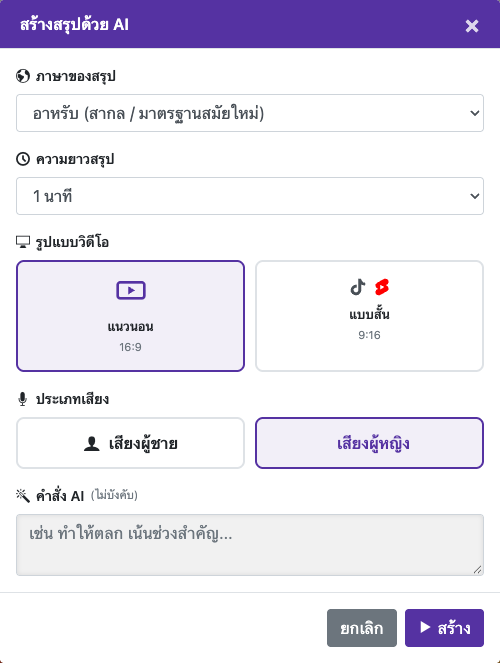
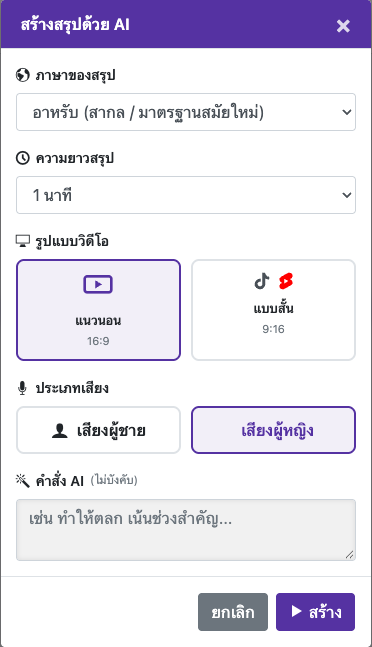
ภาพหน้าจอจากเว็บไซต์ที่ใช้งานจริง โดยซ่อนข้อมูลส่วนตัวของบัญชีไว้แล้ว ยอดคงเหลือและไฟล์ที่แสดงในภาพบทเรียนเป็นเพียงตัวอย่าง ไม่ใช่ข้อมูลบัญชีของคุณหรือข้อเสนอปัจจุบัน
ต้องการความช่วยเหลือไหม?
บอกเราว่าเกิดอะไรขึ้นและคุณทำถึงขั้นตอนไหนแล้ว