
Sık sorulan sorular
Hesaplar, krediler, altyazılar, sesler ve indirmeler hakkında kısa yanıtlar.
Desteklenen herhangi bir dilde arama yapabilirsiniz. Yanıtlar seçtiğiniz dilde kalır.
Kısa yanıtlar
20 soruKaydolduktan sonra neden giriş yapamıyorum?
Kayıt formunu gönderin ve hesap etkinleştirme e-postasını bulun. E-postadaki etkinleştirme bağlantısını açın. Mesaj gelmediyse spam veya gereksiz klasörüne bakın.
Doğrulanmamış bir hesapta oturum açmadan önce etkinleştirme bağlantısını kullanmanız gerekir. Parolanızı unuttuysanız giriş sayfasında Parolanızı mı unuttunuz? seçeneğini açıp e-postadaki talimatları izleyin. Site e-postanın zaten kayıtlı olduğunu söylüyorsa mevcut hesabınıza giriş yapın veya hesabı kurtarın.
Görsellerle adım adım anlatım
Ne yapmanız gerektiğini görmek için bir adım seçin. Ayrıntıları görmek için görseli büyütün.
Oturum açın
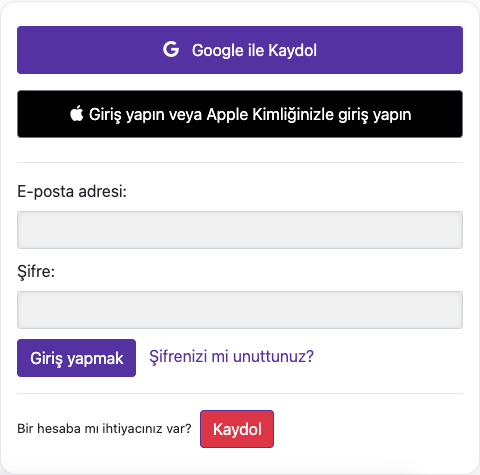
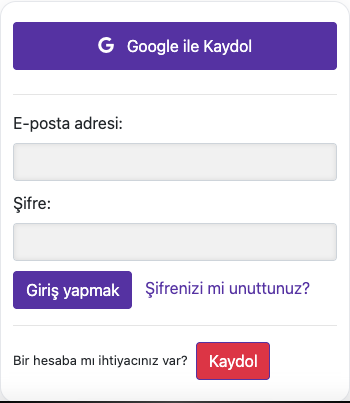
Görüntüler doğrudan web sitesinden alınmıştır. Özel hesap bilgileri gizlenmiştir. Eğitim görsellerinde gösterilen bakiyeler ve dosyalar örnektir; hesabınızı veya güncel bir teklifi yansıtmaz.
Web sitesinde ve mobil uygulamada aynı hesabı kullanabilir miyim?
Giriş sayfasında Google ve Apple seçenekleri de bulunur. Aynı videolara ve bakiyeye ulaşmak için mobil uygulamadaki giriş yöntemini ve hesabı kullanın. Apple’ın E-postamı Gizle özelliğini kullandıysanız hesabınızda bir Apple yönlendirme adresi olabilir. İkinci hesap açmadan önce uygulamadaki hesap bilgilerine bakın.
Görsellerle adım adım anlatım
Ne yapmanız gerektiğini görmek için bir adım seçin. Ayrıntıları görmek için görseli büyütün.
Web sitesini açın
Görüntüler doğrudan web sitesinden alınmıştır. Özel hesap bilgileri gizlenmiştir. Eğitim görsellerinde gösterilen bakiyeler ve dosyalar örnektir; hesabınızı veya güncel bir teklifi yansıtmaz.
İşlem kredileri nasıl hesaplanır?
Ücretli kredi, dakika veya saat olarak gösterilen işlem süresidir. Ücretli bir video işlendiğinde işlenen videonun süresi bakiyeden düşülür. İlk dublaj, videonun ilk işlenmesine dahildir; tamamlanmış dublajı olan bir videoya yeniden dublaj oluşturmak, video süresi kadar ek kredi tüketir. Erişim yine planınıza, abonelik durumunuza, bakiyenize ve geçerlilik tarihine bağlıdır.
Görsellerle adım adım anlatım
Ne yapmanız gerektiğini görmek için bir adım seçin. Ayrıntıları görmek için görseli büyütün.
Kullanılabilir bakiyenizi kontrol edin
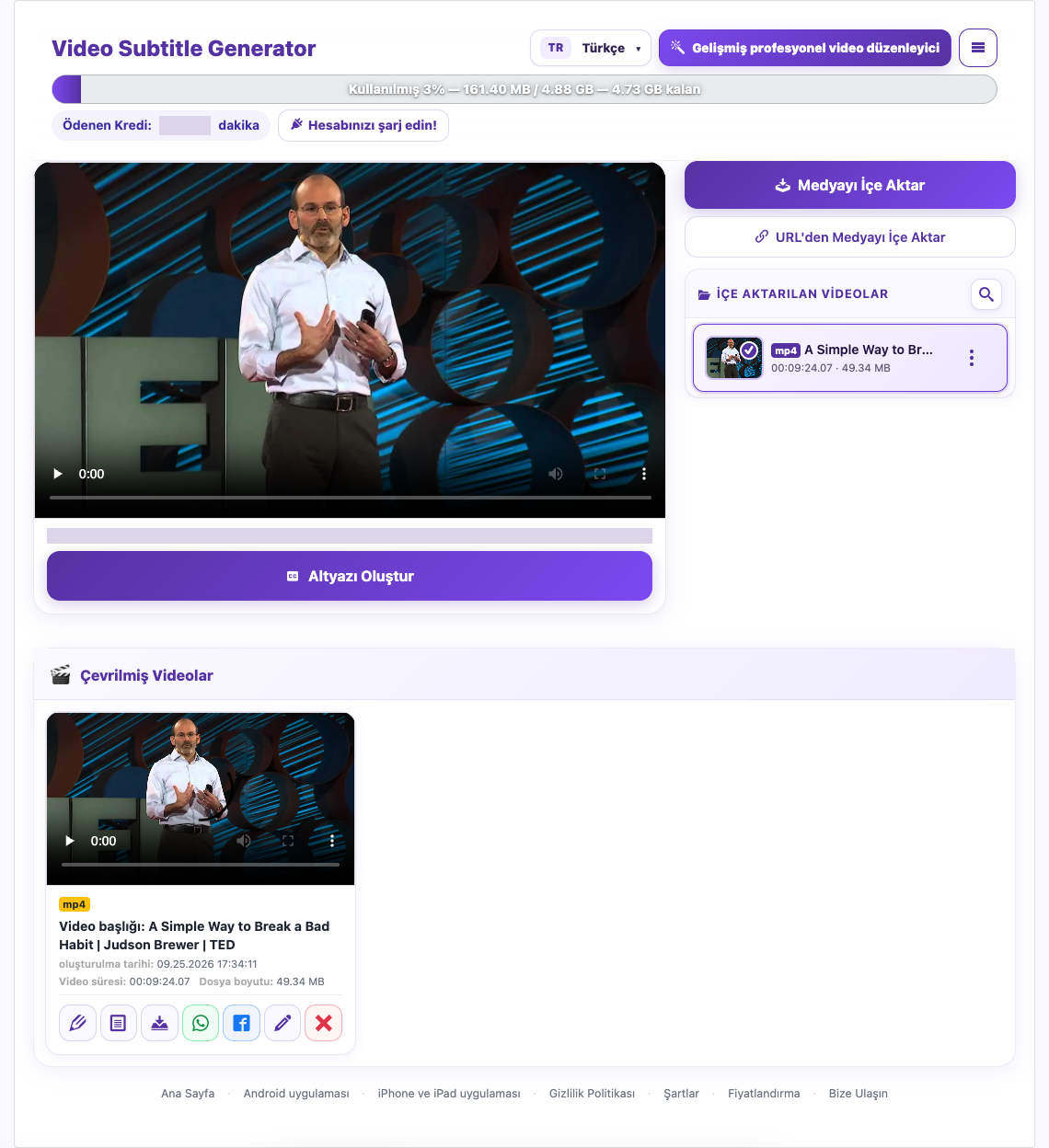
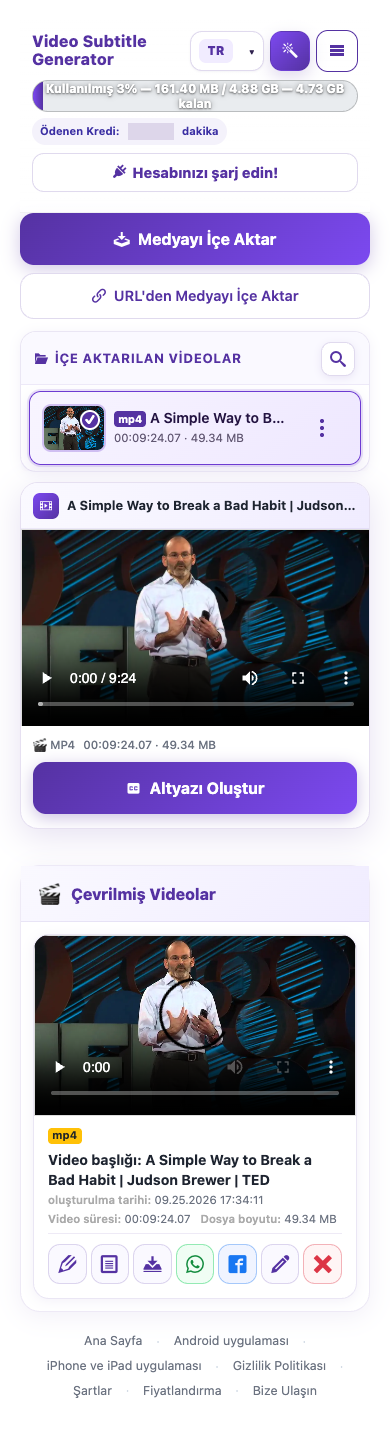
Görüntüler doğrudan web sitesinden alınmıştır. Özel hesap bilgileri gizlenmiştir. Eğitim görsellerinde gösterilen bakiyeler ve dosyalar örnektir; hesabınızı veya güncel bir teklifi yansıtmaz.
Ücretsiz denemeye neler dahildir?
Mevcut Basic denemesi, video başına en fazla 5 dakika olmak üzere 1 başarılı ücretsiz video çevirisi; 1 ücretsiz dublaj oluşturma; 1 yapay zekâ özeti ve video ile VTT dosyaları arasında ortak kullanılan 6 indirme içerir. Her iki dosya türü de aynı indirme hakkından düşer. Bunlar günlük yenilenen haklar değil, hesabın ömrü boyunca geçerli sınırlardır. Teklif değişirse hesabınızdaki güncel onay mesajını okuyun.
Uzun deneme videoları, video başına izin verilen sınıra göre kesilir. Videonun tamamının işlendiğini varsaymadan önce sonuç süresini kontrol edin.
Görsellerle adım adım anlatım
Ne yapmanız gerektiğini görmek için bir adım seçin. Ayrıntıları görmek için görseli büyütün.
Kullanılabilir bakiyenizi kontrol edin
Görüntüler doğrudan web sitesinden alınmıştır. Özel hesap bilgileri gizlenmiştir. Eğitim görsellerinde gösterilen bakiyeler ve dosyalar örnektir; hesabınızı veya güncel bir teklifi yansıtmaz.
Yeni bir dublaj oluşturmak daha fazla kredi kullanır mı?
2 dakikalık ücretli bir videonun ilk işlenmesi, ilk dublaj dahil 2 dakikalık kredi tüketir. Tamamlanmış dublajı yeniden oluşturmak, onaydan sonra 2 dakika daha harcar. Yeniden oluşturma işlemine 10 dakikayla başlarsanız 8 dakika kalır. Ayrı yapay zekâ üretim veya özet araçlarının maliyeti farklı olabilir; kendi onay ekranlarını esas alın.
Görsellerle adım adım anlatım
Ne yapmanız gerektiğini görmek için bir adım seçin. Ayrıntıları görmek için görseli büyütün.
Dublajı yeniden oluşturma örneği
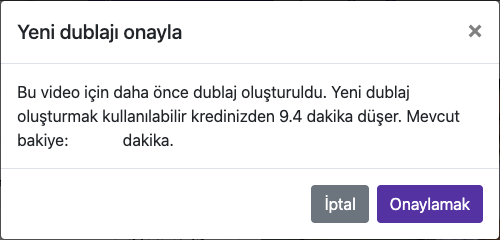
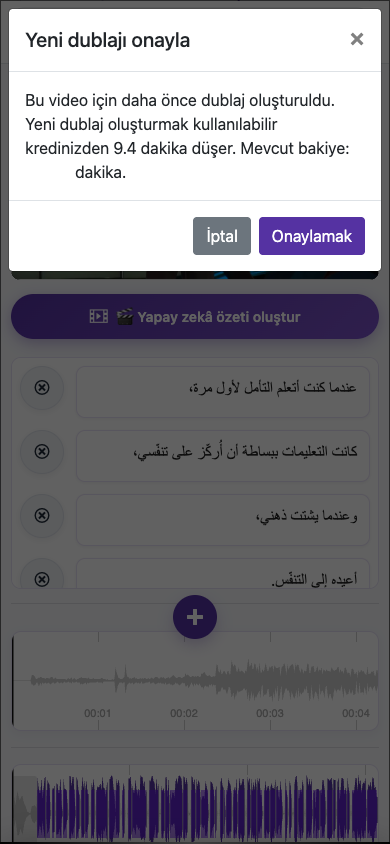
Kullanılabilir bakiyenizi kontrol edin
Görüntüler doğrudan web sitesinden alınmıştır. Özel hesap bilgileri gizlenmiştir. Eğitim görsellerinde gösterilen bakiyeler ve dosyalar örnektir; hesabınızı veya güncel bir teklifi yansıtmaz.
Dublaj yapmadan altyazı oluşturabilir miyim?
Çeviri yapmadan yazıya dökmek için sunuluyorsa çıktı olarak aynı dili seçin. Çeviri için farklı bir çıktı dili belirleyin. Yalnızca altyazı istiyorsanız Dublajı Etkinleştir seçeneğini kapalı bırakın.
Görsellerle adım adım anlatım
Ne yapmanız gerektiğini görmek için bir adım seçin. Ayrıntıları görmek için görseli büyütün.
Çıktı dilini seçin


Görüntüler doğrudan web sitesinden alınmıştır. Özel hesap bilgileri gizlenmiştir. Eğitim görsellerinde gösterilen bakiyeler ve dosyalar örnektir; hesabınızı veya güncel bir teklifi yansıtmaz.
Kaynak dil ile hedef dil arasındaki fark nedir?
Kaynak dil, orijinal konuşmanın dilidir. Hedef dil ise izleyicinin okumasını veya duymasını istediğiniz dildir. Örneğin Arapça altyazılı İngilizce bir röportajda kaynak İngilizce, hedef Arapçadır.
Görsellerle adım adım anlatım
Ne yapmanız gerektiğini görmek için bir adım seçin. Ayrıntıları görmek için görseli büyütün.
Kaynağı ve hedefi seçin
Görüntüler doğrudan web sitesinden alınmıştır. Özel hesap bilgileri gizlenmiştir. Eğitim görsellerinde gösterilen bakiyeler ve dosyalar örnektir; hesabınızı veya güncel bir teklifi yansıtmaz.
Özgün konuşma net değilse hangi sesi kullanmalıyım?
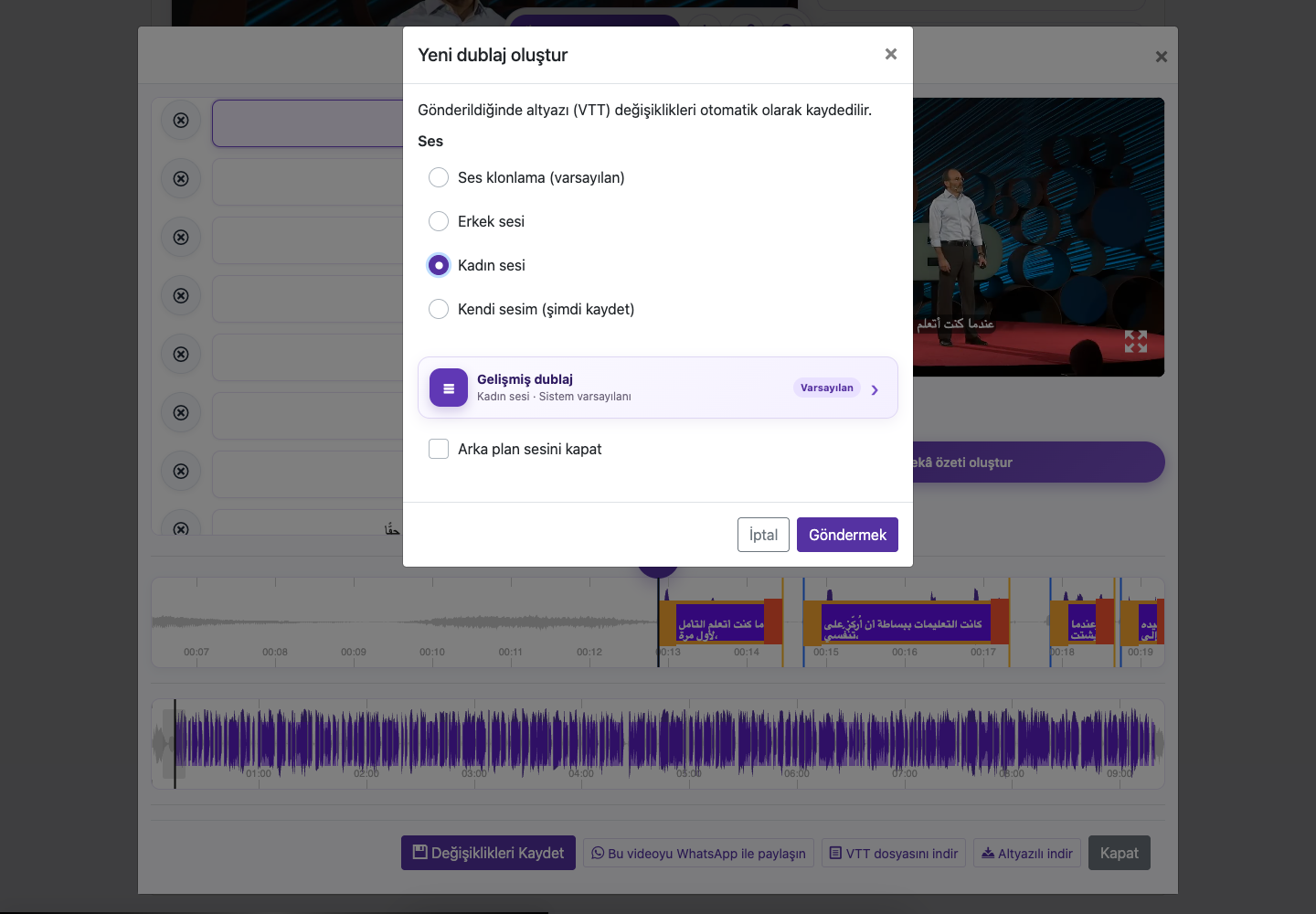
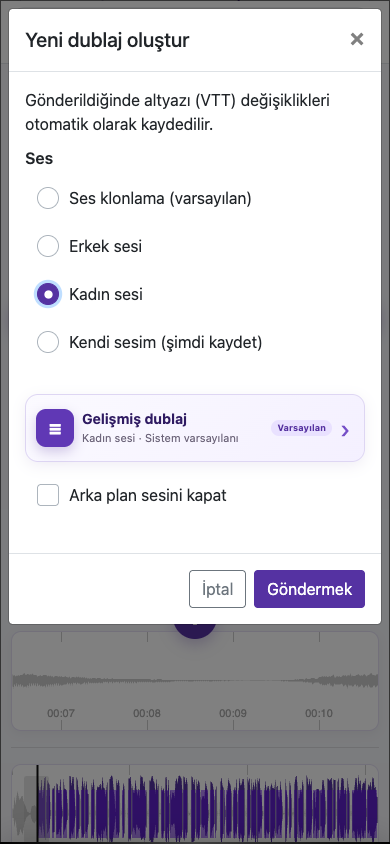
Erkek sesi veya Kadın sesi
Klonlanan ses iyi değilse altyazıları düzelttikten sonra hazır bir ses deneyin. Bu, ses referansını değiştirir; yazıya dökmede kaçırılan sözcükleri geri getirmez.
Görsellerle adım adım anlatım
Ne yapmanız gerektiğini görmek için bir adım seçin. Ayrıntıları görmek için görseli büyütün.
Doğru sesi seçin
Görüntüler doğrudan web sitesinden alınmıştır. Özel hesap bilgileri gizlenmiştir. Eğitim görsellerinde gösterilen bakiyeler ve dosyalar örnektir; hesabınızı veya güncel bir teklifi yansıtmaz.
Dublaj için kendi sesimi kaydedebilir miyim?
İşlenmiş bir videoyu açın, Altyazıyı Düzenle ve ardından Yeni dublaj oluştur seçeneğini kullanın. Benim sesim (şimdi kaydet) seçeneğini seçin. İlk işlem penceresinde kaynak sesin klonu ve hazır erkek/kadın sesleri bulunur; kişisel kayıt sonraki dublaj penceresindedir.
3–10 saniye kaydedin
Sessiz bir odada, doğal bir hızda ve anlaşılır biçimde konuşun. Tek bir ses kullanın, mikrofona uzaklığınızı sabit tutun; müzikten ve başka kişilerin konuşmasından kaçının.
Sesin size ait olduğunu ve dublajda kullanılmasına izin verdiğinizi onaylayın. Altyazıları ve ses ayarlarını gözden geçirin, maliyeti kontrol edip gönderin.
Görsellerle adım adım anlatım
Ne yapmanız gerektiğini görmek için bir adım seçin. Ayrıntıları görmek için görseli büyütün.
3–10 saniye kaydedin
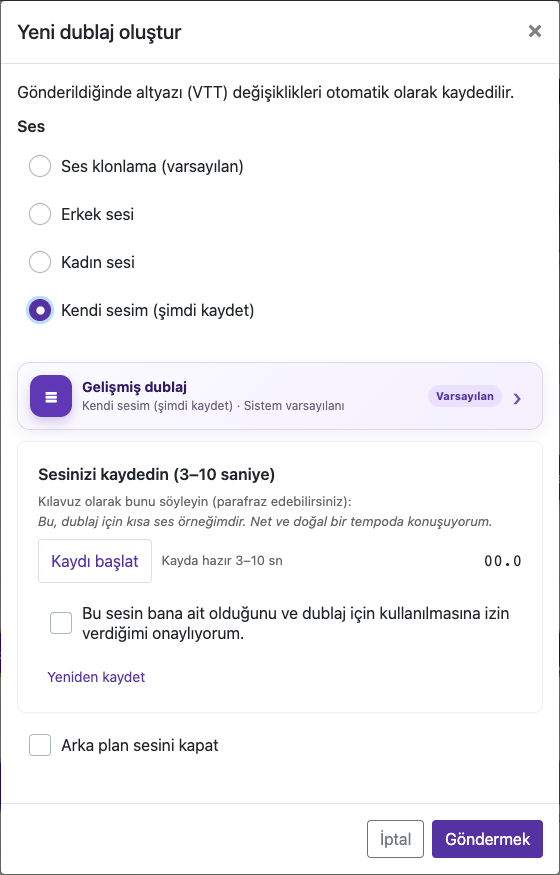
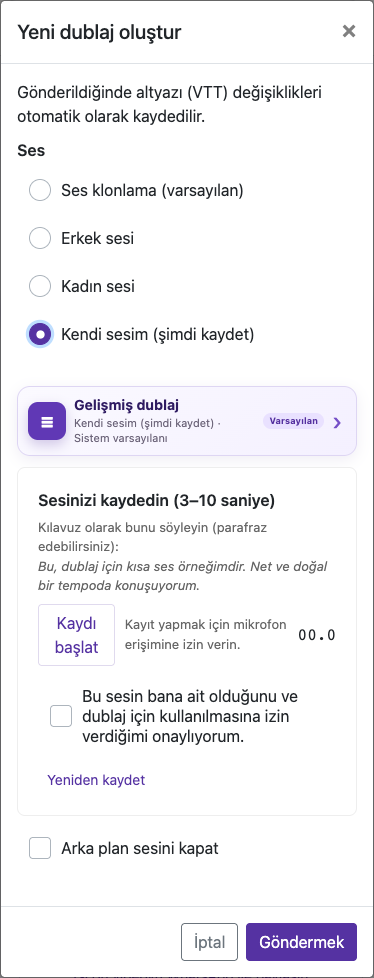
Görüntüler doğrudan web sitesinden alınmıştır. Özel hesap bilgileri gizlenmiştir. Eğitim görsellerinde gösterilen bakiyeler ve dosyalar örnektir; hesabınızı veya güncel bir teklifi yansıtmaz.
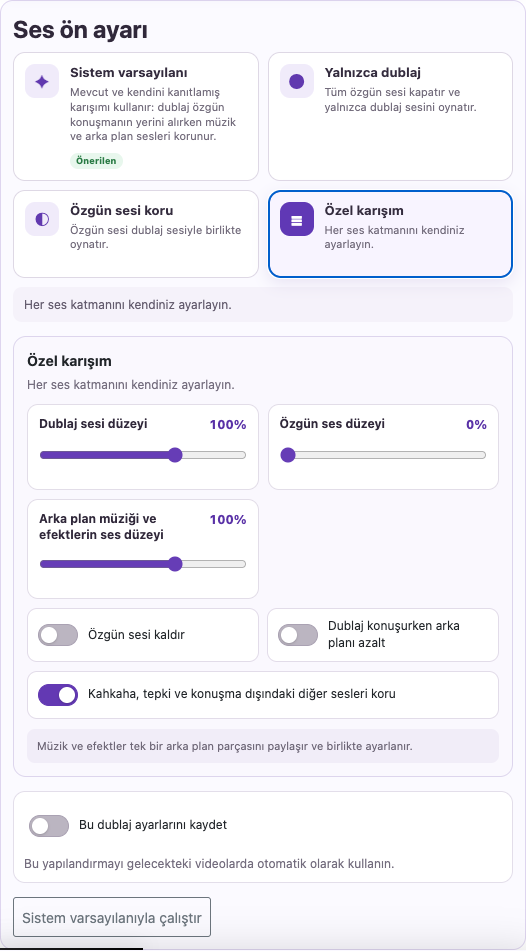
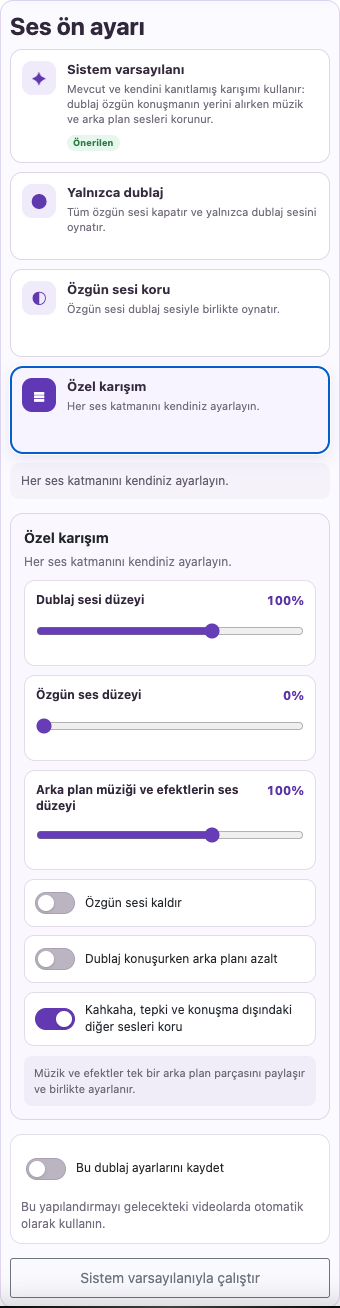
Özgün sesi nasıl kapatabilir veya arka plan müziğini nasıl kısabilirim?
Dublaj ayarlarında Gelişmiş dublaj seçeneklerini bulun. Ekrana bağlı olarak Arka planı sessize al seçeneğini de görebilirsiniz.
Yalnızca çevrilmiş sesi istiyorsanız Yalnızca dublaj seçeneğini kullanın. Özel karışımda gerektiği gibi Orijinal sesi kaldır seçeneğini kullanın veya orijinal ses düzeyini azaltın.
Arka plan konuşmayı bastırıyorsa Arka plan müziği ve efektlerin ses düzeyini azaltın. Konuşma sırasında kısmak için Dublaj konuşurken arka planı kıs seçeneğini etkinleştirin.
Görsellerle adım adım anlatım
Ne yapmanız gerektiğini görmek için bir adım seçin. Ayrıntıları görmek için görseli büyütün.
Birbiriyle yarışan konuşmaları kaldırın
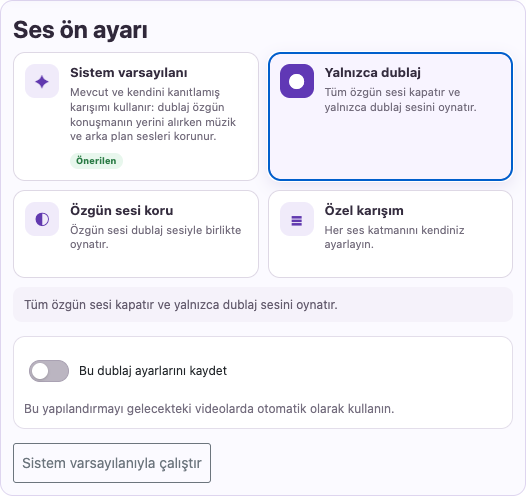
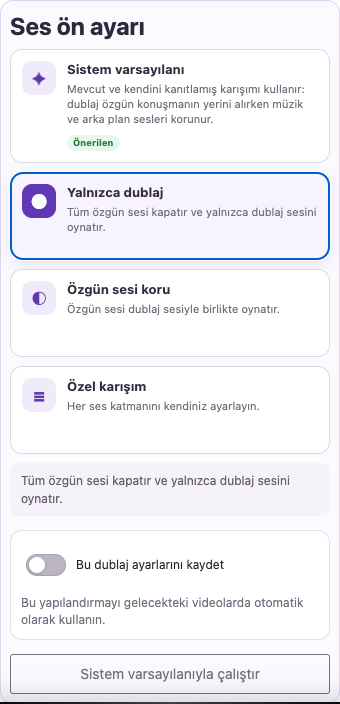
Müziği ve efektleri ayarlayın
Görüntüler doğrudan web sitesinden alınmıştır. Özel hesap bilgileri gizlenmiştir. Eğitim görsellerinde gösterilen bakiyeler ve dosyalar örnektir; hesabınızı veya güncel bir teklifi yansıtmaz.
Altyazı metnini nasıl düzeltip kaydedebilirim?
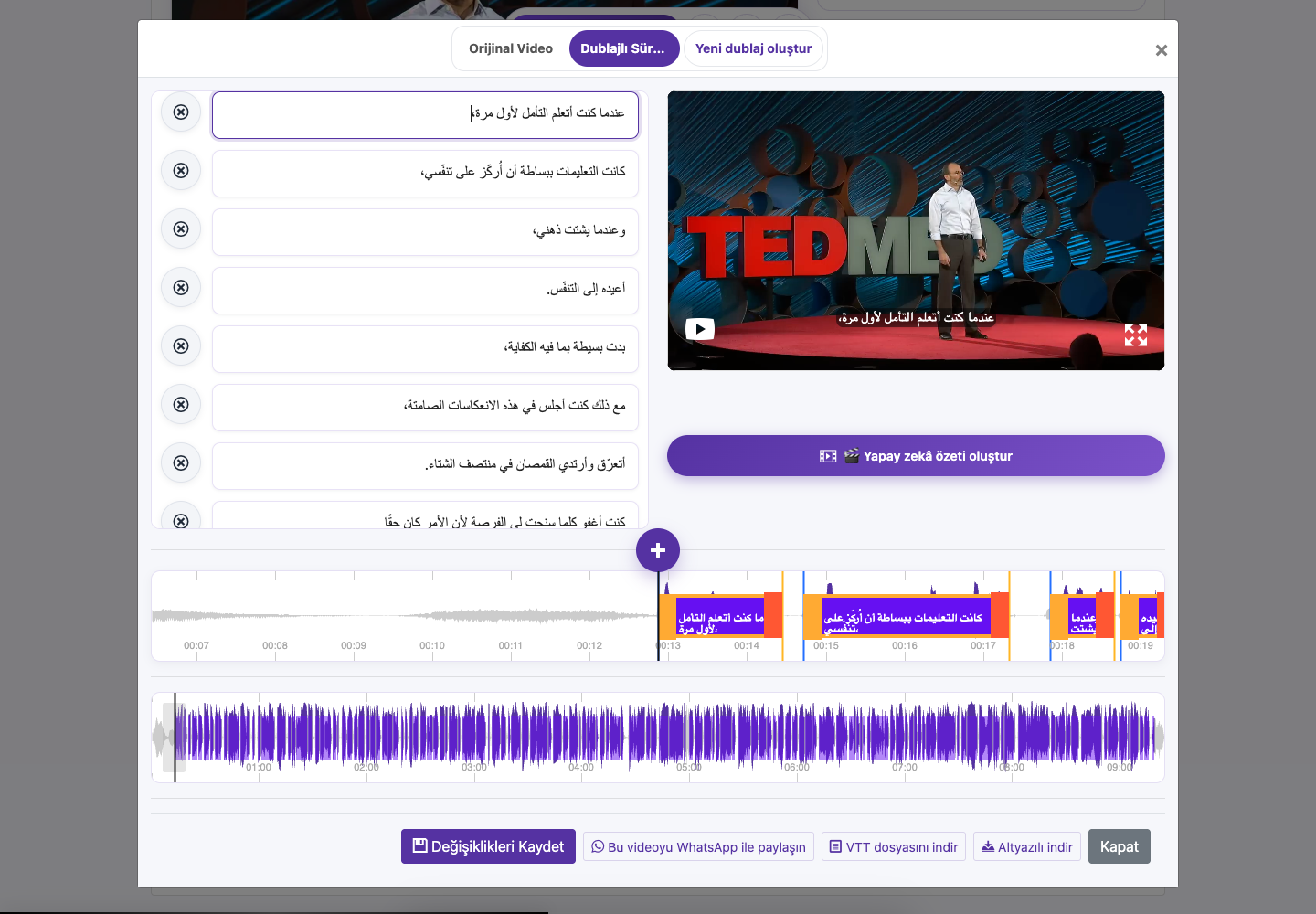
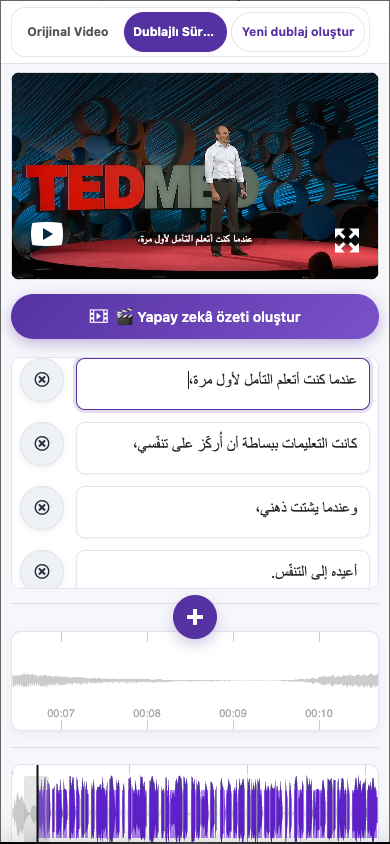
Tamamlanan videoyu Çevrilmiş Videolar bölümünde açıp Altyazıyı Düzenle seçeneğini kullanın. Doğru dil sürümünde olduğunuzdan emin olun.
Bir altyazıya bir kez tıklayarak o zamana gidin. Oynatma o altyazı aralığındayken tekrar tıklayıp metni düzenleyin. Mobilde düzenlemeye geçmek için altyazıya çift dokunun. Kısa bölümler halinde ilerleyip sesle karşılaştırın.
Altyazı metnini düzenleyin. Enter satır sonu ekler; Escape metin düzenlemeyi bitirir. Anlamı korurken adlara, tarihlere, sayılara, noktalama işaretlerine ve uzmanlık terimlerine özellikle dikkat edin.
Düzenleyiciyi kapatmadan önce kaydedin. Altyazı Kaydedildi onayını bekleyip ilgili bölümü yeniden oynatın.
Görsellerle adım adım anlatım
Ne yapmanız gerektiğini görmek için bir adım seçin. Ayrıntıları görmek için görseli büyütün.
Sözcükleri düzeltin
Değişiklikleri Kaydet
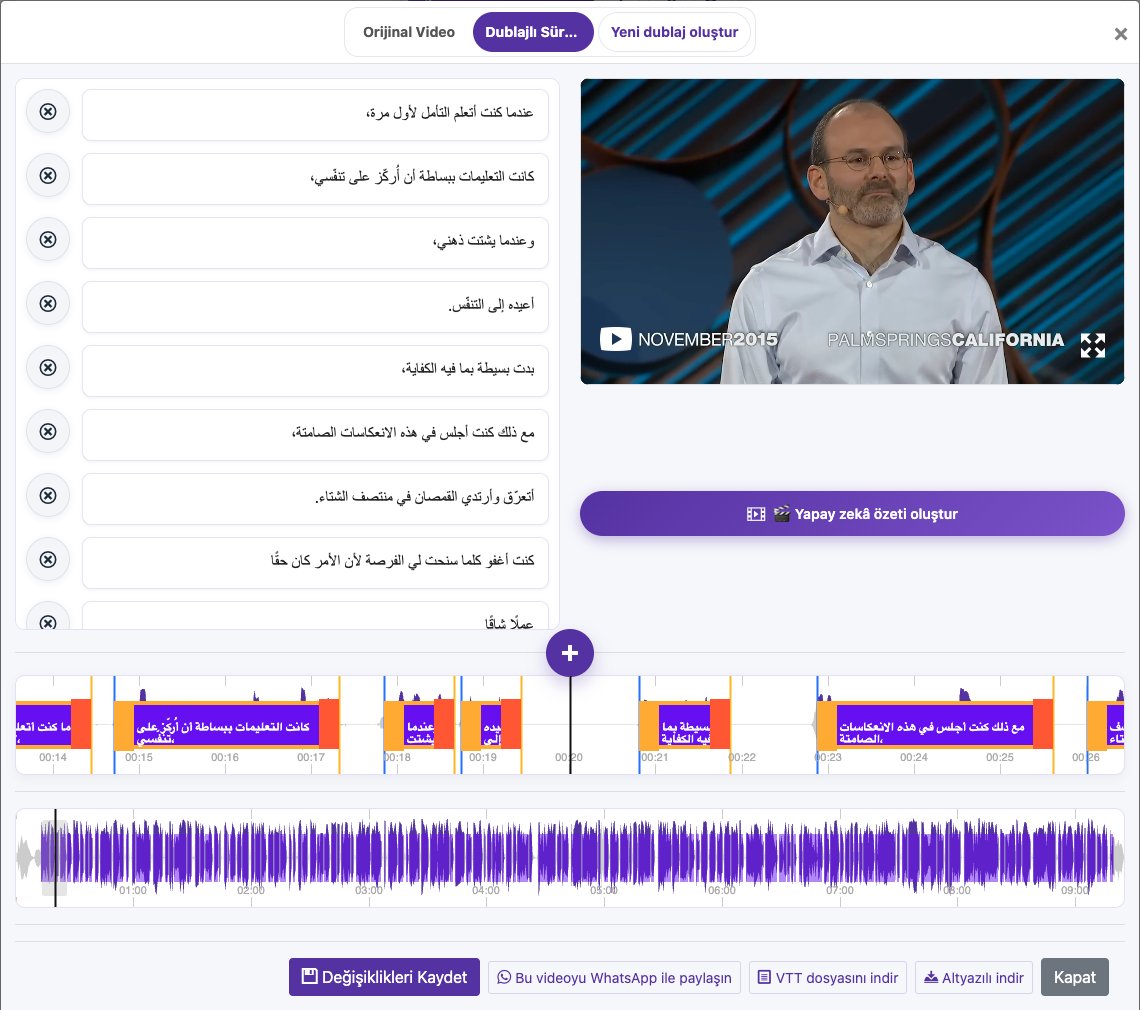
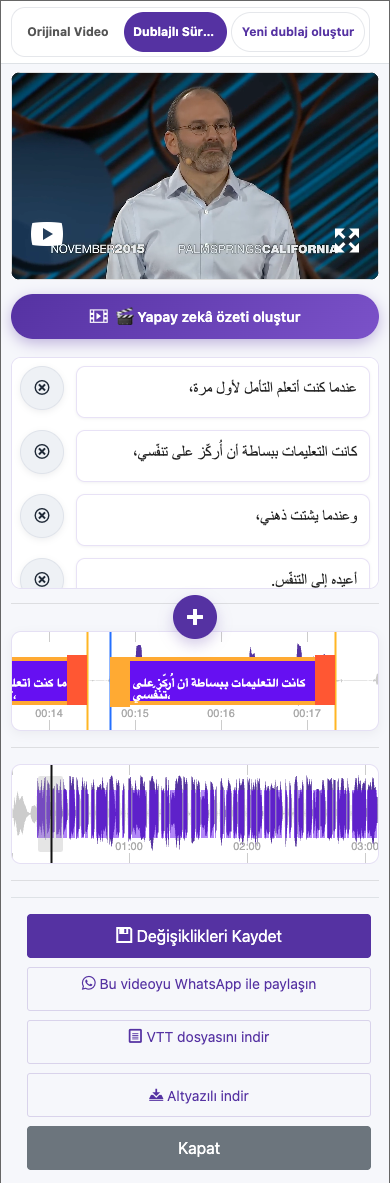
Görüntüler doğrudan web sitesinden alınmıştır. Özel hesap bilgileri gizlenmiştir. Eğitim görsellerinde gösterilen bakiyeler ve dosyalar örnektir; hesabınızı veya güncel bir teklifi yansıtmaz.
Altyazıları düzenlediğimde dublaj sesi neden değişmedi?
Altyazı değişikliklerini kaydetmek mevcut dublaj sesini otomatik değiştirmez. Konuşulan sözcükler de değişecekse Yeni dublaj oluştur seçeneğini kullanın, ayarları ve maliyeti kontrol edip yeni sürümü dinleyin. Benzer şekilde, daha önce indirilmiş gömülü altyazılı videoya son değişiklikleri eklemek için yeniden dışa aktarmak gerekir.
Görsellerle adım adım anlatım
Ne yapmanız gerektiğini görmek için bir adım seçin. Ayrıntıları görmek için görseli büyütün.
Değişiklikleri Kaydet
Dublaj seçeneklerini açın
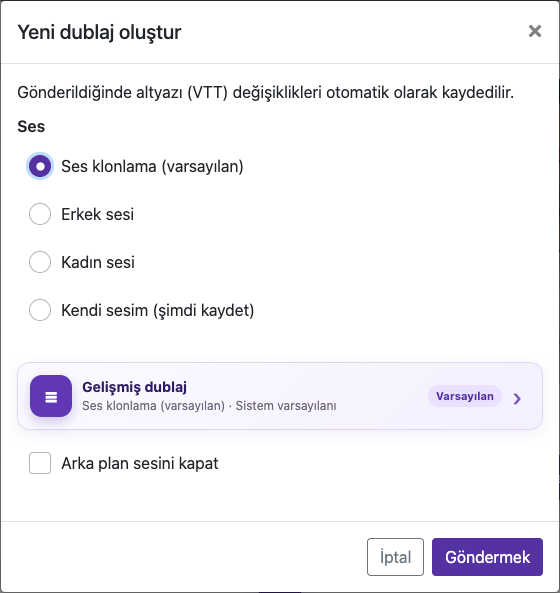
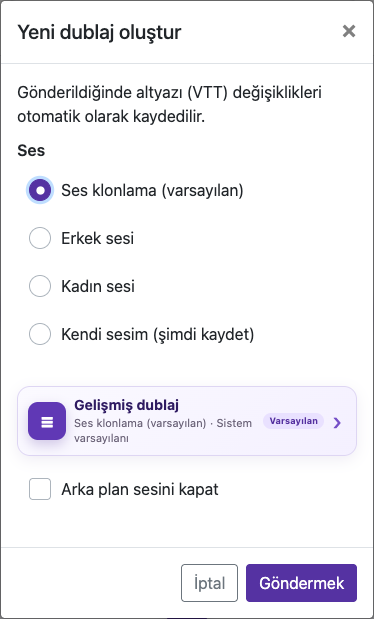
Görüntüler doğrudan web sitesinden alınmıştır. Özel hesap bilgileri gizlenmiştir. Eğitim görsellerinde gösterilen bakiyeler ve dosyalar örnektir; hesabınızı veya güncel bir teklifi yansıtmaz.
Videoya gömülü altyazı nedir?
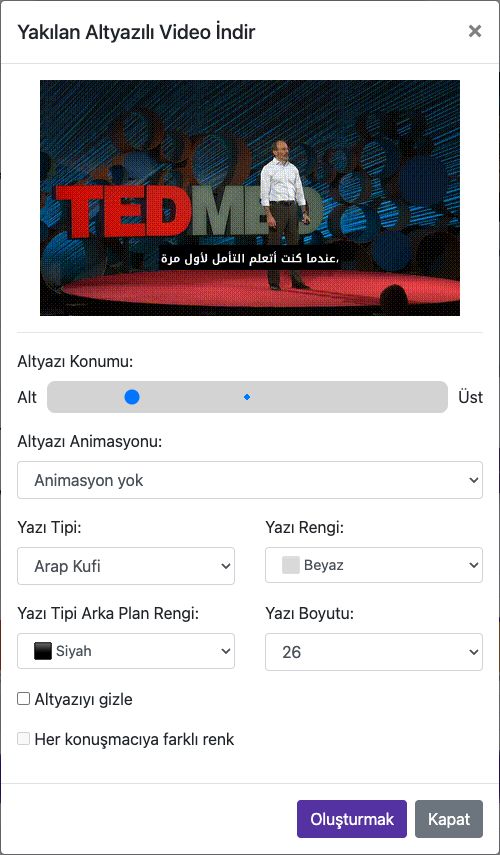
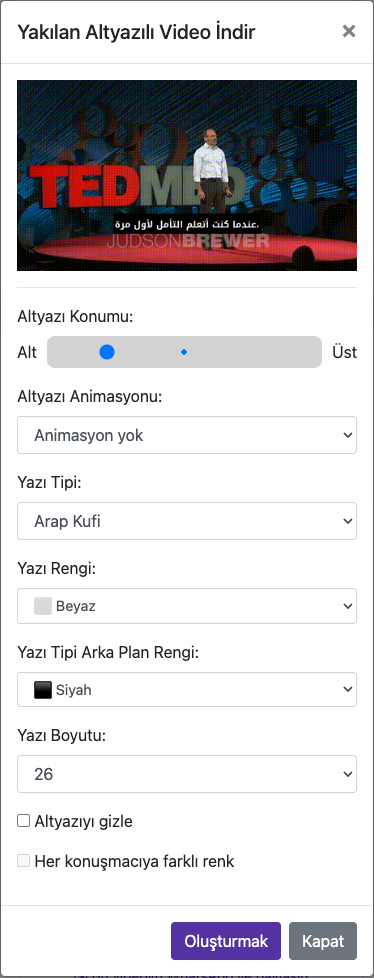
Kalıcı olarak gömülen altyazılar video görüntüsünün bir parçası olur. İzleyiciler bunları kapatamaz veya yazı tipini değiştiremez. Sonradan değişiklik yapmak için kaynak altyazıları düzenleyip yeni bir video dışa aktarın. Orijinal videoyu ve VTT dosyasını saklayın.
Görsellerle adım adım anlatım
Ne yapmanız gerektiğini görmek için bir adım seçin. Ayrıntıları görmek için görseli büyütün.
Altyazı görünümünü ayarlayın
Görüntüler doğrudan web sitesinden alınmıştır. Özel hesap bilgileri gizlenmiştir. Eğitim görsellerinde gösterilen bakiyeler ve dosyalar örnektir; hesabınızı veya güncel bir teklifi yansıtmaz.
Altyazının yazı tipini, boyutunu ve rengini nasıl değiştiririm?
Altyazılı İndir seçeneğini açın ve Yazı Tipi’ni seçin. Liste altyazı diline göre değişir; seçenekler arasında Arial, Arabic Kufi, Arabic Naskh, El Messiri, Janna LT ve Noto Sans Arabic bulunabilir. Her karakteri doğru gösteren bir yazı tipi seçin ve önizlemeyi kontrol edin.
Yazı Boyutu ve Yazı Rengi seçeneklerini ayarlayın. Kontrast sağlayan bir arka plan, değişen sahnelerde metni daha okunabilir kılabilir. Arka Plan Yok seçeneğini yalnızca sözcükler net kalıyorsa kullanın.
Görsellerle adım adım anlatım
Ne yapmanız gerektiğini görmek için bir adım seçin. Ayrıntıları görmek için görseli büyütün.
Desteklenen bir yazı tipi seçin
Görüntüler doğrudan web sitesinden alınmıştır. Özel hesap bilgileri gizlenmiştir. Eğitim görsellerinde gösterilen bakiyeler ve dosyalar örnektir; hesabınızı veya güncel bir teklifi yansıtmaz.
Altyazıları ayrı bir dosya olarak indirebilir miyim?
İşlenmiş videoda VTT dosyasını indir seçeneğini kullanın. VTT dosyası metin ve zaman damgaları içerir; video veya dublaj sesi içermez. Eşleşen video ve dil sürümüyle birlikte saklayın.
Görsellerle adım adım anlatım
Ne yapmanız gerektiğini görmek için bir adım seçin. Ayrıntıları görmek için görseli büyütün.
Altyazıları ayrı indirin
Görüntüler doğrudan web sitesinden alınmıştır. Özel hesap bilgileri gizlenmiştir. Eğitim görsellerinde gösterilen bakiyeler ve dosyalar örnektir; hesabınızı veya güncel bir teklifi yansıtmaz.
İndirdiğim video telefonumda nerede?
İndirmeden sonra tarayıcının indirme listesini ve cihazın Dosyalar veya İndirilenler uygulamasını kontrol edin. Video yeni sekmede açılırsa tarayıcının kaydetme veya paylaşma işlemini kullanın. Sayfayı kapatmadan önce dosyanın cihazda kayıtlı olduğunu doğrulayın.
Görsellerle adım adım anlatım
Ne yapmanız gerektiğini görmek için bir adım seçin. Ayrıntıları görmek için görseli büyütün.
Altyazılı indir seçeneğini kullanın
Görüntüler doğrudan web sitesinden alınmıştır. Özel hesap bilgileri gizlenmiştir. Eğitim görsellerinde gösterilen bakiyeler ve dosyalar örnektir; hesabınızı veya güncel bir teklifi yansıtmaz.
Bir işlem zaten devam ediyorsa ne yapmalıyım?
Mevcut yükleme, çeviri, dublaj veya video işleme işleminin tamamlanmasını bekleyin. Çalışma alanı durumunu ve tamamlanma e-postasını kontrol edin. Aynı dosya işlenirken tekrar tekrar göndermeyin.
Kılavuzun tamamını okuSatın aldığım kredi neden görünmüyor?
Satın alan hesapta oturum açtığınızdan emin olun. Ödeme bekliyorsa veya aboneliğin kurtarılması gerekiyorsa ödeme sağlayıcısının talimatlarını izleyin. Destekle iletişime geçerken makbuz referansını ve ilgili hesabı belirtin; parola veya kart bilgilerinin tamamını göndermeyin.
Görsellerle adım adım anlatım
Ne yapmanız gerektiğini görmek için bir adım seçin. Ayrıntıları görmek için görseli büyütün.
Oturum açın
Kullanılabilir bakiyenizi kontrol edin
Görüntüler doğrudan web sitesinden alınmıştır. Özel hesap bilgileri gizlenmiştir. Eğitim görsellerinde gösterilen bakiyeler ve dosyalar örnektir; hesabınızı veya güncel bir teklifi yansıtmaz.
Videolar hesabımda ne kadar süre saklanır?
Depolama politikasına göre Basic hesap dosyaları 15 gün içinde kaldırılabilir. Ücretli abonelik bitip hesap Basic’e döndüğünde aynı saklama politikası geçerlidir. Kendi kopyalarınızı saklayın.
Web sitesinin güncel depolama politikasını ve hesap süresi bildirimlerini inceleyin.
Görsellerle adım adım anlatım
Ne yapmanız gerektiğini görmek için bir adım seçin. Ayrıntıları görmek için görseli büyütün.
Yedek saklayın
Görüntüler doğrudan web sitesinden alınmıştır. Özel hesap bilgileri gizlenmiştir. Eğitim görsellerinde gösterilen bakiyeler ve dosyalar örnektir; hesabınızı veya güncel bir teklifi yansıtmaz.
Yapay zekâyla video özeti nasıl oluştururum?
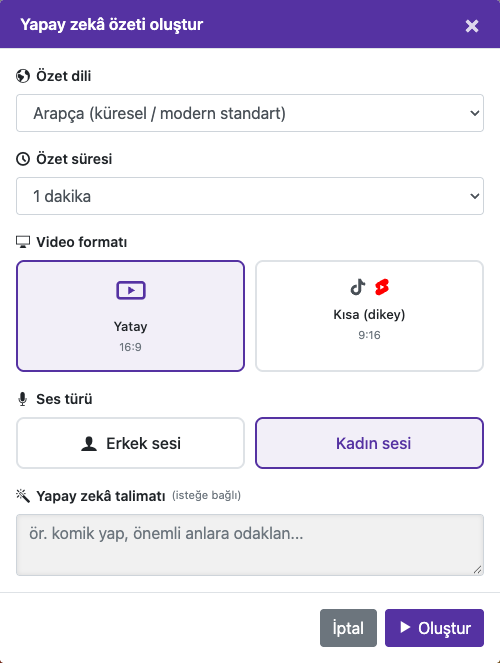
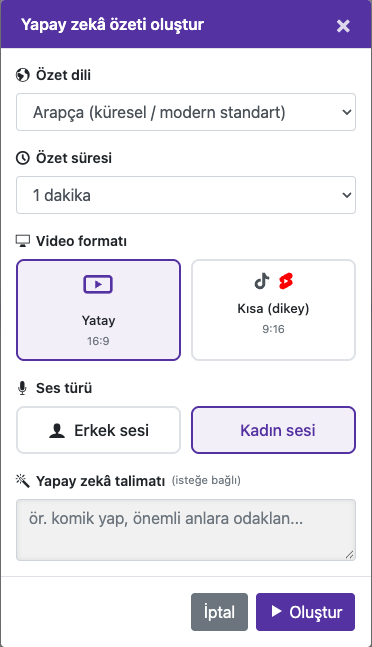
Altyazılı videoyu açıp Yapay Zekâ Özeti Oluştur seçeneğini bulun.
Özet dilini ve süresini (mevcut seçenekler 30 saniye ile 5 dakika arasındadır), yatay 16:9 veya dikey 9:16 biçimini ve erkek ya da kadın sesini seçin. Ana noktalara odaklanılması gibi isteğe bağlı bir talimat ekleyin.
Deneme hakkını veya kredi onayını kontrol edin. Yeniden göndermeden önce özet işleminin bitmesini bekleyin.
Özetin videoyu doğru yansıttığını kontrol edin. Özetleme önemli ayrıntıları atlayabilir; eksiksizlik önemliyse tam kaynağı kullanın.
Görsellerle adım adım anlatım
Ne yapmanız gerektiğini görmek için bir adım seçin. Ayrıntıları görmek için görseli büyütün.
Özet seçeneklerini belirleyin
Görüntüler doğrudan web sitesinden alınmıştır. Özel hesap bilgileri gizlenmiştir. Eğitim görsellerinde gösterilen bakiyeler ve dosyalar örnektir; hesabınızı veya güncel bir teklifi yansıtmaz.
Yardıma mı ihtiyacınız var?
Ne olduğunu ve hangi adıma ulaştığınızı bize anlatın.