
Cloner votre voix ou celle de la vidéo
Enregistrez un échantillon propre de 3–10 secondes pour une meilleure référence vocale.
Sur cette page
Deux façons d’utiliser une référence vocaleEnregistrer votre propre voixQuand utiliser une voix intégréeProblèmes de microphoneGuide en images
Sélectionnez une étape pour voir comment procéder. Agrandissez l’image pour mieux voir les détails.
Ouvrir les choix de voix
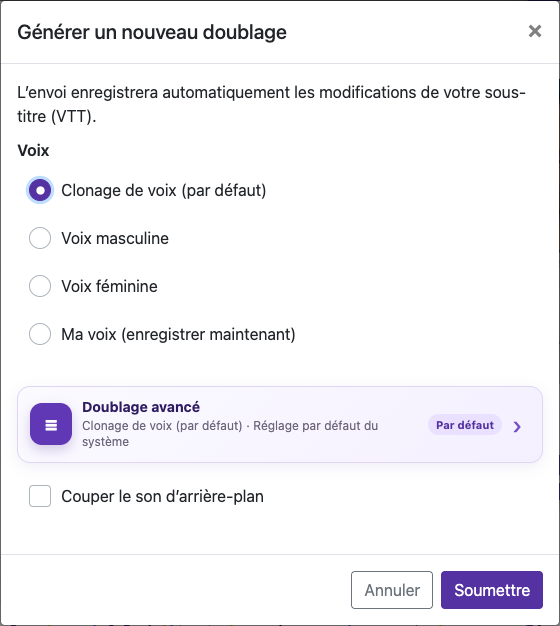
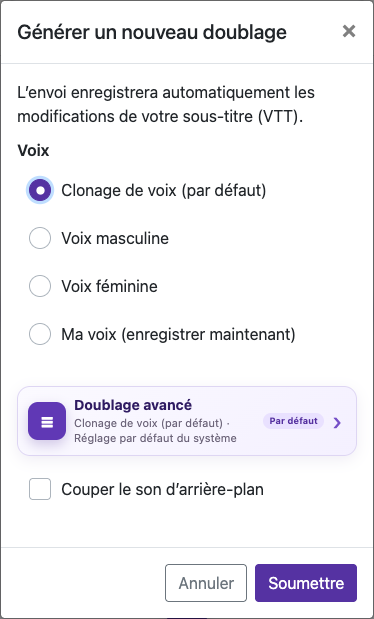
Ouvrez une vidéo traitée, choisissez Modifier les sous-titres, puis Générer un nouveau doublage. Sélectionnez Ma voix (enregistrer maintenant). La fenêtre de traitement initial propose le clonage de la source et les voix masculine/féminine intégrées ; l’enregistrement personnalisé se trouve dans la fenêtre de doublage ultérieure.
Enregistrer 3–10 secondes
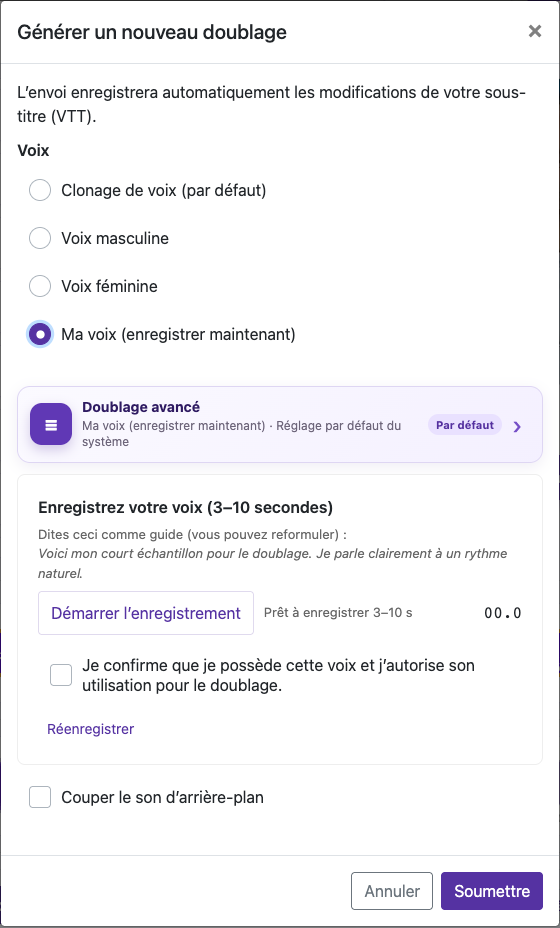
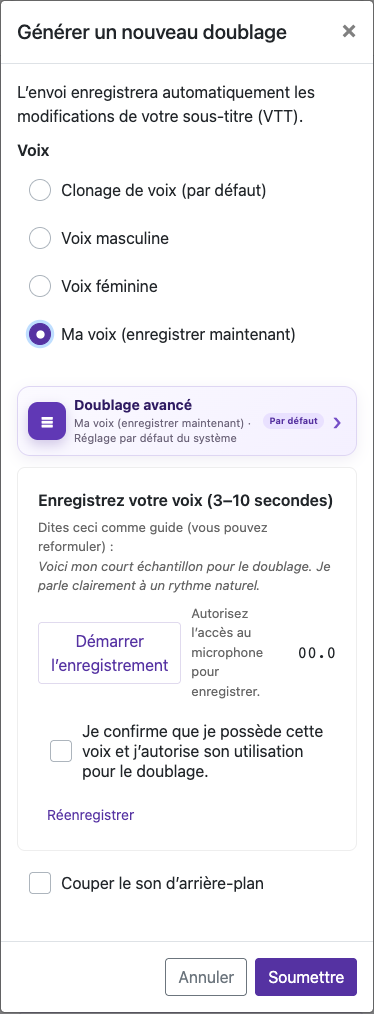
Parlez clairement à un rythme naturel dans une pièce calme. Utilisez une seule voix, gardez une distance stable du microphone et évitez la musique ou les conversations autour de vous.
Quand utiliser une voix intégrée
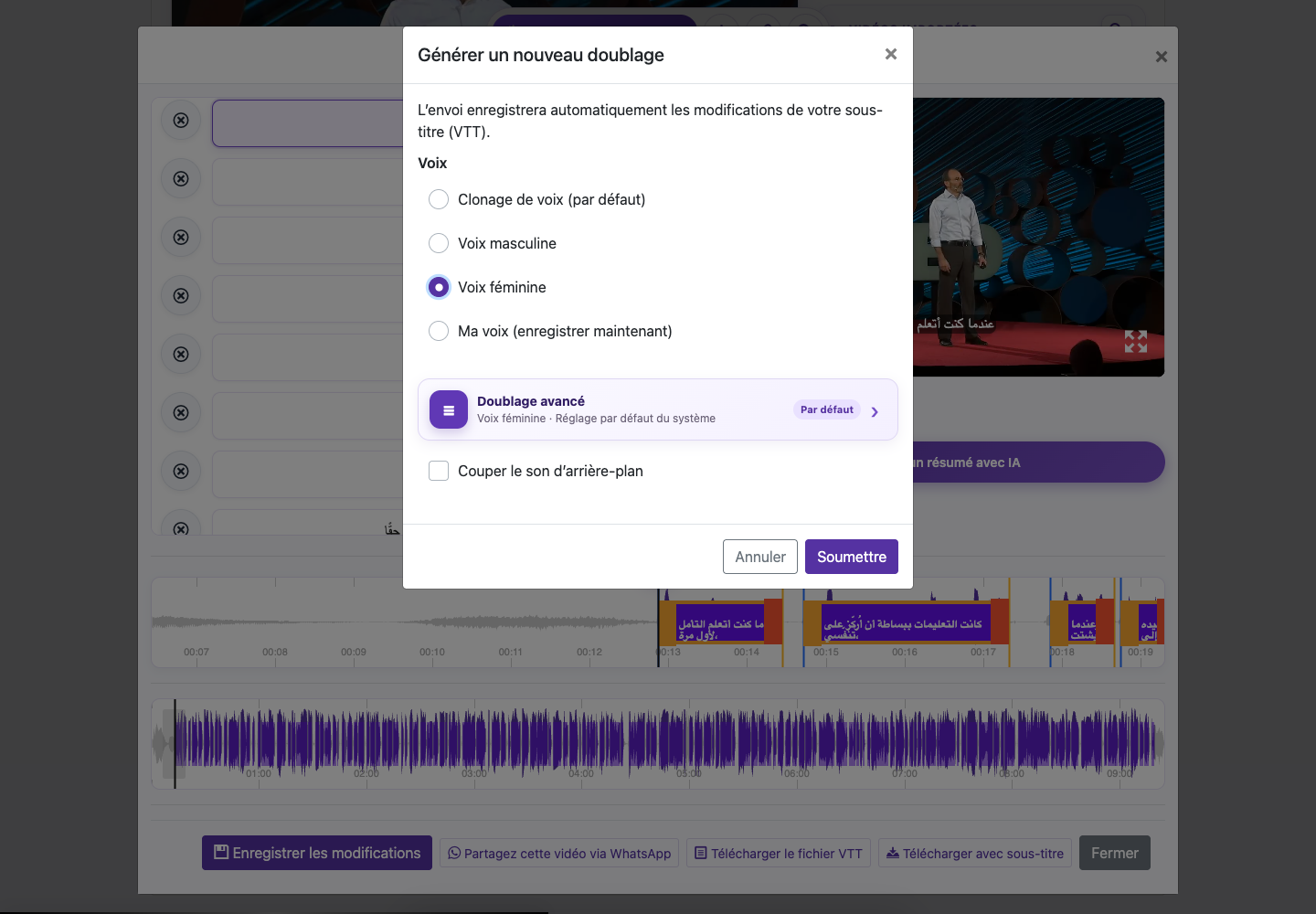
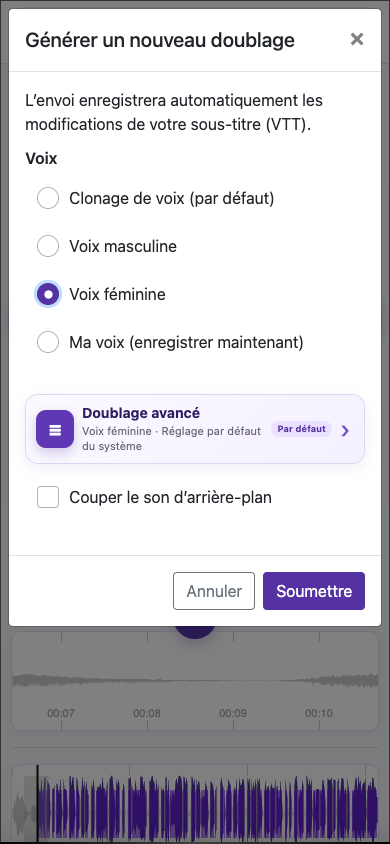
Si les paroles d’origine sont étouffées ou si le clone manque de stabilité, choisissez Voix masculine ou Voix féminine. Une voix intégrée claire convient lorsque l’intelligibilité compte davantage que la ressemblance avec la voix d’origine.
Captures réalisées sur le site en ligne. Les informations privées du compte sont masquées. Les soldes et les fichiers visibles dans les images du tutoriel sont des exemples et ne correspondent ni à votre compte ni à une offre actuelle.
Ouvrir le siteDeux façons d’utiliser une référence vocale
Clonage de voix (par défaut) utilise les paroles de la vidéo d’origine comme référence. Ma voix (enregistrer maintenant) permet d’enregistrer un court échantillon de votre propre voix. Le résultat dépend notamment de la qualité de l’enregistrement, de la langue et du contenu source.
Enregistrer votre propre voix
Ouvrir les choix de voix
Ouvrez une vidéo traitée, choisissez Modifier les sous-titres, puis Générer un nouveau doublage. Sélectionnez Ma voix (enregistrer maintenant). La fenêtre de traitement initial propose le clonage de la source et les voix masculine/féminine intégrées ; l’enregistrement personnalisé se trouve dans la fenêtre de doublage ultérieure.
Autoriser le microphone
Lorsque le navigateur le demande, autorisez video-subtitle.com à accéder au microphone. Vérifiez qu’il utilise le microphone souhaité.
Enregistrer 3–10 secondes
Parlez clairement à un rythme naturel dans une pièce calme. Utilisez une seule voix, gardez une distance stable du microphone et évitez la musique ou les conversations autour de vous.
Écouter et réenregistrer si nécessaire
Utilisez Réenregistrer si l’échantillon est trop faible, saturé, interrompu ou bruyant. Un court échantillon propre est plus utile qu’un enregistrement bruyant.
Confirmer la propriété de la voix et générer
Confirmez que la voix vous appartient et que vous acceptez son utilisation pour le doublage. Vérifiez les sous-titres et les paramètres audio, puis contrôlez le coût et validez.
Quand utiliser une voix intégrée
Si les paroles d’origine sont étouffées ou si le clone manque de stabilité, choisissez Voix masculine ou Voix féminine. Une voix intégrée claire convient lorsque l’intelligibilité compte davantage que la ressemblance avec la voix d’origine.
Problèmes de microphone
Si l’enregistrement est bloqué, vérifiez l’autorisation du microphone pour le site dans votre navigateur, fermez les autres applications qui utilisent le microphone et réessayez. L’échantillon doit respecter la durée demandée par la fenêtre d’enregistrement. Sur téléphone, gardez le navigateur au premier plan pendant l’enregistrement. Un enregistrement vocal personnalisé n’est pas conservé comme préréglage réutilisable du compte ; enregistrez-le de nouveau lorsque la fenêtre demande un échantillon.
Questions sur ce guide
Puis-je enregistrer ma propre voix pour le doublage ?
Ouvrez une vidéo traitée, choisissez Modifier les sous-titres, puis Générer un nouveau doublage. Sélectionnez Ma voix (enregistrer maintenant). La fenêtre de traitement initial propose le clonage de la source et les voix masculine/féminine intégrées ; l’enregistrement personnalisé se trouve dans la fenêtre de doublage ultérieure.
Enregistrer 3–10 secondes
Parlez clairement à un rythme naturel dans une pièce calme. Utilisez une seule voix, gardez une distance stable du microphone et évitez la musique ou les conversations autour de vous.
Confirmez que la voix vous appartient et que vous acceptez son utilisation pour le doublage. Vérifiez les sous-titres et les paramètres audio, puis contrôlez le coût et validez.
Guide en images
Sélectionnez une étape pour voir comment procéder. Agrandissez l’image pour mieux voir les détails.
Enregistrer 3–10 secondes
Captures réalisées sur le site en ligne. Les informations privées du compte sont masquées. Les soldes et les fichiers visibles dans les images du tutoriel sont des exemples et ne correspondent ni à votre compte ni à une offre actuelle.
Besoin d’aide ?
Dites-nous ce qui s’est passé et à quelle étape vous êtes arrivé.