
Comment pouvons-nous vous aider ?
Votre guide du site, de la création d’un compte au téléchargement d’une vidéo sous-titrée ou doublée.
Recherchez dans l’une des langues prises en charge. Les réponses restent dans la langue que vous avez sélectionnée.
De l’importation au partage
Importez votre vidéo, choisissez les langues, vérifiez les sous-titres et exportez.
Traduisez. Sous-titrez. Doublez.
Transformez votre vidéo en une histoire accessible à un plus grand nombre. Découvrez les sous-titres, les voix naturelles et des outils de montage simples.
- Traduisez votre message
- Ajoutez des sous-titres clairs
- Donnez-lui une nouvelle voix

 Explorer le monde nous offre un nouveau regard sur la vie.
Écoutez votre vidéo dans une autre langue
Choisissez une langue pour écouter un véritable doublage d’une minute, avec les sous-titres correspondants.
La correspondance avec la voix du locuteur n’a pas pu être vérifiée pour ce résultat. Comparez l’audio original et doublé.
Cet exemple a été traité à l’avance. La lecture et le guide ne lancent aucun traitement par IA. Le traitement de votre propre vidéo prend du temps et peut nécessiter des crédits payants.
Application mobile : autorisations, connexion et montage
Suivez de vrais écrans Android et iPhone pour activer les alertes, vous connecter avec Google ou Apple, modifier les sous-titres et écouter votre doublage.



Questions fréquentes
Voir toutes les questionsPourquoi ne puis-je pas me connecter après mon inscription ?
Envoyez le formulaire d’inscription, puis recherchez l’e-mail d’activation du compte. Ouvrez le lien d’activation. Si vous ne trouvez pas le message, vérifiez les courriers indésirables.
Un compte non confirmé doit être activé avec le lien reçu avant de pouvoir se connecter. Si vous avez oublié votre mot de passe, choisissez Mot de passe oublié ? sur la page de connexion et suivez les instructions reçues par e-mail. Si le site indique que l’adresse existe déjà, connectez-vous à ce compte ou récupérez son accès.
Guide en images
Sélectionnez une étape pour voir comment procéder. Agrandissez l’image pour mieux voir les détails.
Se connecter
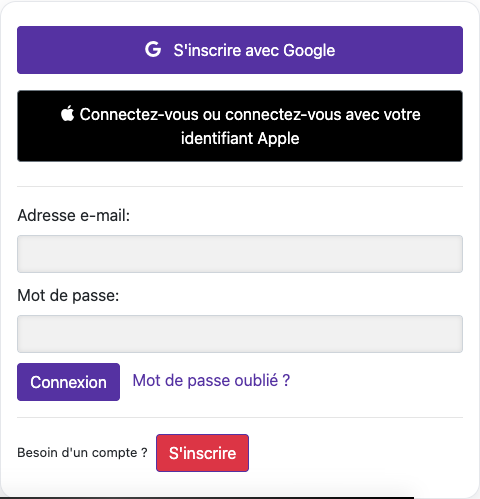
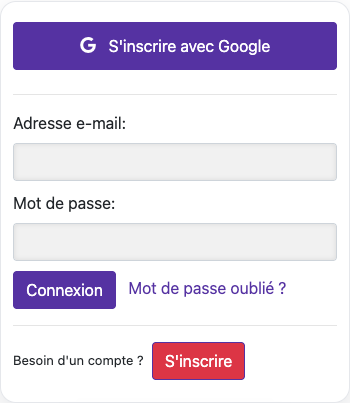
Captures réalisées sur le site en ligne. Les informations privées du compte sont masquées. Les soldes et les fichiers visibles dans les images du tutoriel sont des exemples et ne correspondent ni à votre compte ni à une offre actuelle.
Comment les crédits de traitement sont-ils calculés ?
Le crédit payant représente du temps de traitement, affiché en minutes ou en heures. Le traitement d’une vidéo payante déduit la durée de vidéo traitée. Le premier doublage est inclus dans le traitement initial ; créer un nouveau doublage pour une vidéo déjà doublée déduit à nouveau sa durée. L’accès dépend toujours de votre formule, de l’état de l’abonnement, du solde et de sa date d’expiration.
Guide en images
Sélectionnez une étape pour voir comment procéder. Agrandissez l’image pour mieux voir les détails.
Consulter le solde disponible
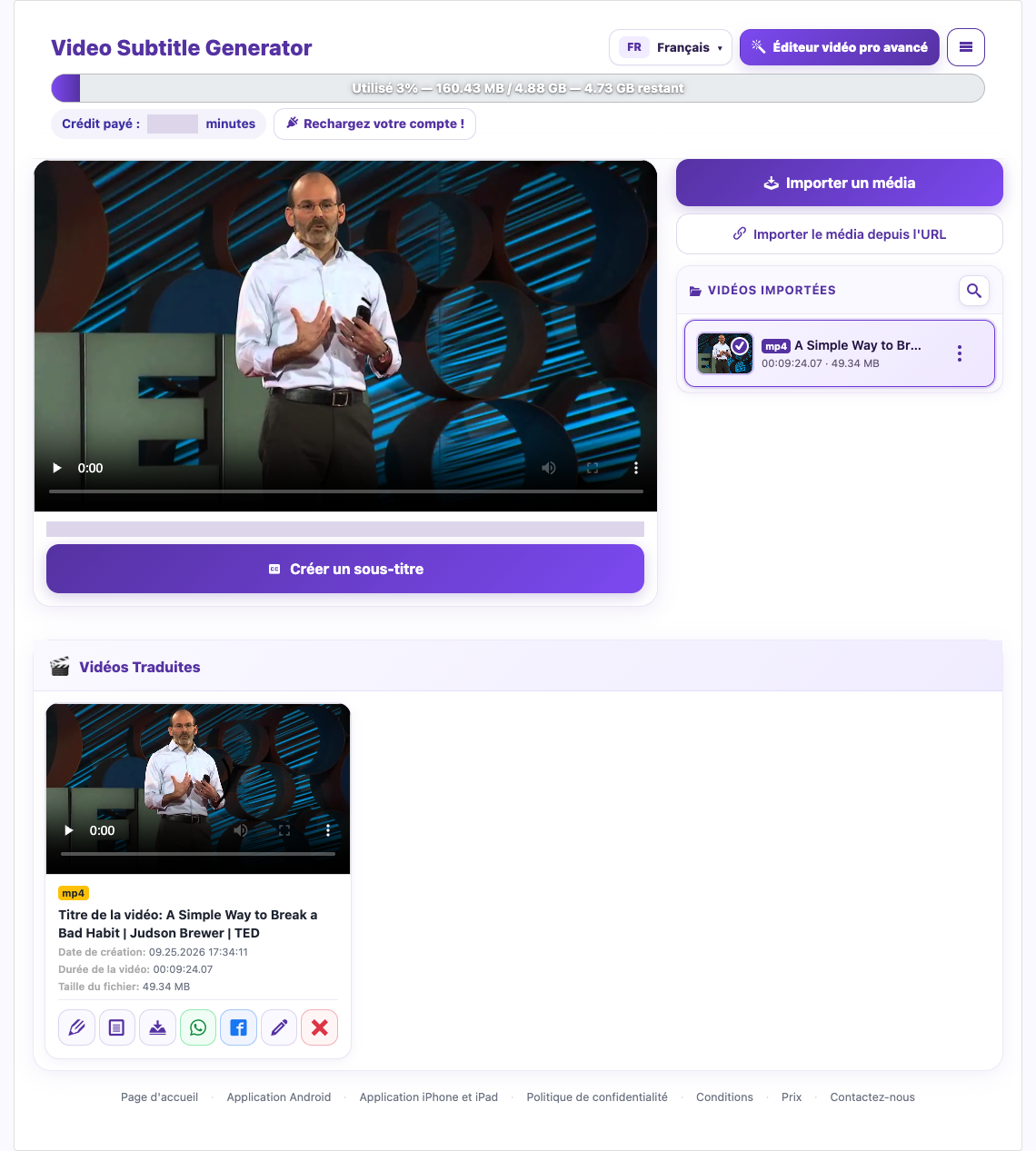
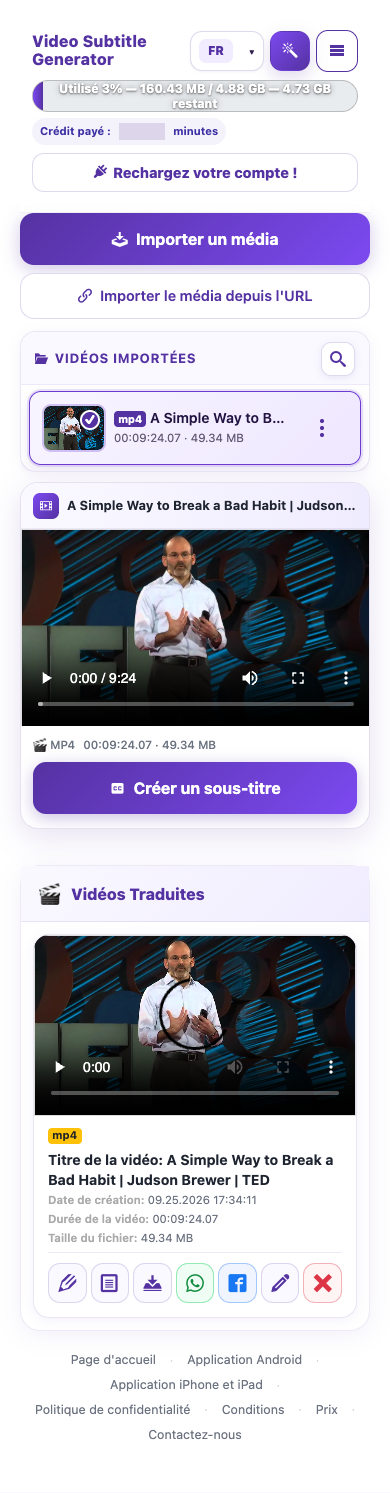
Captures réalisées sur le site en ligne. Les informations privées du compte sont masquées. Les soldes et les fichiers visibles dans les images du tutoriel sont des exemples et ne correspondent ni à votre compte ni à une offre actuelle.
Générer un nouveau doublage consomme-t-il davantage de crédits ?
Pour une vidéo payante de 2 minutes, le traitement initial consomme 2 minutes de crédit et inclut le premier doublage. Régénérer un doublage terminé coûte 2 minutes supplémentaires après confirmation. Si vous disposez de 10 minutes avant cette régénération, il vous en restera 8. Les outils de création par IA ou de résumé peuvent avoir d’autres tarifs ; consultez leurs écrans de confirmation.
Guide en images
Sélectionnez une étape pour voir comment procéder. Agrandissez l’image pour mieux voir les détails.
Exemple de nouvelle génération de doublage
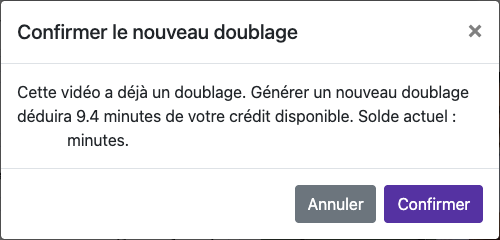
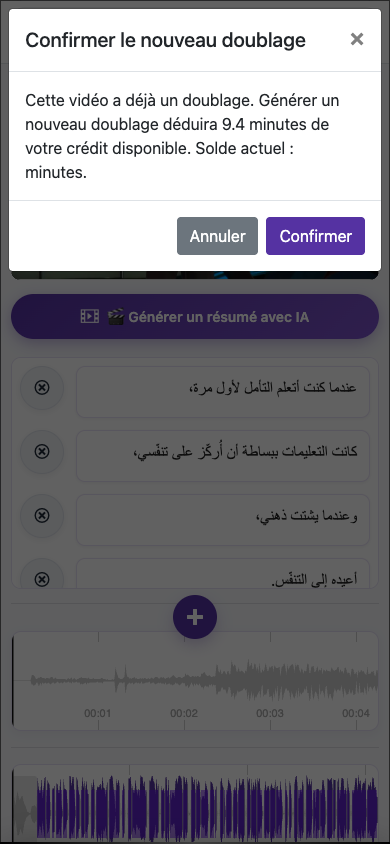
Consulter le solde disponible
Captures réalisées sur le site en ligne. Les informations privées du compte sont masquées. Les soldes et les fichiers visibles dans les images du tutoriel sont des exemples et ne correspondent ni à votre compte ni à une offre actuelle.
Puis-je enregistrer ma propre voix pour le doublage ?
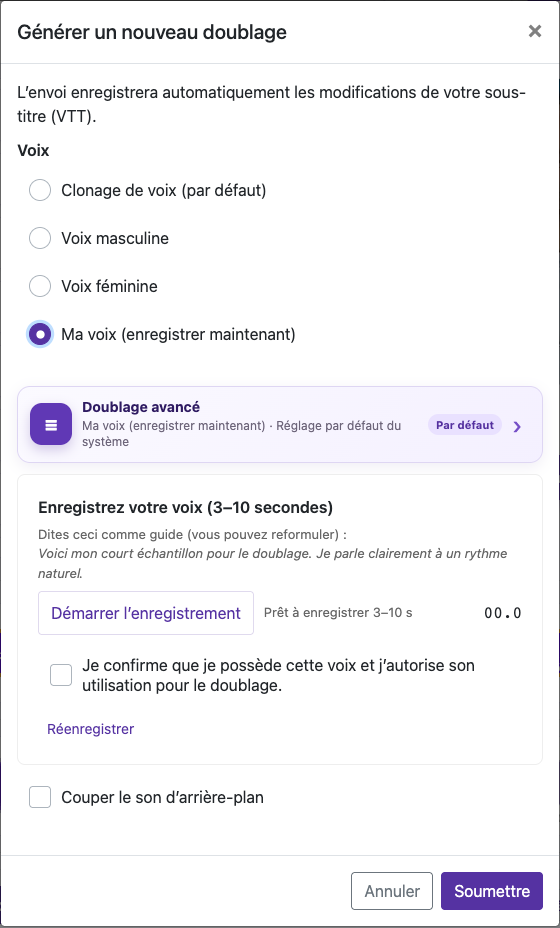
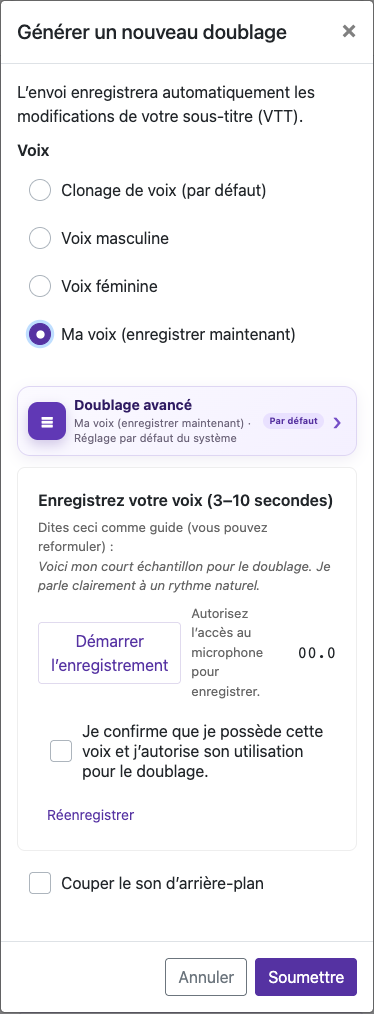
Ouvrez une vidéo traitée, choisissez Modifier les sous-titres, puis Générer un nouveau doublage. Sélectionnez Ma voix (enregistrer maintenant). La fenêtre de traitement initial propose le clonage de la source et les voix masculine/féminine intégrées ; l’enregistrement personnalisé se trouve dans la fenêtre de doublage ultérieure.
Enregistrer 3–10 secondes
Parlez clairement à un rythme naturel dans une pièce calme. Utilisez une seule voix, gardez une distance stable du microphone et évitez la musique ou les conversations autour de vous.
Confirmez que la voix vous appartient et que vous acceptez son utilisation pour le doublage. Vérifiez les sous-titres et les paramètres audio, puis contrôlez le coût et validez.
Guide en images
Sélectionnez une étape pour voir comment procéder. Agrandissez l’image pour mieux voir les détails.
Enregistrer 3–10 secondes
Captures réalisées sur le site en ligne. Les informations privées du compte sont masquées. Les soldes et les fichiers visibles dans les images du tutoriel sont des exemples et ne correspondent ni à votre compte ni à une offre actuelle.
Comment couper le son d’origine ou baisser la musique de fond ?
Recherchez les options de doublage avancées dans les paramètres de doublage. Selon l’écran, vous pouvez également voir Couper le fond sonore.
Utilisez Doublage uniquement pour ne garder que la voix traduite. Dans un mixage personnalisé, utilisez Supprimer la voix d’origine ou baissez son volume selon vos besoins.
Baissez le volume de la musique et des effets de fond s’ils couvrent la parole. Activez Réduire le fond pendant les paroles doublées pour l’atténuer lorsque la voix parle.
Guide en images
Sélectionnez une étape pour voir comment procéder. Agrandissez l’image pour mieux voir les détails.
Supprimer les paroles concurrentes
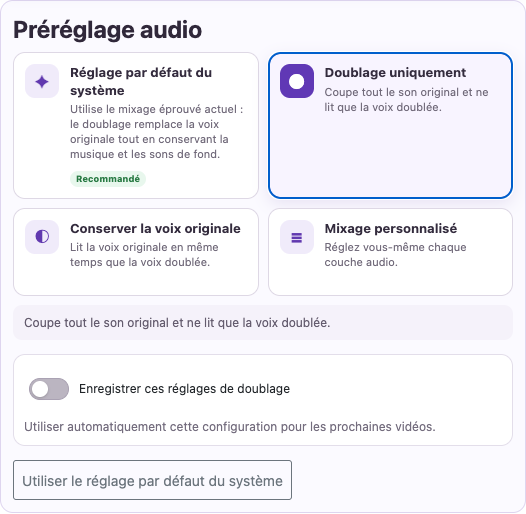
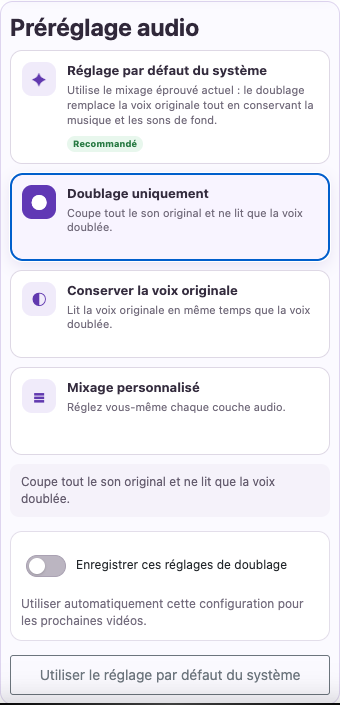
Régler la musique et les effets
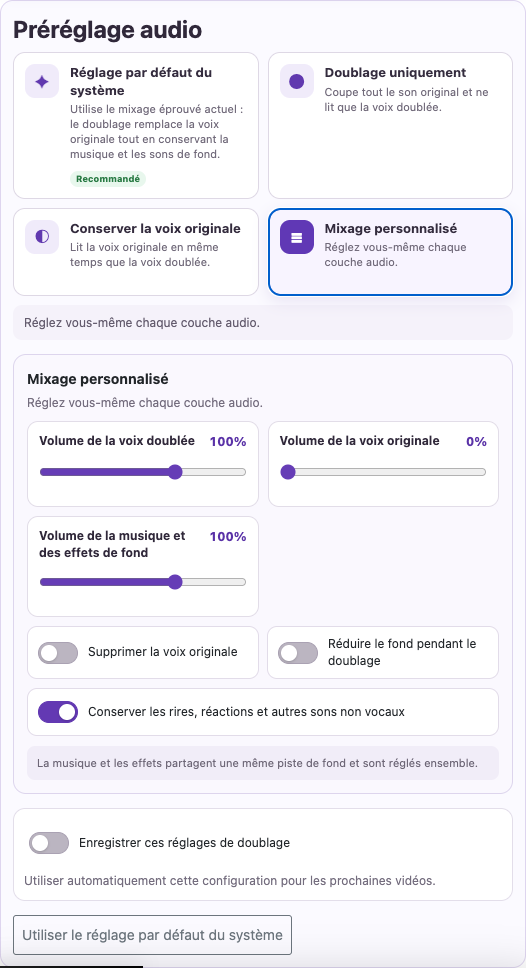
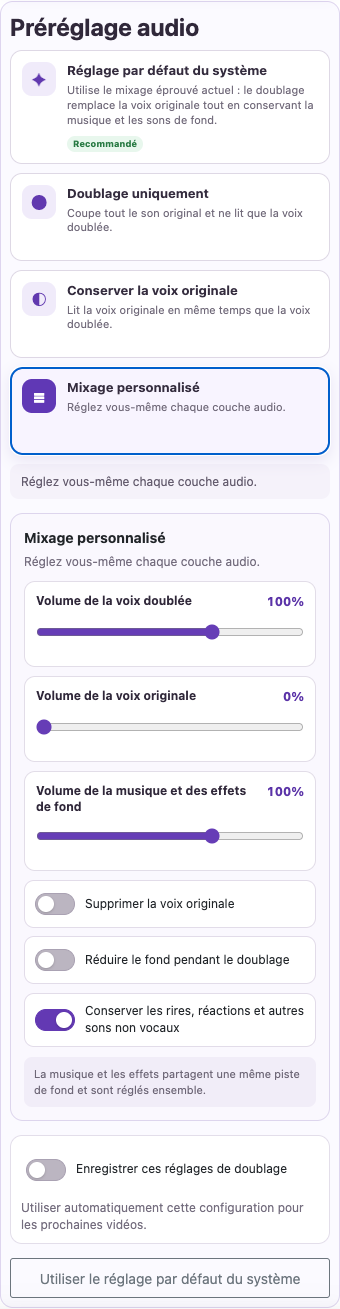
Captures réalisées sur le site en ligne. Les informations privées du compte sont masquées. Les soldes et les fichiers visibles dans les images du tutoriel sont des exemples et ne correspondent ni à votre compte ni à une offre actuelle.
Que sont les sous-titres incrustés dans la vidéo ?
Les sous-titres incrustés font partie de l’image vidéo. Les spectateurs ne peuvent ni les désactiver ni changer leur police. Pour les modifier ultérieurement, corrigez les sous-titres source et exportez une nouvelle vidéo. Conservez la vidéo d’origine et le fichier VTT.
Guide en images
Sélectionnez une étape pour voir comment procéder. Agrandissez l’image pour mieux voir les détails.
Définir l’apparence des sous-titres
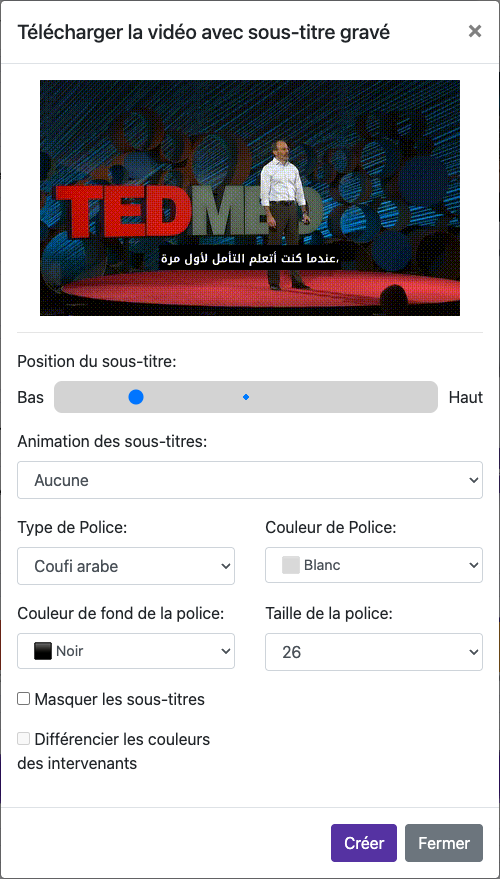
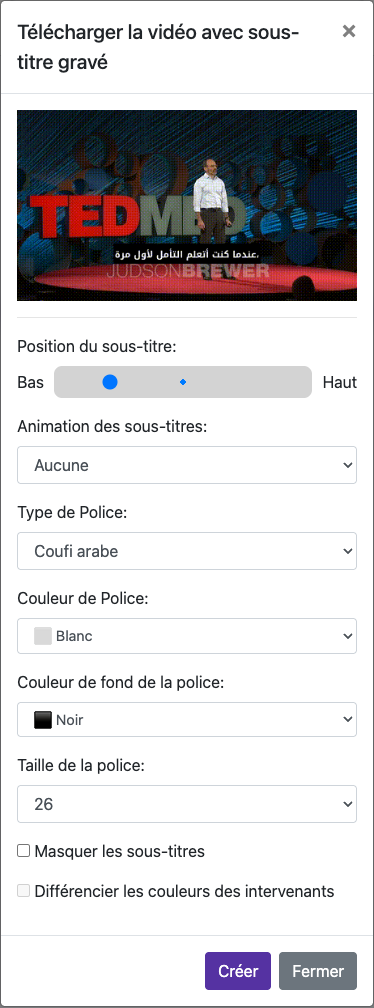
Captures réalisées sur le site en ligne. Les informations privées du compte sont masquées. Les soldes et les fichiers visibles dans les images du tutoriel sont des exemples et ne correspondent ni à votre compte ni à une offre actuelle.
Explorer les guides
15 guidesBien démarrer
Votre compte, vos crédits et votre premier import.
Créer un compte et se connecter
Inscrivez-vous, confirmez votre adresse e-mail et accédez à votre espace de travail.
Guide en images3 min de lectureApplication mobile : autorisations, connexion et montage
Suivez de vrais écrans Android et iPhone pour activer les alertes, vous connecter avec Google ou Apple, modifier les sous-titres et écouter votre doublage.
7 min de lectureComprendre les crédits et les limites de l’essai
Comprenez votre solde avant de lancer un traitement.
Guide en images5 min de lectureGérer votre abonnement et vos recharges
Vérifiez les dates de renouvellement, ajoutez du crédit et utilisez le bon prestataire de paiement.
3 min de lectureSous-titres et traduction
Des mots précis, dans la bonne langue.
Transcrire votre première vidéo
Transformez la parole en sous-titres synchronisés et modifiables.
Guide en images4 min de lectureTraduire une vidéo dans une autre langue
Choisissez les bonnes langues source et cible, puis vérifiez la traduction.
Guide en images3 min de lectureModifier et corriger les sous-titres
Corrigez le texte, vérifiez la synchronisation et enregistrez avant de générer la vidéo finale.
Guide en images4 min de lectureDoublage et voix
Des voix naturelles et un mixage plus clair.
Obtenir un doublage naturel
Choisissez une voix adaptée et préparez les sous-titres à être prononcés.
Guide en images5 min de lectureCloner votre voix ou celle de la vidéo
Enregistrez un échantillon propre de 3–10 secondes pour une meilleure référence vocale.
Guide en images4 min de lectureCouper le fond sonore et équilibrer l’audio
Contrôlez la voix doublée, la parole d’origine et la piste de fond.
Guide en images4 min de lectureStyle et téléchargement
Personnalisez votre vidéo et préparez-la au partage.
Télécharger une vidéo ou un fichier de sous-titres
Choisissez un fichier VTT séparé ou des sous-titres incrustés définitivement.
Guide en images4 min de lectureChoisir la police, les couleurs et la position des sous-titres
Créez des sous-titres lisibles sur mobile et en format large.
Guide en images3 min de lectureAutres outils et dépannage
Continuez à créer sur tous vos appareils.
Explorer les résumés et les outils de montage vidéo
Créez des résumés, découpez des extraits et découvrez d’autres outils créatifs.
Guide en images4 min de lectureUtiliser un appareil mobile et conserver vos fichiers
Importez, enregistrez votre voix, téléchargez et sauvegardez votre travail terminé.
Guide en images3 min de lectureRésoudre les problèmes courants de transcription et de doublage
Trouvez la prochaine étape en cas de problème d’importation, de voix ou de téléchargement.
5 min de lectureBesoin d’aide ?
Dites-nous ce qui s’est passé et à quelle étape vous êtes arrivé.