
Télécharger une vidéo ou un fichier de sous-titres
Choisissez un fichier VTT séparé ou des sous-titres incrustés définitivement.
Sur cette page
Choisir la bonne sortieTélécharger avec des sous-titres incrustésTélécharger les sous-titres séparémentCe que signifie « incrustés »Guide en images
Sélectionnez une étape pour voir comment procéder. Agrandissez l’image pour mieux voir les détails.
Choisir Télécharger avec sous-titres
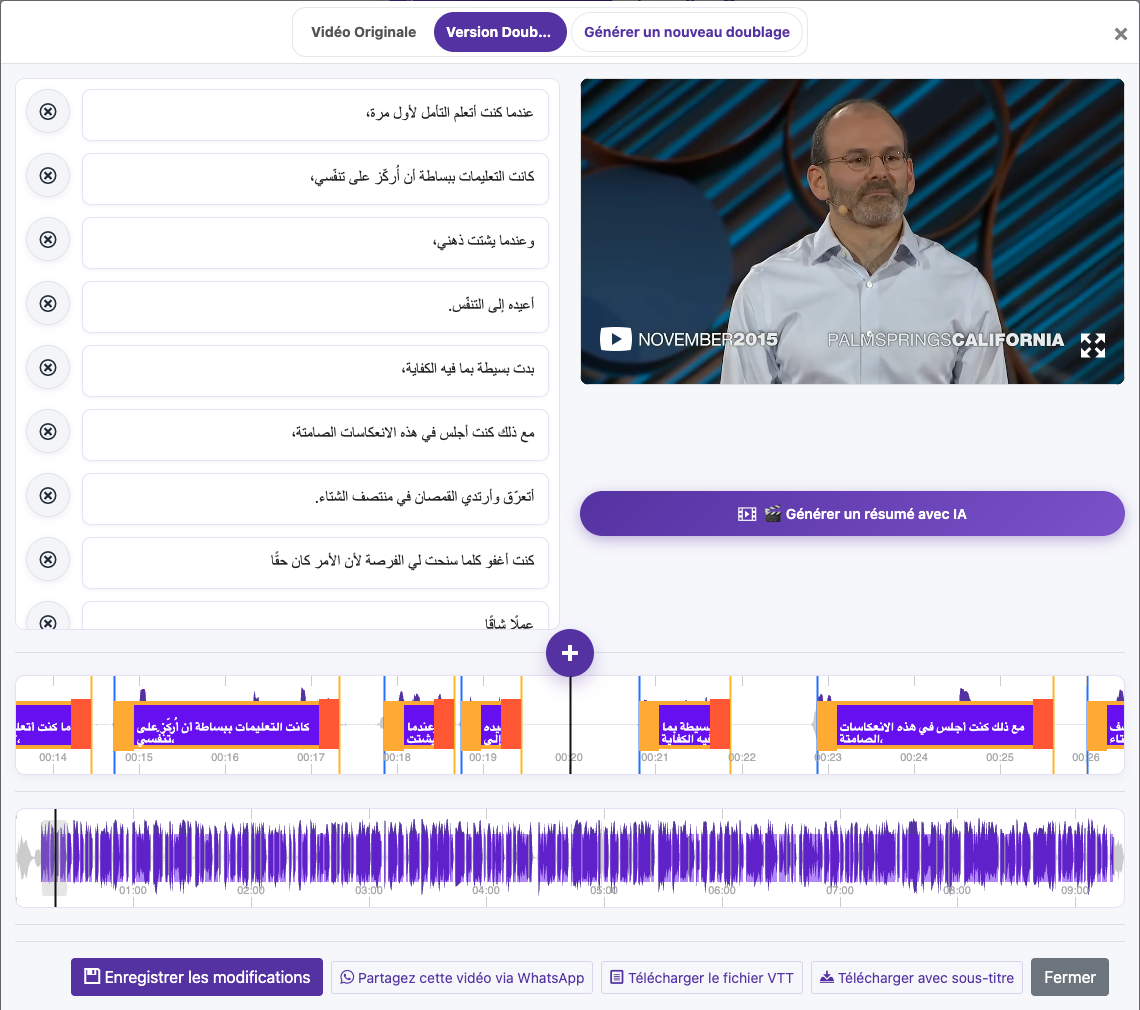
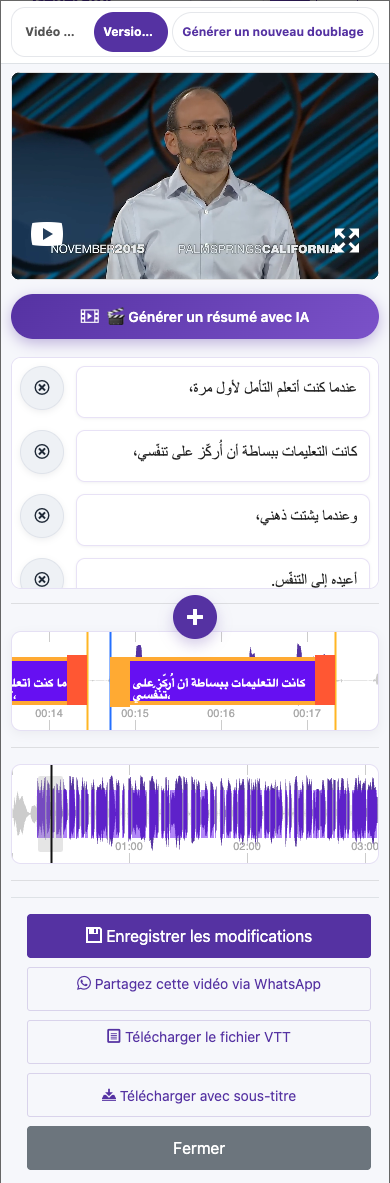
Ouvrez la fenêtre d’exportation, également appelée Télécharger la vidéo avec sous-titres incrustés sur certains écrans.
Définir l’apparence des sous-titres
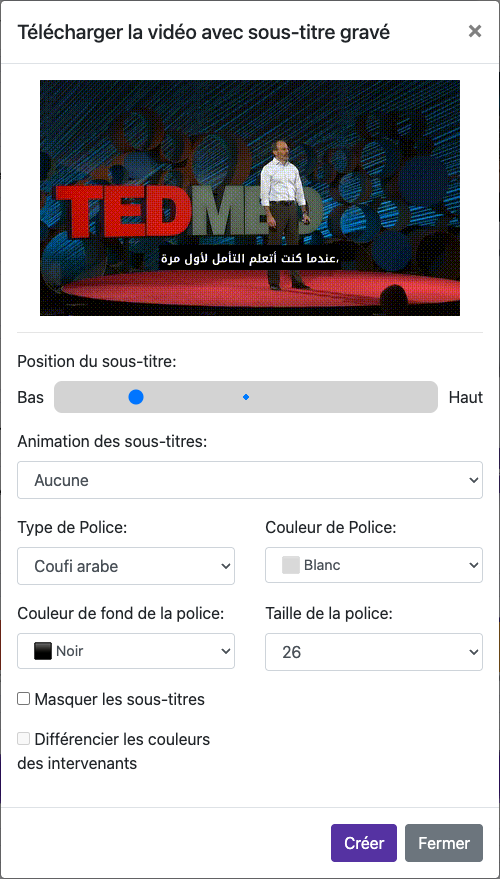
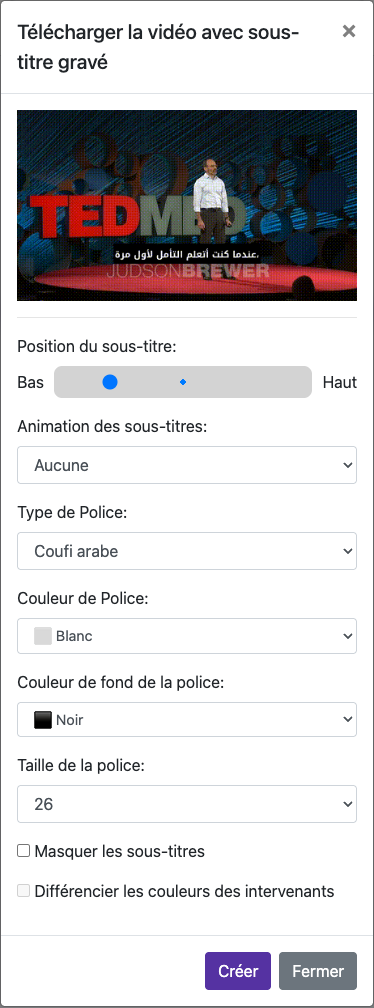
Choisissez la police, sa taille, sa couleur et la couleur de fond. Réglez la position des sous-titres et les éventuelles animations. Vérifiez l’aperçu.
Créer la vidéo téléchargeable
Lancez le rendu ou l’exportation et attendez la fin. Le temps de traitement dépend du fichier et des réglages.
Captures réalisées sur le site en ligne. Les informations privées du compte sont masquées. Les soldes et les fichiers visibles dans les images du tutoriel sont des exemples et ne correspondent ni à votre compte ni à une offre actuelle.
Ouvrir le siteChoisir la bonne sortie
| Sortie | Idéal pour |
|---|---|
| Télécharger le fichier VTT | Des sous-titres modifiables ou un lecteur acceptant une piste de sous-titres séparée. |
| Vidéo avec sous-titres incrustés | Des sous-titres visibles sur les réseaux sociaux et dans les lecteurs sans prise en charge des sous-titres. |
Télécharger avec des sous-titres incrustés
Ouvrir la version linguistique finale
Enregistrez d’abord les corrections des sous-titres. Si la vidéo est doublée, vérifiez Original et Version doublée, puis choisissez le son souhaité.
Choisir Télécharger avec sous-titres
Ouvrez la fenêtre d’exportation, également appelée Télécharger la vidéo avec sous-titres incrustés sur certains écrans.
Définir l’apparence des sous-titres
Choisissez la police, sa taille, sa couleur et la couleur de fond. Réglez la position des sous-titres et les éventuelles animations. Vérifiez l’aperçu.
Créer la vidéo téléchargeable
Lancez le rendu ou l’exportation et attendez la fin. Le temps de traitement dépend du fichier et des réglages.
Enregistrer et vérifier
Utilisez le lien de téléchargement lorsque le fichier est prêt. Lisez le fichier enregistré et vérifiez ses sous-titres, son audio et sa durée totale.
Télécharger les sous-titres séparément
Choisissez Télécharger le fichier VTT sur la vidéo traitée. Un fichier VTT contient du texte et des horodatages ; il ne contient ni la vidéo ni l’audio doublé. Conservez-le avec la vidéo et la version linguistique correspondantes.
Ce que signifie « incrustés »
Les sous-titres incrustés font partie de l’image vidéo. Les spectateurs ne peuvent ni les désactiver ni changer leur police. Pour les modifier ultérieurement, corrigez les sous-titres source et exportez une nouvelle vidéo. Conservez la vidéo d’origine et le fichier VTT.
Questions sur ce guide
Que sont les sous-titres incrustés dans la vidéo ?
Les sous-titres incrustés font partie de l’image vidéo. Les spectateurs ne peuvent ni les désactiver ni changer leur police. Pour les modifier ultérieurement, corrigez les sous-titres source et exportez une nouvelle vidéo. Conservez la vidéo d’origine et le fichier VTT.
Guide en images
Sélectionnez une étape pour voir comment procéder. Agrandissez l’image pour mieux voir les détails.
Définir l’apparence des sous-titres
Captures réalisées sur le site en ligne. Les informations privées du compte sont masquées. Les soldes et les fichiers visibles dans les images du tutoriel sont des exemples et ne correspondent ni à votre compte ni à une offre actuelle.
Puis-je télécharger les sous-titres dans un fichier séparé ?
Choisissez Télécharger le fichier VTT sur la vidéo traitée. Un fichier VTT contient du texte et des horodatages ; il ne contient ni la vidéo ni l’audio doublé. Conservez-le avec la vidéo et la version linguistique correspondantes.
Guide en images
Sélectionnez une étape pour voir comment procéder. Agrandissez l’image pour mieux voir les détails.
Télécharger les sous-titres séparément
Captures réalisées sur le site en ligne. Les informations privées du compte sont masquées. Les soldes et les fichiers visibles dans les images du tutoriel sont des exemples et ne correspondent ni à votre compte ni à une offre actuelle.
Besoin d’aide ?
Dites-nous ce qui s’est passé et à quelle étape vous êtes arrivé.