
Modifier et corriger les sous-titres
Corrigez le texte, vérifiez la synchronisation et enregistrez avant de générer la vidéo finale.
Sur cette page
Ouvrir l’éditeur de sous-titresGarder des sous-titres faciles à lireLe texte et l’audio se modifient séparémentConserver une copie modifiableGuide en images
Sélectionnez une étape pour voir comment procéder. Agrandissez l’image pour mieux voir les détails.
Vérifier pendant la lecture
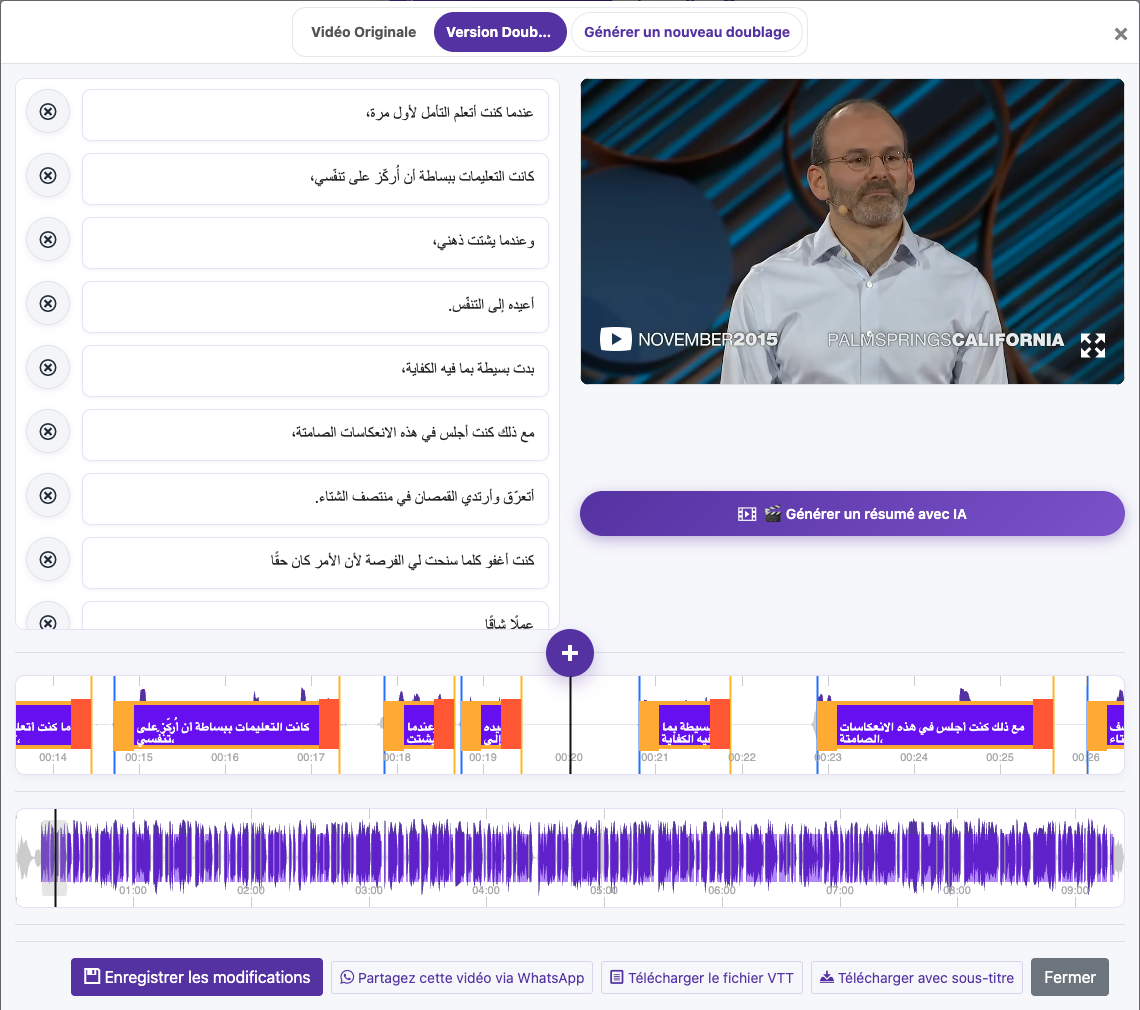
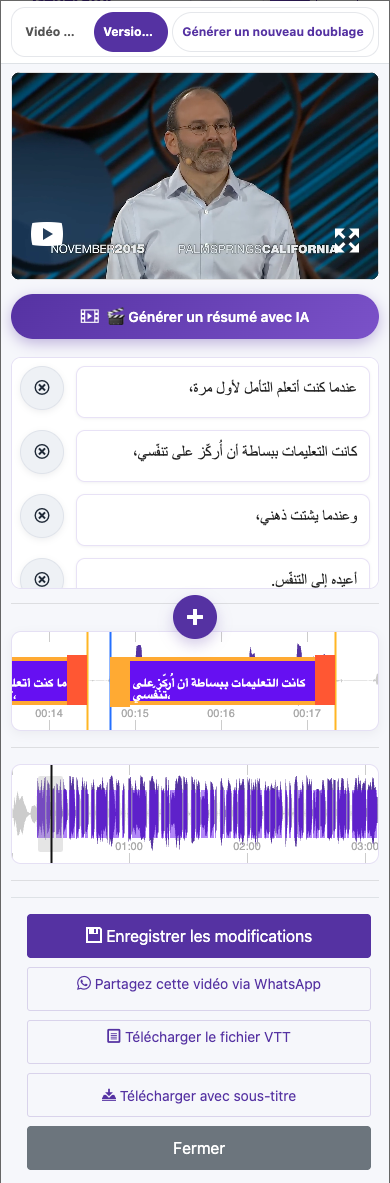
Cliquez une fois sur un sous-titre pour aller à son instant. Cliquez à nouveau lorsque la lecture se trouve dans ce sous-titre pour modifier son texte. Sur mobile, touchez deux fois un sous-titre pour passer en édition. Avancez par courts passages en comparant le texte au son.
Corriger les mots
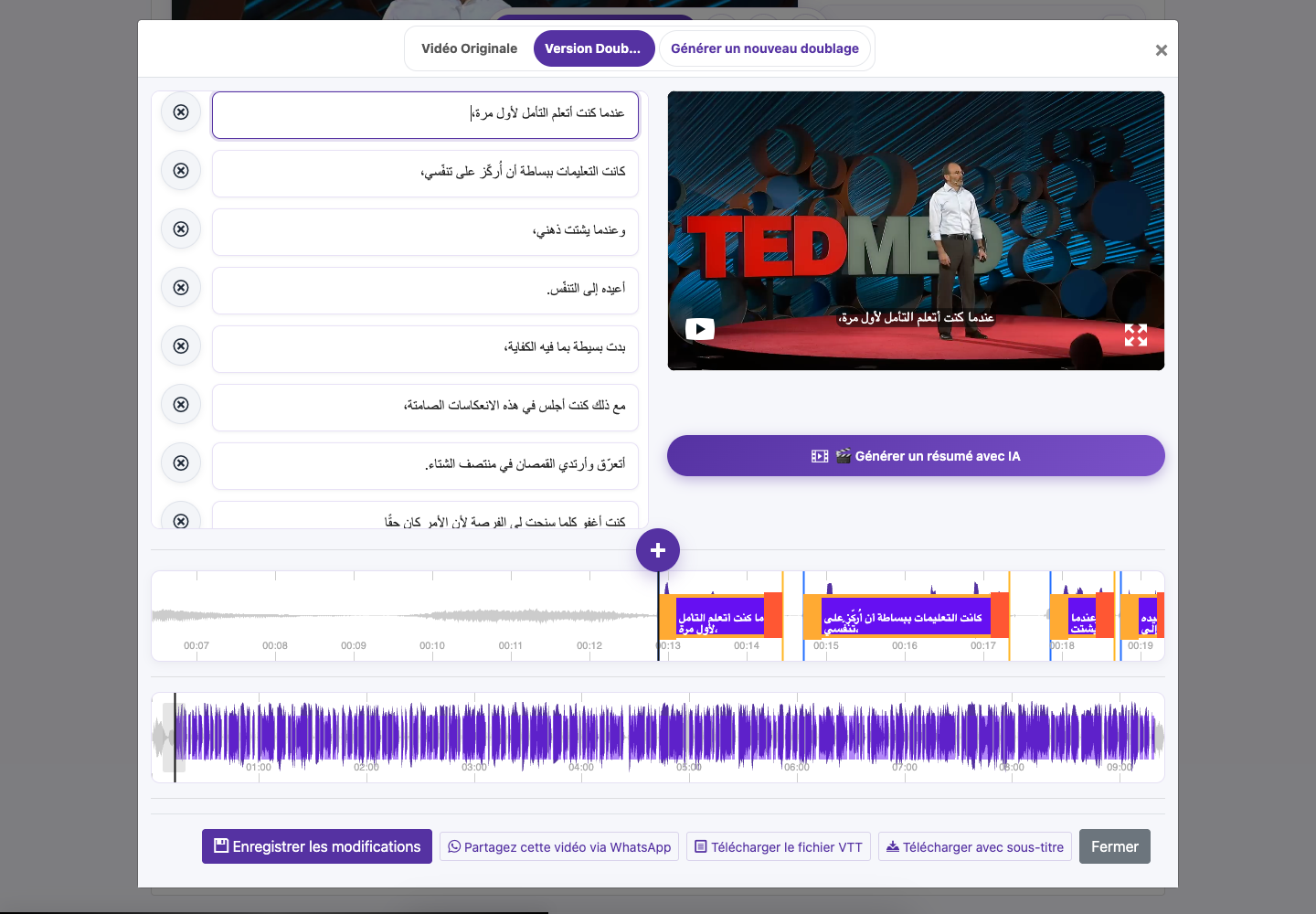
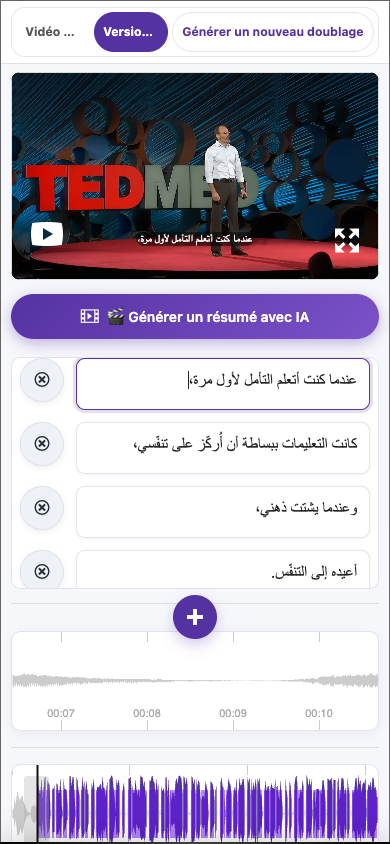
Modifiez le texte des sous-titres. Entrée insère un saut de ligne ; Échap quitte l’édition du texte. Vérifiez particulièrement les noms, dates, nombres, signes de ponctuation et termes spécialisés, tout en préservant le sens.
Vérifier la synchronisation
Faites glisser les limites des sous-titres sur la forme d’onde pour aligner le texte sur la parole, puis relisez le passage. Gardez le début avant la fin et évitez les chevauchements involontaires. Si vous modifiez séparément un fichier VTT téléchargé, conservez des horodatages valides et l’ordre des séquences.
Enregistrer les modifications
Enregistrez avant de fermer l’éditeur. Attendez la confirmation Sous-titres enregistrés, puis relisez le passage concerné.
Captures réalisées sur le site en ligne. Les informations privées du compte sont masquées. Les soldes et les fichiers visibles dans les images du tutoriel sont des exemples et ne correspondent ni à votre compte ni à une offre actuelle.
Ouvrir le siteOuvrir l’éditeur de sous-titres
Trouver le résultat
Ouvrez la vidéo terminée dans Vidéos traduites et choisissez Modifier les sous-titres. Vérifiez que vous avez la version linguistique souhaitée.
Vérifier pendant la lecture
Cliquez une fois sur un sous-titre pour aller à son instant. Cliquez à nouveau lorsque la lecture se trouve dans ce sous-titre pour modifier son texte. Sur mobile, touchez deux fois un sous-titre pour passer en édition. Avancez par courts passages en comparant le texte au son.
Corriger les mots
Modifiez le texte des sous-titres. Entrée insère un saut de ligne ; Échap quitte l’édition du texte. Vérifiez particulièrement les noms, dates, nombres, signes de ponctuation et termes spécialisés, tout en préservant le sens.
Vérifier la synchronisation
Faites glisser les limites des sous-titres sur la forme d’onde pour aligner le texte sur la parole, puis relisez le passage. Gardez le début avant la fin et évitez les chevauchements involontaires. Si vous modifiez séparément un fichier VTT téléchargé, conservez des horodatages valides et l’ordre des séquences.
Enregistrer les modifications
Enregistrez avant de fermer l’éditeur. Attendez la confirmation Sous-titres enregistrés, puis relisez le passage concerné.
Garder des sous-titres faciles à lire
Utilisez des phrases courtes et naturelles, avec des sauts de ligne bien placés. Évitez de couvrir les visages ou les informations importantes à l’écran. Vérifiez les dialogues rapides et les longues lignes traduites sur un petit écran, où les textes trop chargés se remarquent davantage.
Le texte et l’audio se modifient séparément
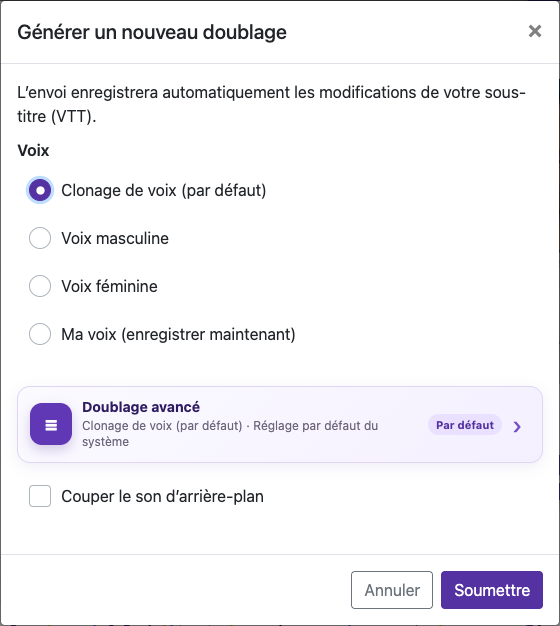
Enregistrer les modifications des sous-titres ne remplace pas automatiquement une bande-son doublée existante. Si les paroles doivent changer aussi, choisissez Générer un nouveau doublage, vérifiez les paramètres et le coût, puis écoutez la nouvelle version. De même, une vidéo déjà téléchargée avec sous-titres incrustés doit être exportée à nouveau pour inclure les dernières corrections.
Conserver une copie modifiable
Téléchargez le fichier VTT après avoir enregistré. Il conserve le texte et les horodatages séparément de la vidéo et facilite les modifications ultérieures ou l’importation dans un lecteur compatible.
Questions sur ce guide
Comment corriger et enregistrer le texte des sous-titres ?
Ouvrez la vidéo terminée dans Vidéos traduites et choisissez Modifier les sous-titres. Vérifiez que vous avez la version linguistique souhaitée.
Cliquez une fois sur un sous-titre pour aller à son instant. Cliquez à nouveau lorsque la lecture se trouve dans ce sous-titre pour modifier son texte. Sur mobile, touchez deux fois un sous-titre pour passer en édition. Avancez par courts passages en comparant le texte au son.
Modifiez le texte des sous-titres. Entrée insère un saut de ligne ; Échap quitte l’édition du texte. Vérifiez particulièrement les noms, dates, nombres, signes de ponctuation et termes spécialisés, tout en préservant le sens.
Enregistrez avant de fermer l’éditeur. Attendez la confirmation Sous-titres enregistrés, puis relisez le passage concerné.
Guide en images
Sélectionnez une étape pour voir comment procéder. Agrandissez l’image pour mieux voir les détails.
Corriger les mots
Enregistrer les modifications
Captures réalisées sur le site en ligne. Les informations privées du compte sont masquées. Les soldes et les fichiers visibles dans les images du tutoriel sont des exemples et ne correspondent ni à votre compte ni à une offre actuelle.
Pourquoi la modification des sous-titres n’a-t-elle pas changé la voix doublée ?
Enregistrer les modifications des sous-titres ne remplace pas automatiquement une bande-son doublée existante. Si les paroles doivent changer aussi, choisissez Générer un nouveau doublage, vérifiez les paramètres et le coût, puis écoutez la nouvelle version. De même, une vidéo déjà téléchargée avec sous-titres incrustés doit être exportée à nouveau pour inclure les dernières corrections.
Guide en images
Sélectionnez une étape pour voir comment procéder. Agrandissez l’image pour mieux voir les détails.
Enregistrer les modifications
Ouvrir les options de doublage
Captures réalisées sur le site en ligne. Les informations privées du compte sont masquées. Les soldes et les fichiers visibles dans les images du tutoriel sont des exemples et ne correspondent ni à votre compte ni à une offre actuelle.
Besoin d’aide ?
Dites-nous ce qui s’est passé et à quelle étape vous êtes arrivé.