
Application mobile : autorisations, connexion et montage
Suivez de vrais écrans Android et iPhone pour activer les alertes, vous connecter avec Google ou Apple, modifier les sous-titres et écouter votre doublage.
Sur cette page
Choisir les notifications et le partage facultatif des données d’utilisationAutoriser les notifications de traitementContinuer avec Google sur AndroidChoisir Google, Apple ou l’e-mail sur iPhoneTerminer la connexion sécurisée avec AppleModifier le texte des sous-titres sur votre téléphoneAjuster la synchronisation avec la forme d’ondePrévisualiser les sous-titres et le doublage en plein écranFaire pivoter le lecteur plein écranVérifier les notifications, le crédit et l’abonnementVérifier les couches de sous-titres avant de partagerCaptures de l’application fournies pour ce guide. Les informations de connexion privées sont masquées. La langue et la présentation des écrans peuvent différer sur votre appareil.
Choisir les notifications et le partage facultatif des données d’utilisation
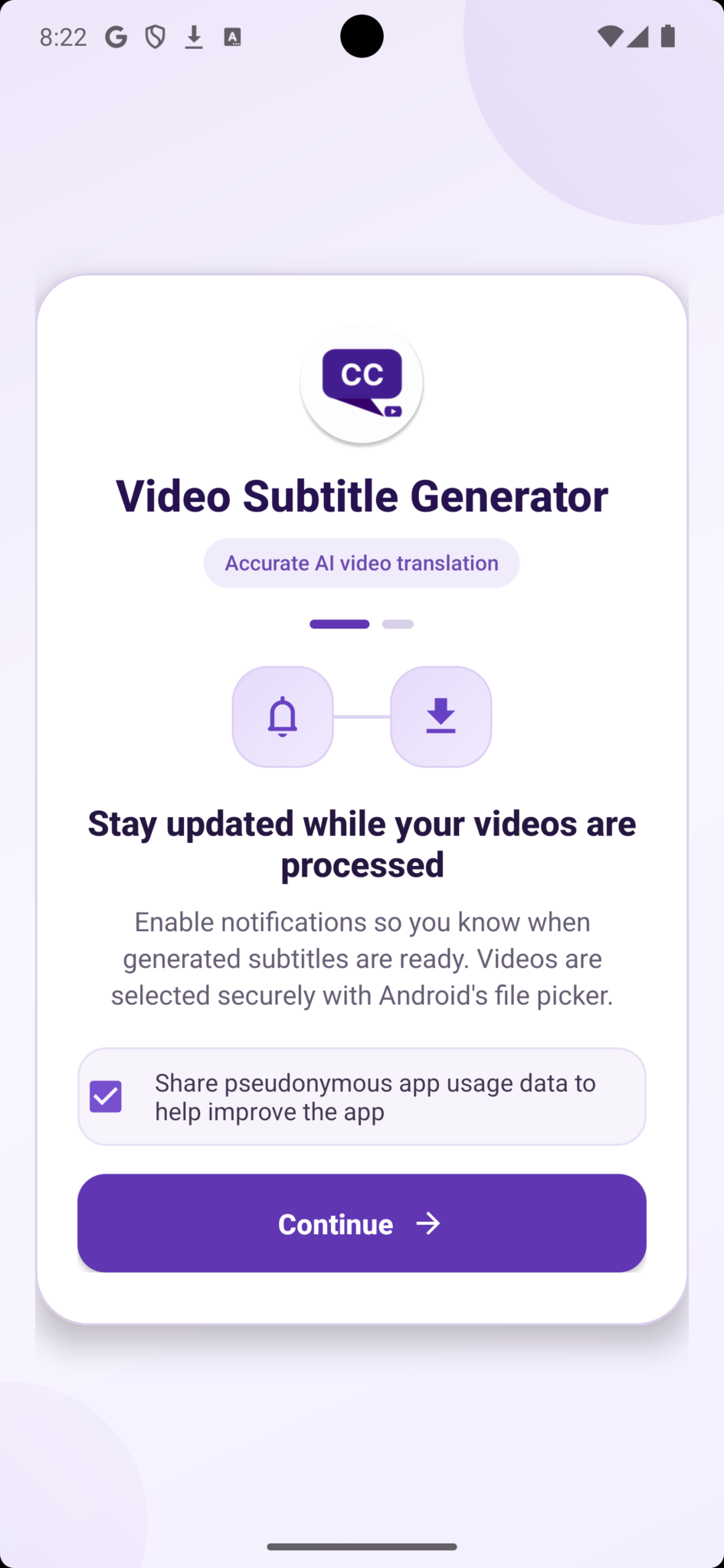
Sur l’écran d’accueil Android, lisez l’explication des notifications, puis appuyez sur Continue. Les alertes vous aident à suivre le traitement des vidéos. La case de partage des données d’utilisation correspond à un choix distinct et facultatif : laissez-la cochée pour partager des données d’utilisation pseudonymisées, ou décochez-la avant de continuer.
 Agrandir l’image
Autoriser les notifications de traitement
Lorsque la boîte de dialogue système Android apparaît, appuyez sur Allow pour autoriser les alertes de l’application. Si vous choisissez Don’t allow, vous pouvez continuer à utiliser l’application et y consulter la progression. Pour modifier ce choix plus tard, ouvrez les paramètres du téléphone, sélectionnez l’application, puis Notifications.
 Agrandir l’image
Continuer avec Google sur Android
Appuyez sur Continue with Google et sélectionnez votre compte dans le parcours de connexion natif de Google. Effectuez les vérifications demandées par Google, puis revenez dans l’application. La première connexion réussie peut créer votre compte Video Subtitle ; pour retrouver votre espace de travail et votre solde, utilisez ensuite le même compte Google.
 Agrandir l’image
Choisir Google, Apple ou l’e-mail sur iPhone
Sur l’écran d’accueil iPhone, sélectionnez Continue with Google ou Continue with Apple, puis suivez les étapes du fournisseur. More Options ouvre la connexion ou l’inscription par e-mail. Browse as guest permet de découvrir l’application avant de vous connecter.
 Agrandir l’image
Terminer la connexion sécurisée avec Apple
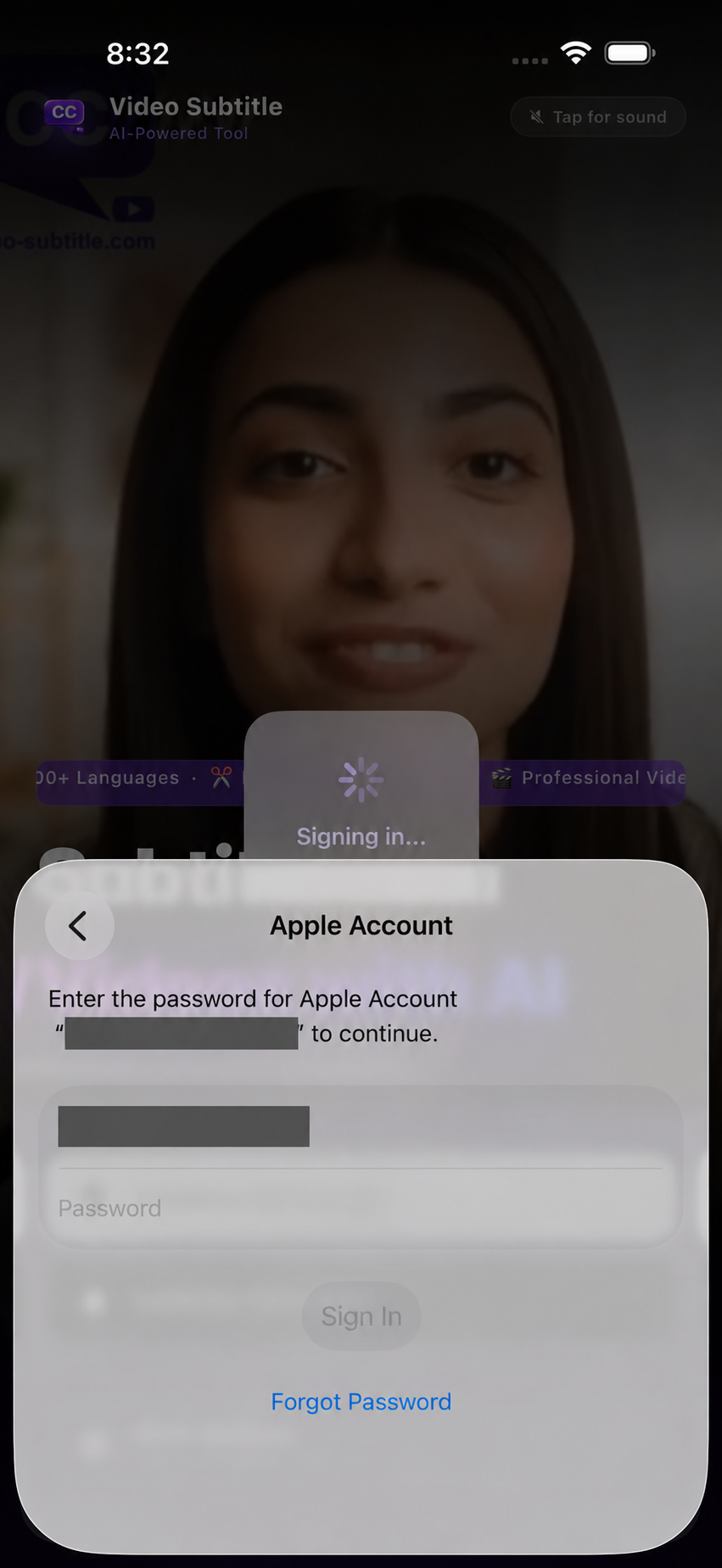
Après Continue with Apple, suivez les instructions de la fenêtre Compte Apple sur votre appareil. Apple peut vous demander de vous authentifier. Saisissez vos identifiants Apple uniquement dans le parcours d’authentification Apple, puis attendez la fin de la connexion dans l’application. Ne communiquez jamais votre mot de passe au support.
 Agrandir l’image
Modifier le texte des sous-titres sur votre téléphone
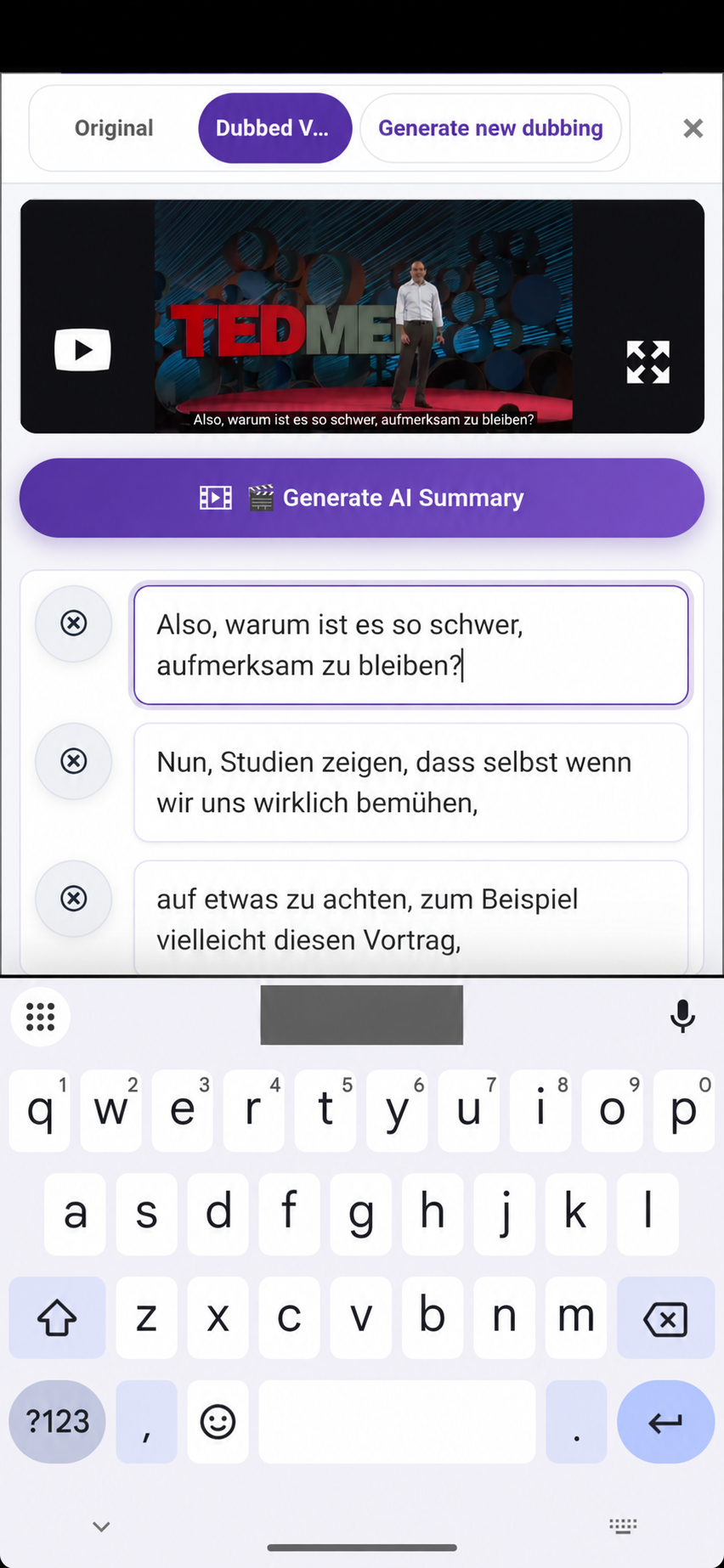
Appuyez sur une zone de texte de sous-titre pour ouvrir le clavier. Corrigez l’orthographe, les noms ou la traduction, puis prévisualisez le passage correspondant. Passez entre Original et Dubbed Video pour comparer le résultat. Appuyez sur Save Changes lorsque vous avez terminé.
 Agrandir l’image
Ajuster la synchronisation avec la forme d’onde
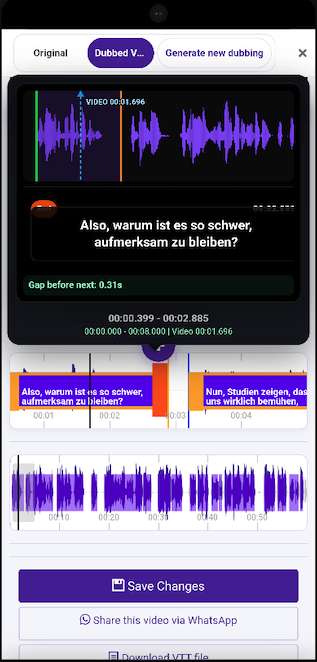
Sélectionnez un sous-titre dans la chronologie et comparez-le à la forme d’onde de la parole. Ajustez son début et sa fin avec les commandes de minutage de l’éditeur, puis lisez le passage autour de la jonction pour vérifier le sous-titre suivant et l’éventuel intervalle. La forme d’onde inférieure permet de parcourir la vidéo. Appuyez sur Save Changes après vos réglages.
 Agrandir l’image
Prévisualiser les sous-titres et le doublage en plein écran
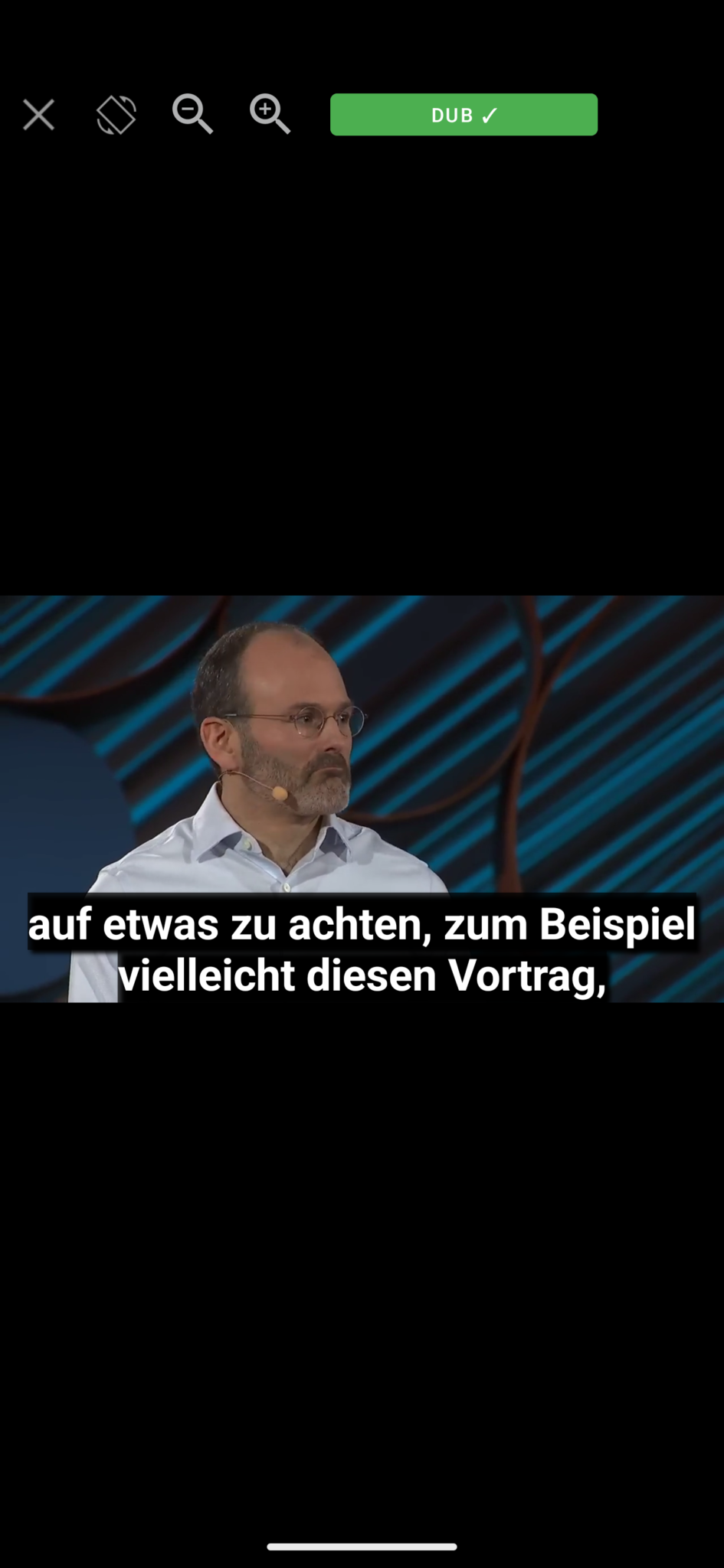
Ouvrez la lecture en plein écran pour vérifier l’apparence des sous-titres sur la vidéo. Dans cet exemple, l’indicateur DUB signale le mode de lecture doublé. Utilisez le sélecteur audio disponible pour comparer la voix originale et le doublage, et les commandes de zoom pour examiner l’image. Fermer vous ramène à l’éditeur.
 Agrandir l’image
Faire pivoter le lecteur plein écran
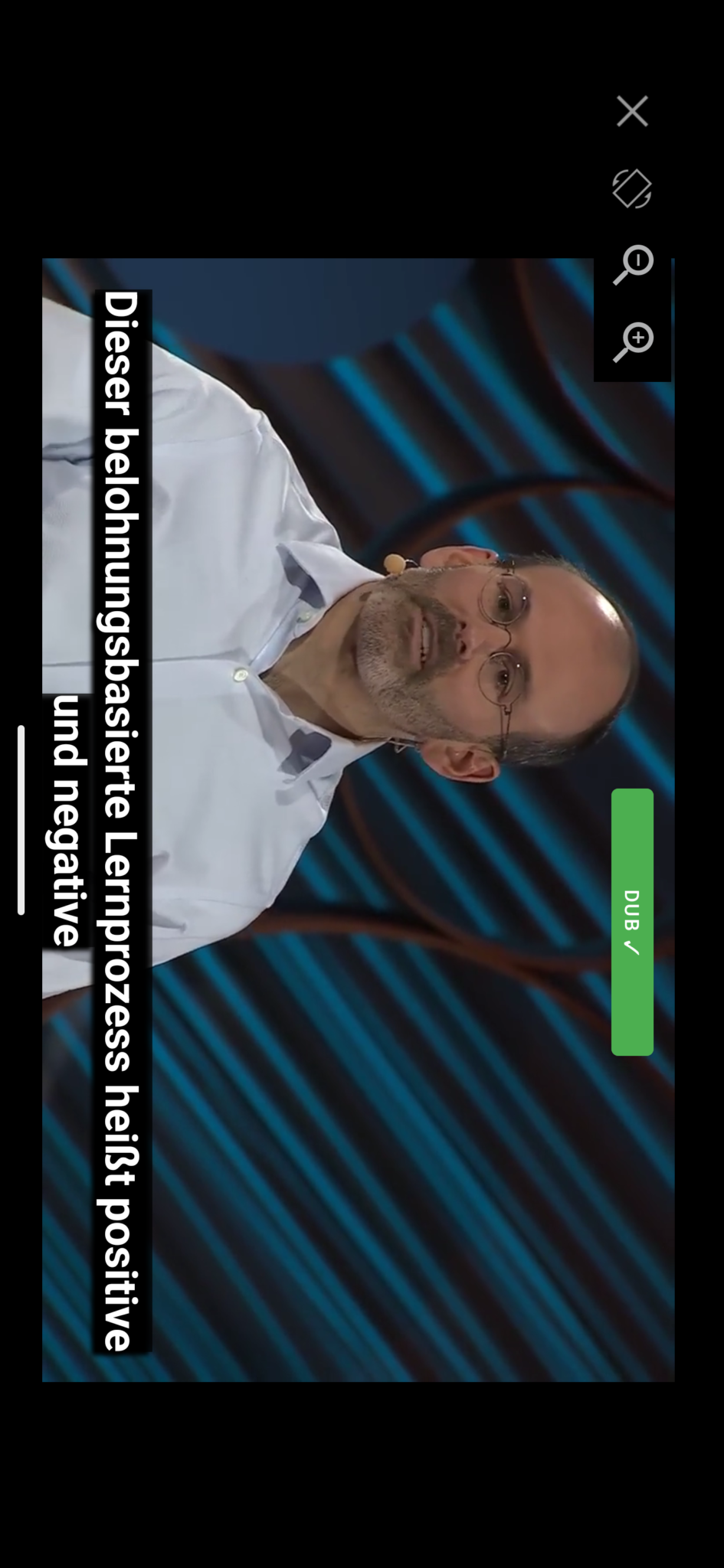
Utilisez la commande de rotation du lecteur pour regarder la vidéo en mode paysage. Vérifiez que les longues lignes de sous-titres restent lisibles et que le doublage correspond à la scène. Réduisez le zoom si l’image est trop recadrée, puis quittez le plein écran pour continuer le montage.
 Agrandir l’image
Vérifier les notifications, le crédit et l’abonnement
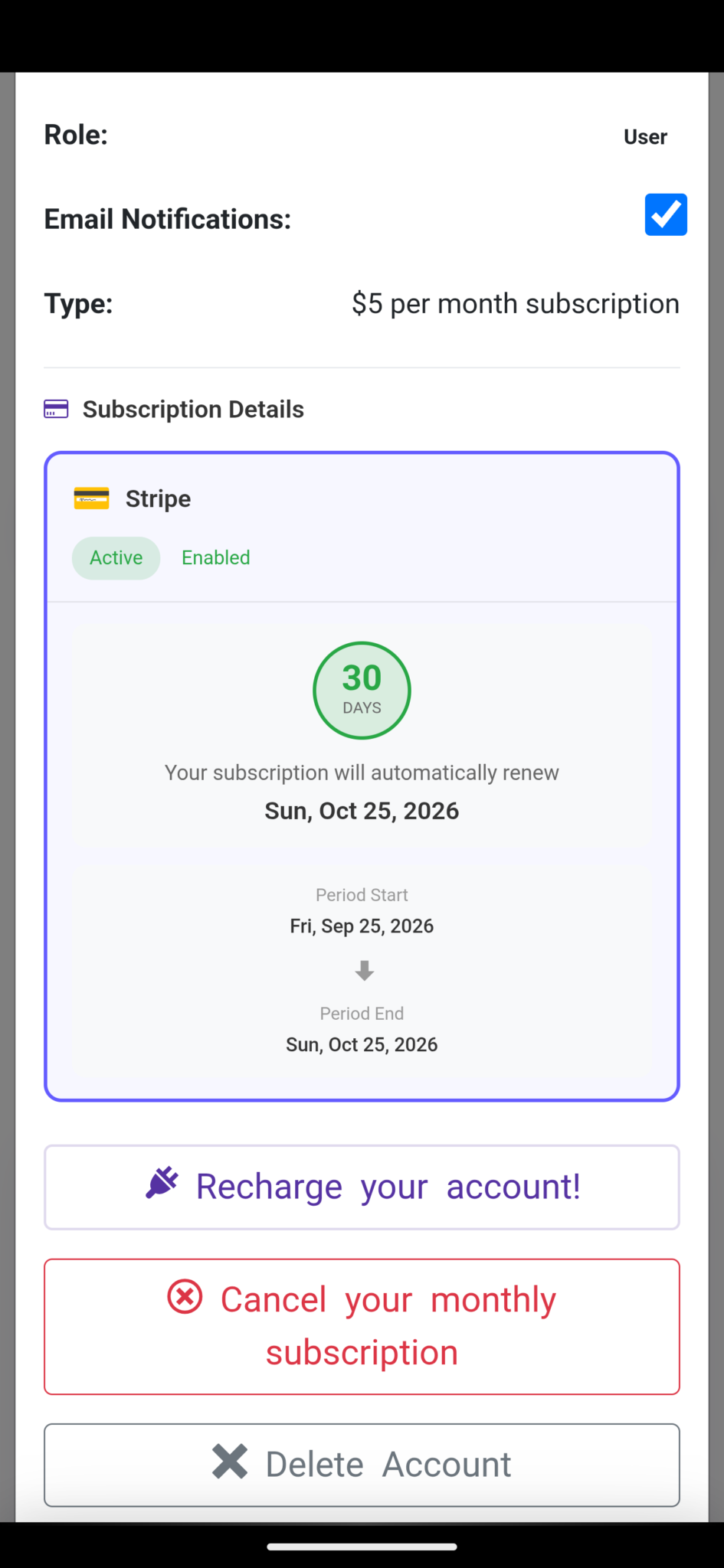
Ouvrez votre compte pour consulter Email Notifications, votre formule et l’état de votre abonnement. Recharge your account ouvre les options d’achat. L’exemple montre un abonnement Stripe ; votre fournisseur de facturation, le prix, les dates et le crédit restant peuvent différer. Vérifiez votre propre compte avant tout achat.
 Agrandir l’image
Vérifier les couches de sous-titres avant de partager
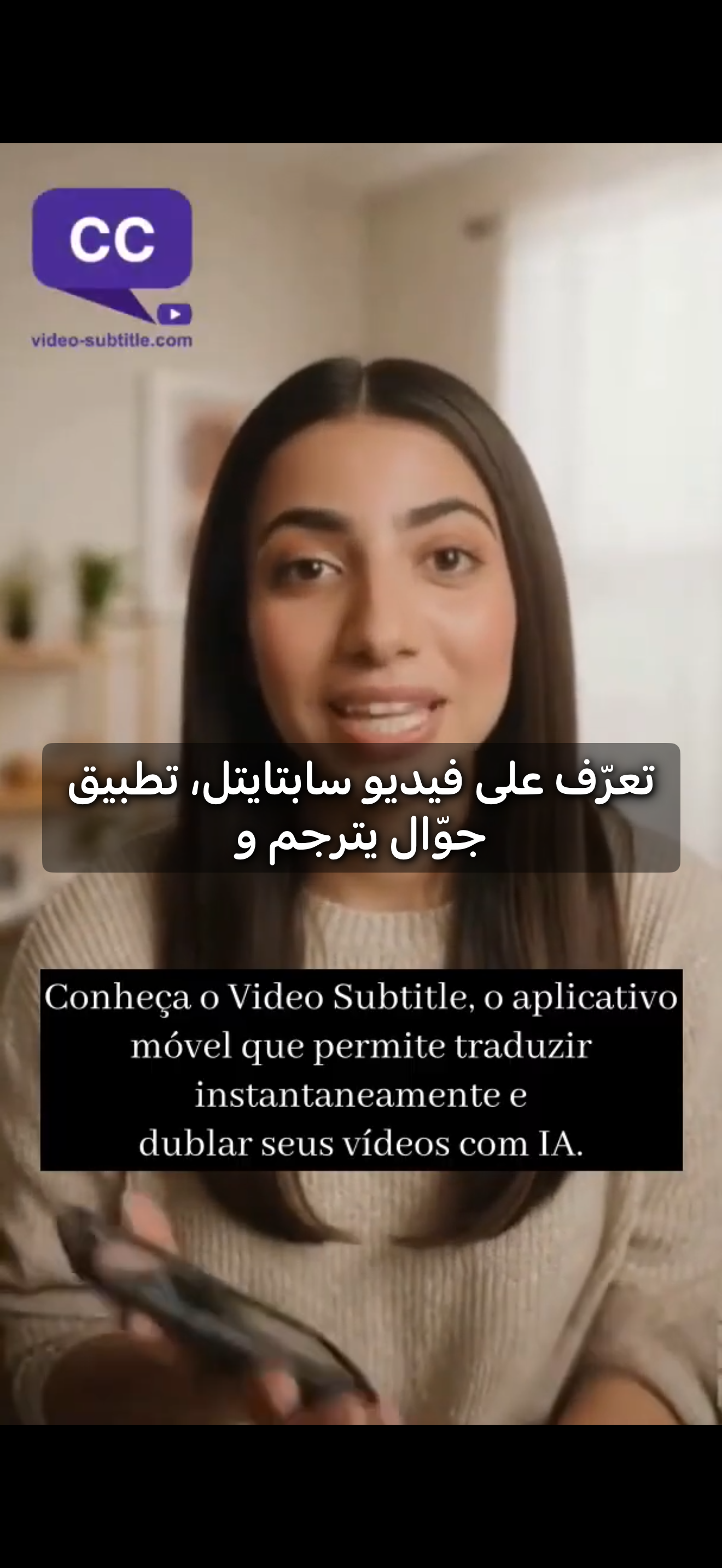
Cette vidéo mobile montre des sous-titres arabes au-dessus de sous-titres portugais déjà visibles dans l’image. Vérifiez la langue de sous-titrage sélectionnée et prévisualisez le résultat avant de partager. Le texte déjà incrusté dans l’image source reste visible lorsqu’une autre couche de sous-titres est ajoutée.
 Agrandir l’image
Besoin d’aide ?
Dites-nous ce qui s’est passé et à quelle étape vous êtes arrivé.