
Choisir la police, les couleurs et la position des sous-titres
Créez des sous-titres lisibles sur mobile et en format large.
Sur cette page
Personnaliser les sous-titres dans la fenêtre d’exportationConcevoir pour l’écran d’un téléphoneSous-titres arabes et de droite à gaucheStyle VTT et style incrustéGuide en images
Sélectionnez une étape pour voir comment procéder. Agrandissez l’image pour mieux voir les détails.
Choisir une police compatible
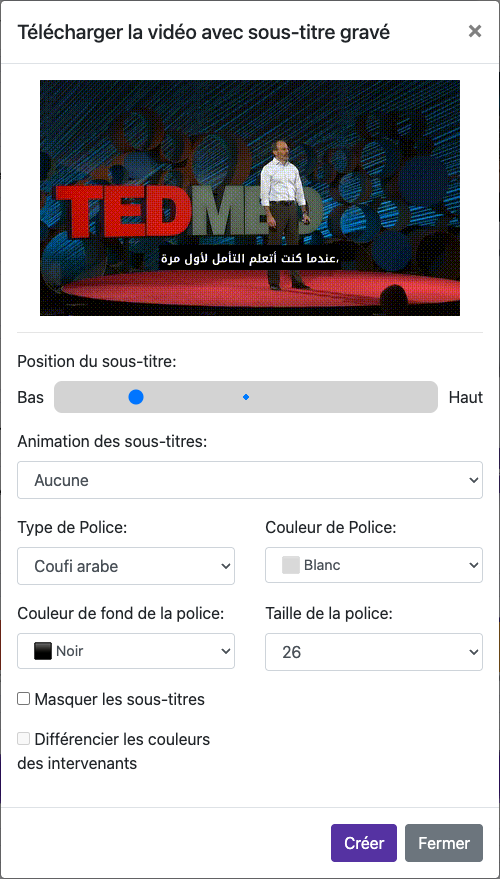
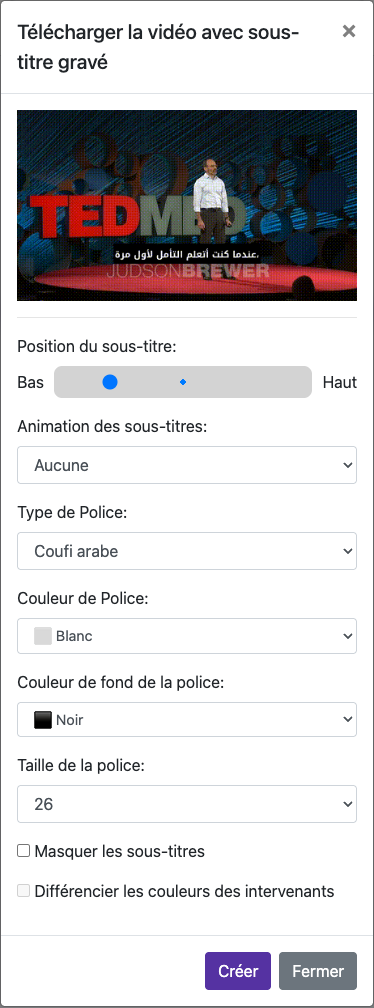
Ouvrez Télécharger avec sous-titres et sélectionnez Type de police. La liste dépend de la langue des sous-titres ; elle peut notamment proposer Arial, Arabic Kufi, Arabic Naskh, El Messiri, Janna LT et Noto Sans Arabic. Choisissez une police qui affiche correctement tous les caractères et vérifiez l’aperçu.
Positionner les sous-titres
Utilisez Position des sous-titres pour placer le texte en bas ou en haut. Éloignez-le des visages, des titres existants et des commandes des applications sociales.
Vérifier et exporter
Prévisualisez plusieurs images, notamment la ligne la plus longue et un fond lumineux. Lancez le rendu et inspectez le résultat téléchargé.
Captures réalisées sur le site en ligne. Les informations privées du compte sont masquées. Les soldes et les fichiers visibles dans les images du tutoriel sont des exemples et ne correspondent ni à votre compte ni à une offre actuelle.
Ouvrir le sitePersonnaliser les sous-titres dans la fenêtre d’exportation
Choisir une police compatible
Ouvrez Télécharger avec sous-titres et sélectionnez Type de police. La liste dépend de la langue des sous-titres ; elle peut notamment proposer Arial, Arabic Kufi, Arabic Naskh, El Messiri, Janna LT et Noto Sans Arabic. Choisissez une police qui affiche correctement tous les caractères et vérifiez l’aperçu.
Régler la taille et le contraste
Ajustez la taille et la couleur de la police. Un fond contrasté peut faciliter la lecture lorsque les scènes changent. N’utilisez Sans fond que si le texte reste bien lisible.
Positionner les sous-titres
Utilisez Position des sous-titres pour placer le texte en bas ou en haut. Éloignez-le des visages, des titres existants et des commandes des applications sociales.
Ajouter une animation si elle est utile
Choisissez Animation des sous-titres. Prévisualisez l’effet : la lisibilité compte davantage que le mouvement. Des couleurs par locuteur ou des effets sur les mots peuvent apparaître avec des options compatibles.
Vérifier et exporter
Prévisualisez plusieurs images, notamment la ligne la plus longue et un fond lumineux. Lancez le rendu et inspectez le résultat téléchargé.
Concevoir pour l’écran d’un téléphone
Choisissez une taille lisible et évitez les lignes très longues. Une police qui paraît correcte dans un grand aperçu d’ordinateur peut être trop petite sur téléphone. Laissez de l’espace près des bords, surtout pour une vidéo verticale.
Sous-titres arabes et de droite à gauche
Vérifiez la forme des lettres, la ponctuation, les nombres et les mélanges arabe/anglais. Examinez le fichier rendu ainsi que l’aperçu. Si des caractères manquent ou sont détachés, essayez une autre police disponible et exportez à nouveau.
Style VTT et style incrusté
Un fichier de sous-titres séparé est affiché par le lecteur destinataire, qui peut appliquer sa propre police et son propre style. Exportez des sous-titres incrustés lorsque l’apparence doit être identique pour tous.
Questions sur ce guide
Comment modifier la police, la taille et la couleur des sous-titres ?
Ouvrez Télécharger avec sous-titres et sélectionnez Type de police. La liste dépend de la langue des sous-titres ; elle peut notamment proposer Arial, Arabic Kufi, Arabic Naskh, El Messiri, Janna LT et Noto Sans Arabic. Choisissez une police qui affiche correctement tous les caractères et vérifiez l’aperçu.
Ajustez la taille et la couleur de la police. Un fond contrasté peut faciliter la lecture lorsque les scènes changent. N’utilisez Sans fond que si le texte reste bien lisible.
Guide en images
Sélectionnez une étape pour voir comment procéder. Agrandissez l’image pour mieux voir les détails.
Choisir une police compatible
Captures réalisées sur le site en ligne. Les informations privées du compte sont masquées. Les soldes et les fichiers visibles dans les images du tutoriel sont des exemples et ne correspondent ni à votre compte ni à une offre actuelle.
Besoin d’aide ?
Dites-nous ce qui s’est passé et à quelle étape vous êtes arrivé.