
Transcrire votre première vidéo
Transformez la parole en sous-titres synchronisés et modifiables.
Sur cette page
Préparer une source claireImporter et générer les sous-titresVérifier avant de partagerImporter depuis une URLGuide en images
Sélectionnez une étape pour voir comment procéder. Agrandissez l’image pour mieux voir les détails.
Importer votre vidéo
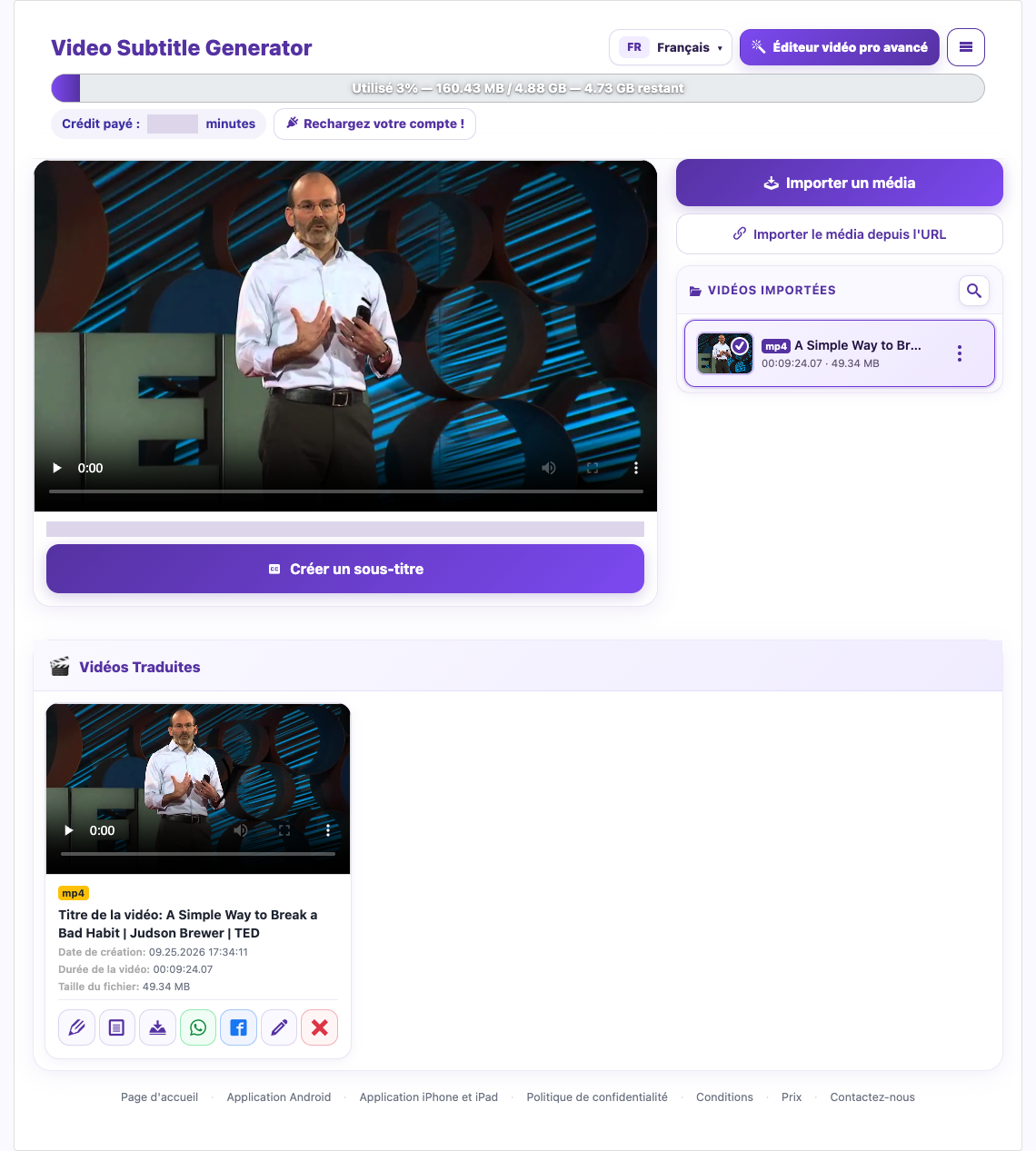
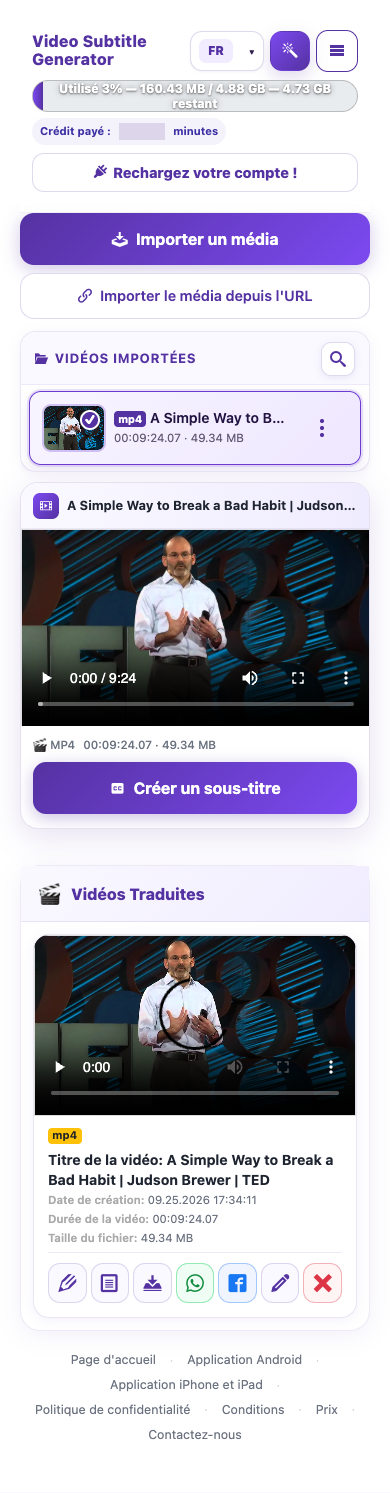
Connectez-vous et choisissez Importer un média (Import Media). Sélectionnez une vidéo sur votre appareil. Gardez la page ouverte jusqu’à la fin de l’envoi et attendez que le fichier importé apparaisse.
Choisir la langue de sortie


Pour transcrire sans traduire, choisissez la même langue en sortie lorsque cette option est proposée. Sélectionnez une autre langue de sortie pour traduire. Laissez Activer le doublage désactivé si vous souhaitez uniquement des sous-titres.
Vérifier avant de partager
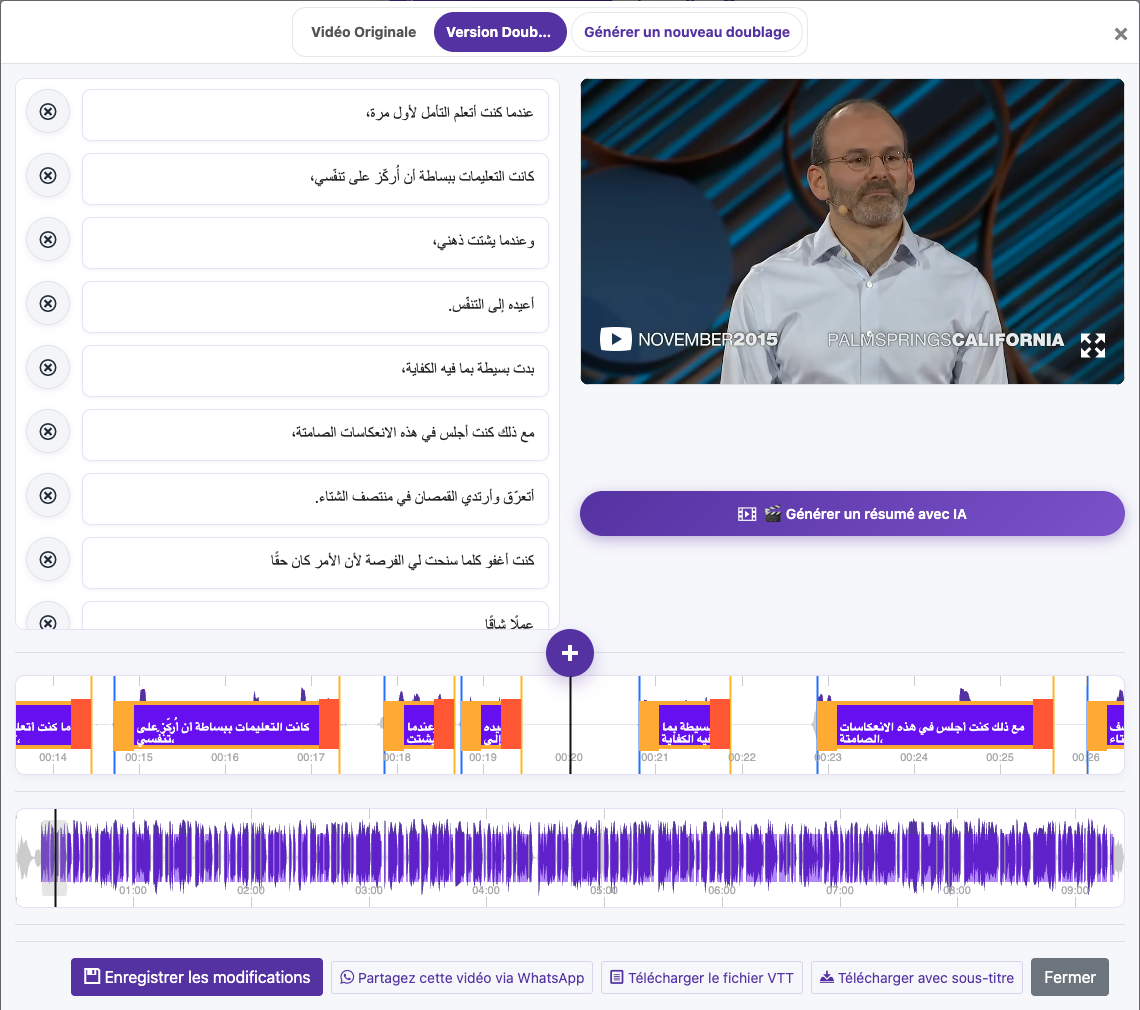
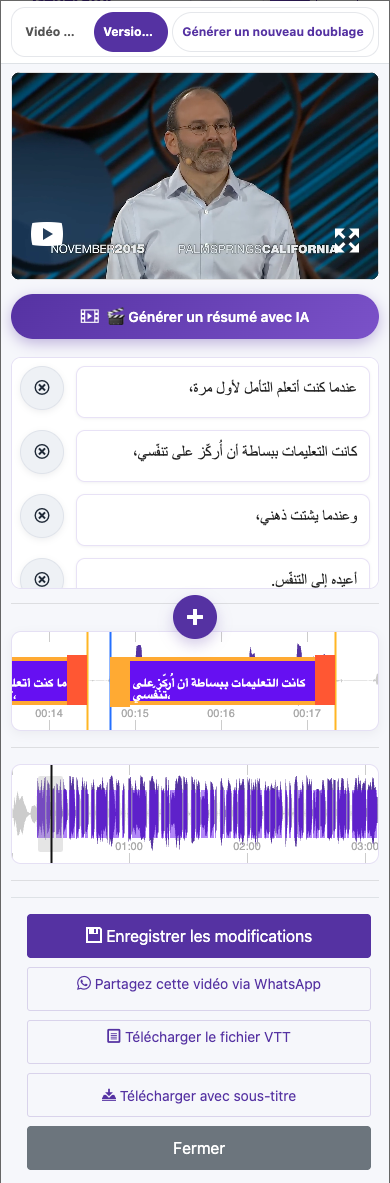
Lisez la vidéo en suivant les sous-titres. Vérifiez les noms, les nombres, les termes techniques, la ponctuation et les paroles manquantes. Utilisez Modifier les sous-titres (Edit Caption) pour corriger le résultat et Enregistrer les modifications avant de télécharger ou de doubler.
Importer depuis une URL
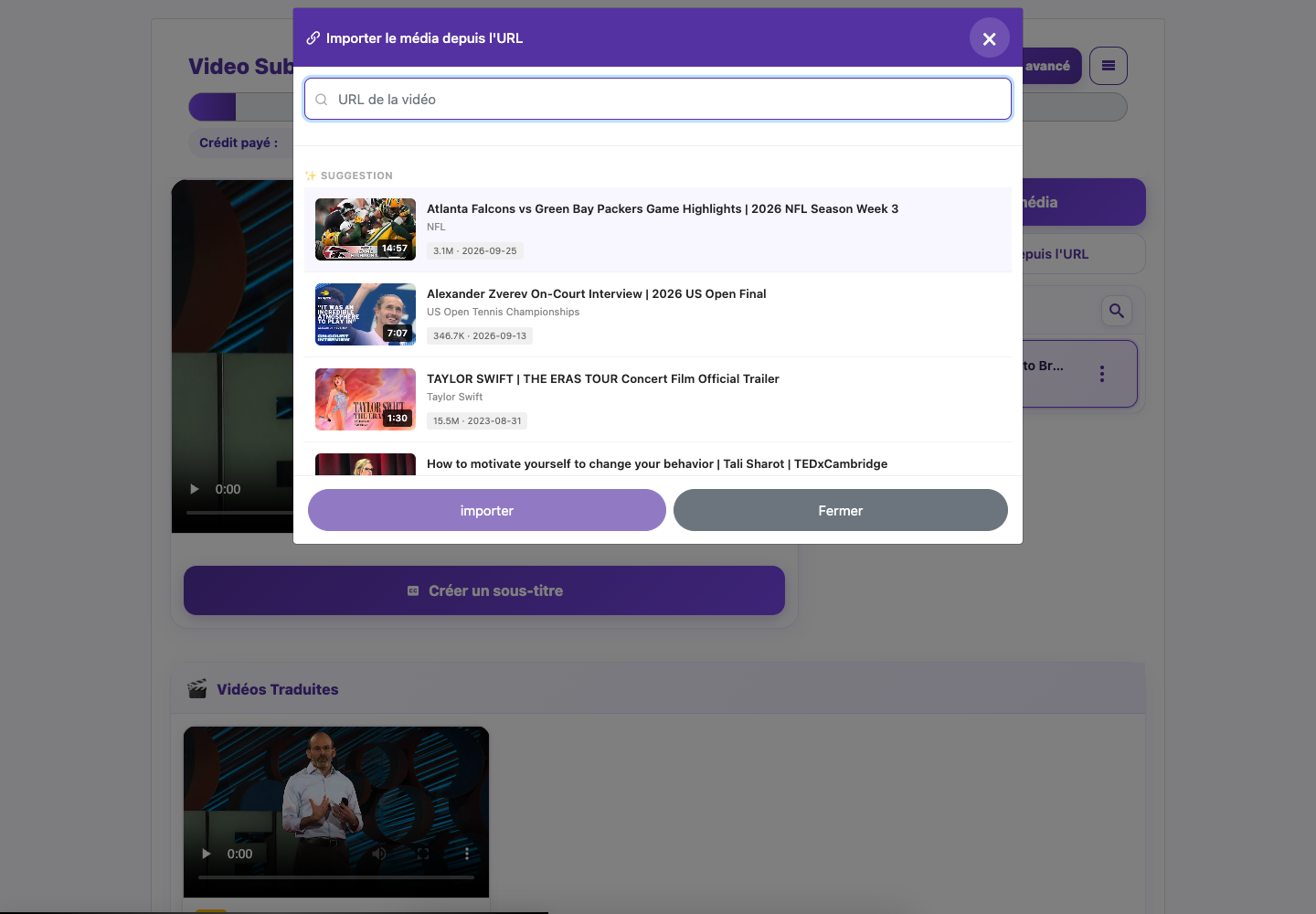
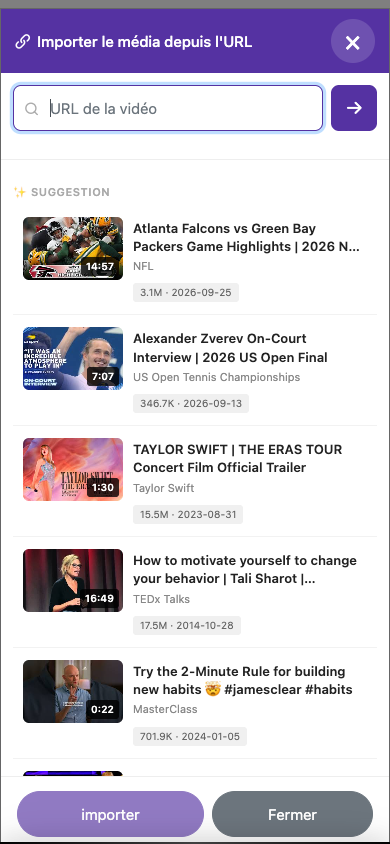
Si votre compte propose Importer un média depuis une URL, collez une URL vidéo prise en charge et suivez les instructions. L’URL doit être accessible au service. Si l’importation échoue, envoyez une copie locale que vous avez le droit d’utiliser.
Captures réalisées sur le site en ligne. Les informations privées du compte sont masquées. Les soldes et les fichiers visibles dans les images du tutoriel sont des exemples et ne correspondent ni à votre compte ni à une offre actuelle.
Ouvrir le sitePréparer une source claire
Utilisez une vidéo dont la parole est audible. La musique de fond, les voix superposées, l’écho et un son très faible peuvent réduire la précision. Conservez une copie de l’original. Pour un premier essai, choisissez un court extrait afin de vérifier rapidement le résultat.
Importer et générer les sous-titres
Importer votre vidéo
Connectez-vous et choisissez Importer un média (Import Media). Sélectionnez une vidéo sur votre appareil. Gardez la page ouverte jusqu’à la fin de l’envoi et attendez que le fichier importé apparaisse.
Ouvrir les options de sous-titrage
Sélectionnez la vidéo importée et choisissez Créer des sous-titres (Create Subtitle). Confirmez la préparation pour ouvrir les options de langue. Cette étape prépare la vidéo ; Générer les sous-titres (Generate Subtitle), dans la boîte de dialogue suivante, lance la transcription.
Définir la langue parlée
Les comptes d’essai Basic utilisent la reconnaissance automatique de la langue. Si votre compte permet de sélectionner la langue source manuellement, choisissez celle qui est réellement parlée ; cela peut aider pour les extraits courts ou bruyants. Ne confondez pas la langue source avec celle de l’interface du site.
Choisir la langue de sortie
Pour transcrire sans traduire, choisissez la même langue en sortie lorsque cette option est proposée. Sélectionnez une autre langue de sortie pour traduire. Laissez Activer le doublage désactivé si vous souhaitez uniquement des sous-titres.
Confirmer et patienter
Vérifiez la limite d’essai ou le coût en crédits, puis lancez Générer les sous-titres. Attendez la fin du traitement. Ouvrez le résultat dans Vidéos traduites.
Vérifier avant de partager
Lisez la vidéo en suivant les sous-titres. Vérifiez les noms, les nombres, les termes techniques, la ponctuation et les paroles manquantes. Utilisez Modifier les sous-titres (Edit Caption) pour corriger le résultat et Enregistrer les modifications avant de télécharger ou de doubler.
Importer depuis une URL
Si votre compte propose Importer un média depuis une URL, collez une URL vidéo prise en charge et suivez les instructions. L’URL doit être accessible au service. Si l’importation échoue, envoyez une copie locale que vous avez le droit d’utiliser.
Questions sur ce guide
Puis-je créer des sous-titres sans doublage ?
Pour transcrire sans traduire, choisissez la même langue en sortie lorsque cette option est proposée. Sélectionnez une autre langue de sortie pour traduire. Laissez Activer le doublage désactivé si vous souhaitez uniquement des sous-titres.
Guide en images
Sélectionnez une étape pour voir comment procéder. Agrandissez l’image pour mieux voir les détails.
Choisir la langue de sortie
Captures réalisées sur le site en ligne. Les informations privées du compte sont masquées. Les soldes et les fichiers visibles dans les images du tutoriel sont des exemples et ne correspondent ni à votre compte ni à une offre actuelle.
Besoin d’aide ?
Dites-nous ce qui s’est passé et à quelle étape vous êtes arrivé.