
Questions fréquentes
Des réponses rapides sur les comptes, les crédits, les sous-titres, les voix et les téléchargements.
Recherchez dans l’une des langues prises en charge. Les réponses restent dans la langue que vous avez sélectionnée.
Réponses rapides
20 questionsPourquoi ne puis-je pas me connecter après mon inscription ?
Envoyez le formulaire d’inscription, puis recherchez l’e-mail d’activation du compte. Ouvrez le lien d’activation. Si vous ne trouvez pas le message, vérifiez les courriers indésirables.
Un compte non confirmé doit être activé avec le lien reçu avant de pouvoir se connecter. Si vous avez oublié votre mot de passe, choisissez Mot de passe oublié ? sur la page de connexion et suivez les instructions reçues par e-mail. Si le site indique que l’adresse existe déjà, connectez-vous à ce compte ou récupérez son accès.
Guide en images
Sélectionnez une étape pour voir comment procéder. Agrandissez l’image pour mieux voir les détails.
Se connecter
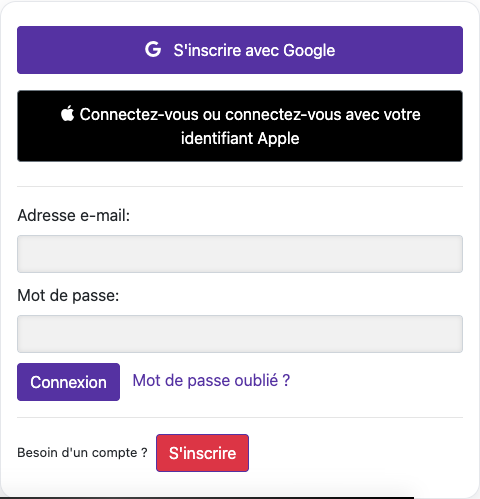
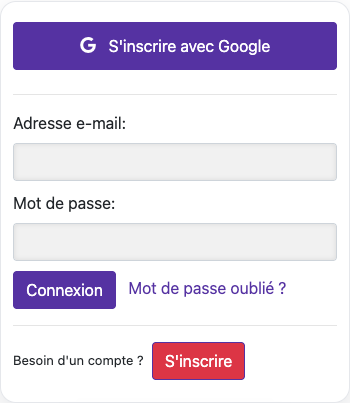
Captures réalisées sur le site en ligne. Les informations privées du compte sont masquées. Les soldes et les fichiers visibles dans les images du tutoriel sont des exemples et ne correspondent ni à votre compte ni à une offre actuelle.
Puis-je utiliser le même compte sur le site et dans l’application mobile ?
La page de connexion propose aussi Google et Apple. Utilisez le même compte et le même mode de connexion que dans l’application mobile pour retrouver vos vidéos et votre solde. Si vous avez utilisé Masquer mon adresse e-mail d’Apple, votre compte peut utiliser une adresse relais Apple. Vérifiez les informations du compte dans l’application avant d’en créer un deuxième.
Guide en images
Sélectionnez une étape pour voir comment procéder. Agrandissez l’image pour mieux voir les détails.
Ouvrir le site
Captures réalisées sur le site en ligne. Les informations privées du compte sont masquées. Les soldes et les fichiers visibles dans les images du tutoriel sont des exemples et ne correspondent ni à votre compte ni à une offre actuelle.
Comment les crédits de traitement sont-ils calculés ?
Le crédit payant représente du temps de traitement, affiché en minutes ou en heures. Le traitement d’une vidéo payante déduit la durée de vidéo traitée. Le premier doublage est inclus dans le traitement initial ; créer un nouveau doublage pour une vidéo déjà doublée déduit à nouveau sa durée. L’accès dépend toujours de votre formule, de l’état de l’abonnement, du solde et de sa date d’expiration.
Guide en images
Sélectionnez une étape pour voir comment procéder. Agrandissez l’image pour mieux voir les détails.
Consulter le solde disponible
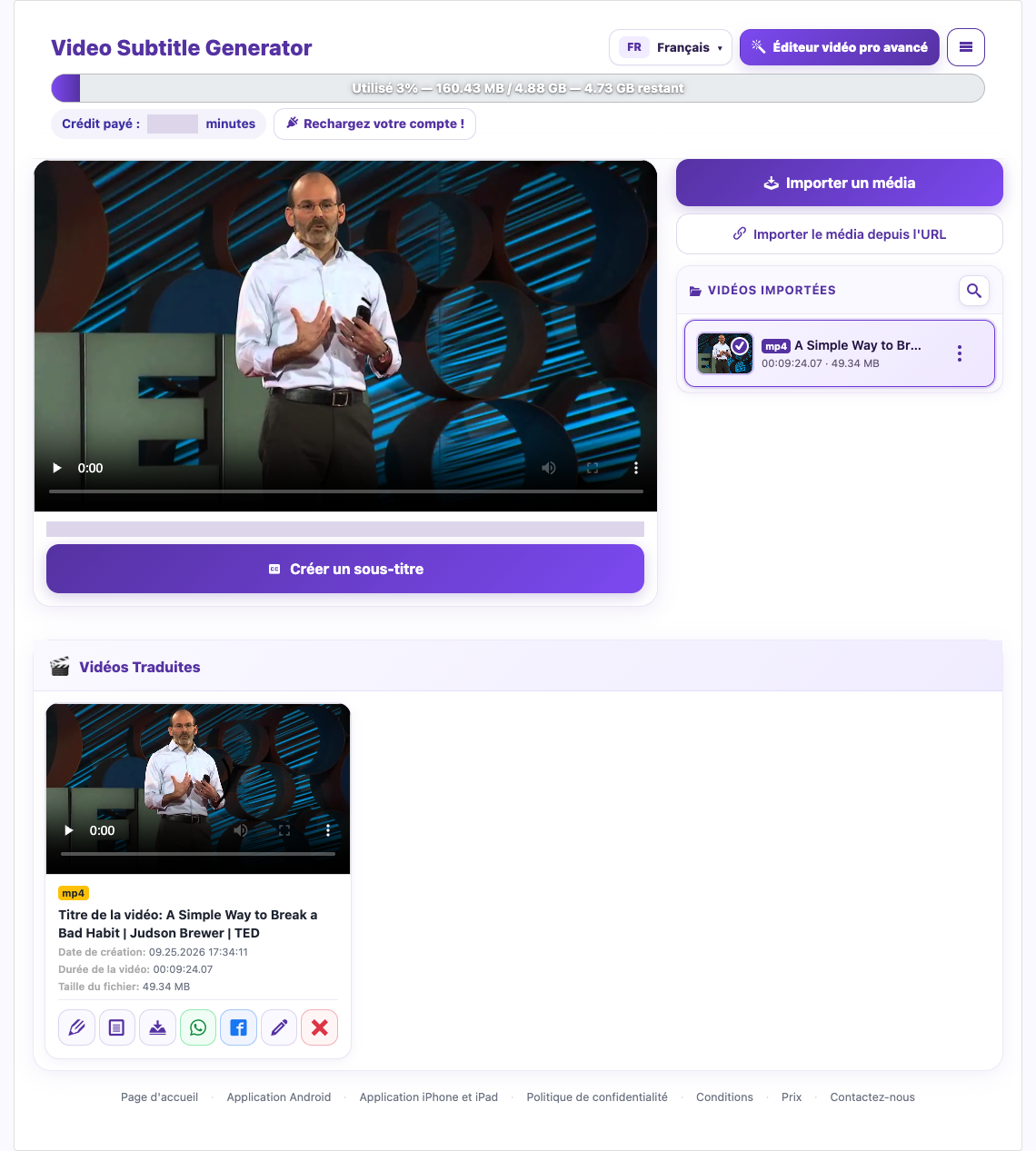
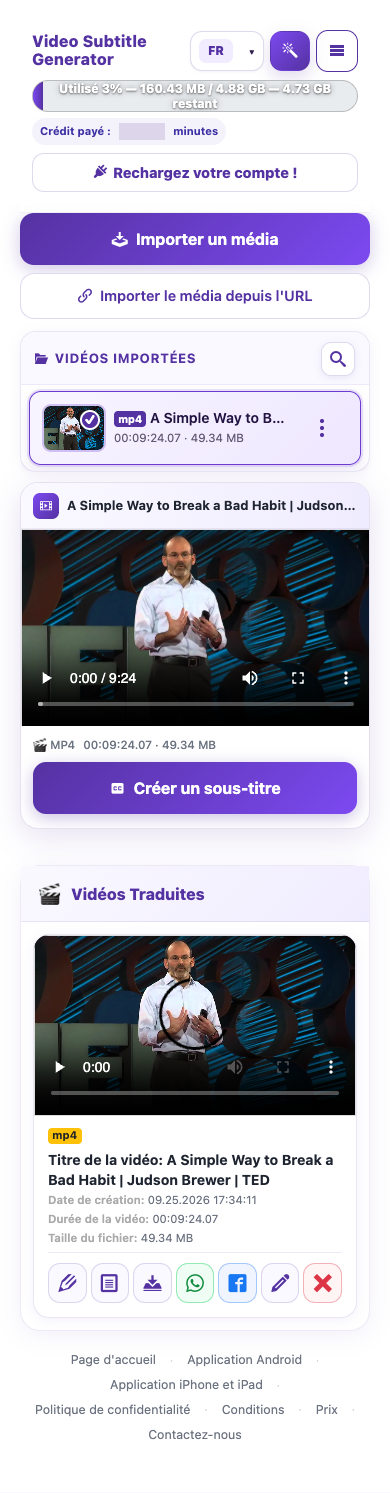
Captures réalisées sur le site en ligne. Les informations privées du compte sont masquées. Les soldes et les fichiers visibles dans les images du tutoriel sont des exemples et ne correspondent ni à votre compte ni à une offre actuelle.
Que comprend l’essai gratuit ?
L’essai Basic actuel comprend 1 traduction vidéo gratuite réussie, avec une limite de 5 minutes par vidéo ; 1 génération de doublage gratuite ; 1 résumé IA ; et 6 téléchargements partagés entre les vidéos et les fichiers VTT. Les deux types de téléchargement utilisent le même quota. Ces limites s’appliquent à toute la vie du compte et ne sont pas renouvelées chaque jour. Si une offre évolue, consultez la confirmation actuelle dans votre compte.
Les vidéos d’essai plus longues sont coupées à la limite par vidéo. Vérifiez la durée du résultat avant de supposer que toute la vidéo a été traitée.
Guide en images
Sélectionnez une étape pour voir comment procéder. Agrandissez l’image pour mieux voir les détails.
Consulter le solde disponible
Captures réalisées sur le site en ligne. Les informations privées du compte sont masquées. Les soldes et les fichiers visibles dans les images du tutoriel sont des exemples et ne correspondent ni à votre compte ni à une offre actuelle.
Générer un nouveau doublage consomme-t-il davantage de crédits ?
Pour une vidéo payante de 2 minutes, le traitement initial consomme 2 minutes de crédit et inclut le premier doublage. Régénérer un doublage terminé coûte 2 minutes supplémentaires après confirmation. Si vous disposez de 10 minutes avant cette régénération, il vous en restera 8. Les outils de création par IA ou de résumé peuvent avoir d’autres tarifs ; consultez leurs écrans de confirmation.
Guide en images
Sélectionnez une étape pour voir comment procéder. Agrandissez l’image pour mieux voir les détails.
Exemple de nouvelle génération de doublage
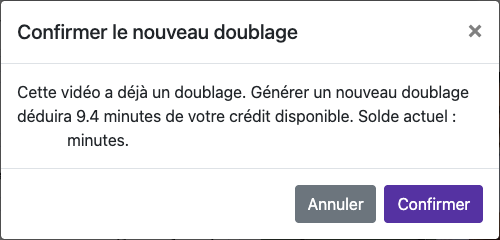
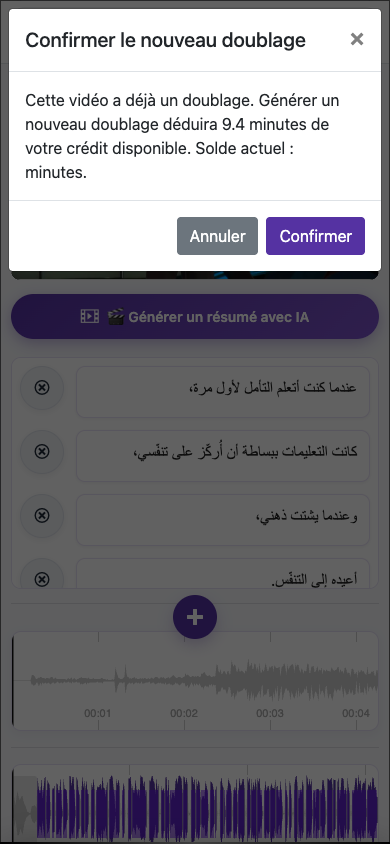
Consulter le solde disponible
Captures réalisées sur le site en ligne. Les informations privées du compte sont masquées. Les soldes et les fichiers visibles dans les images du tutoriel sont des exemples et ne correspondent ni à votre compte ni à une offre actuelle.
Puis-je créer des sous-titres sans doublage ?
Pour transcrire sans traduire, choisissez la même langue en sortie lorsque cette option est proposée. Sélectionnez une autre langue de sortie pour traduire. Laissez Activer le doublage désactivé si vous souhaitez uniquement des sous-titres.
Guide en images
Sélectionnez une étape pour voir comment procéder. Agrandissez l’image pour mieux voir les détails.
Choisir la langue de sortie


Captures réalisées sur le site en ligne. Les informations privées du compte sont masquées. Les soldes et les fichiers visibles dans les images du tutoriel sont des exemples et ne correspondent ni à votre compte ni à une offre actuelle.
Quelle est la différence entre la langue source et la langue cible ?
La langue source est celle des paroles d’origine. La langue cible est celle que vous souhaitez faire lire ou entendre aux spectateurs. Par exemple, une interview en anglais avec des sous-titres arabes utilise l’anglais comme source et l’arabe comme cible.
Guide en images
Sélectionnez une étape pour voir comment procéder. Agrandissez l’image pour mieux voir les détails.
Choisir la source et la cible
Captures réalisées sur le site en ligne. Les informations privées du compte sont masquées. Les soldes et les fichiers visibles dans les images du tutoriel sont des exemples et ne correspondent ni à votre compte ni à une offre actuelle.
Quelle voix choisir si la voix d’origine manque de clarté ?
Voix masculine ou voix féminine
Si la voix clonée est peu convaincante, essayez une voix intégrée après avoir corrigé les sous-titres. Cela change la référence vocale, mais ne récupère pas les mots manqués lors de la transcription.
Guide en images
Sélectionnez une étape pour voir comment procéder. Agrandissez l’image pour mieux voir les détails.
Choisir la bonne voix
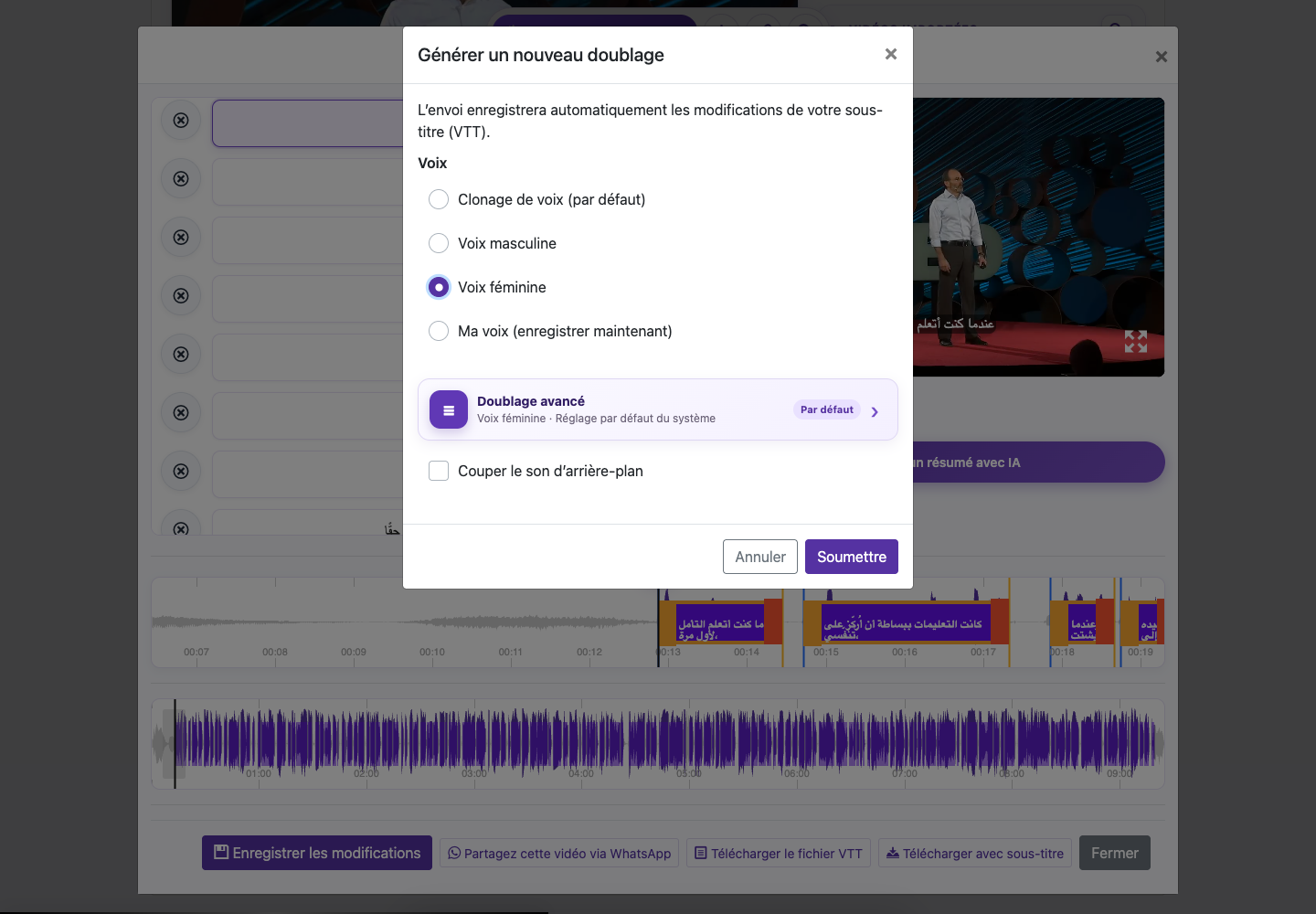
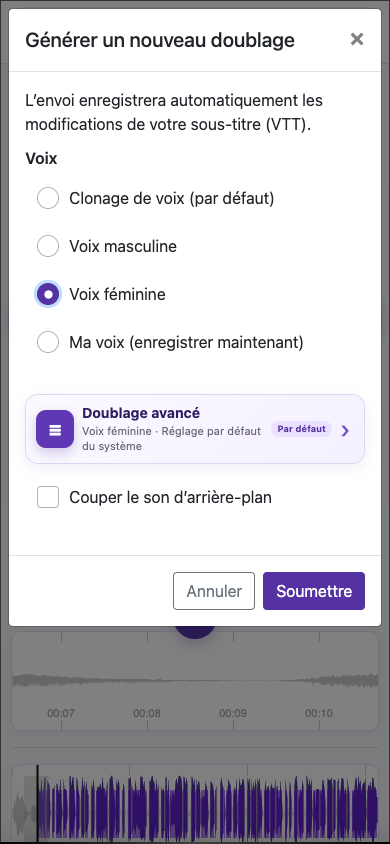
Captures réalisées sur le site en ligne. Les informations privées du compte sont masquées. Les soldes et les fichiers visibles dans les images du tutoriel sont des exemples et ne correspondent ni à votre compte ni à une offre actuelle.
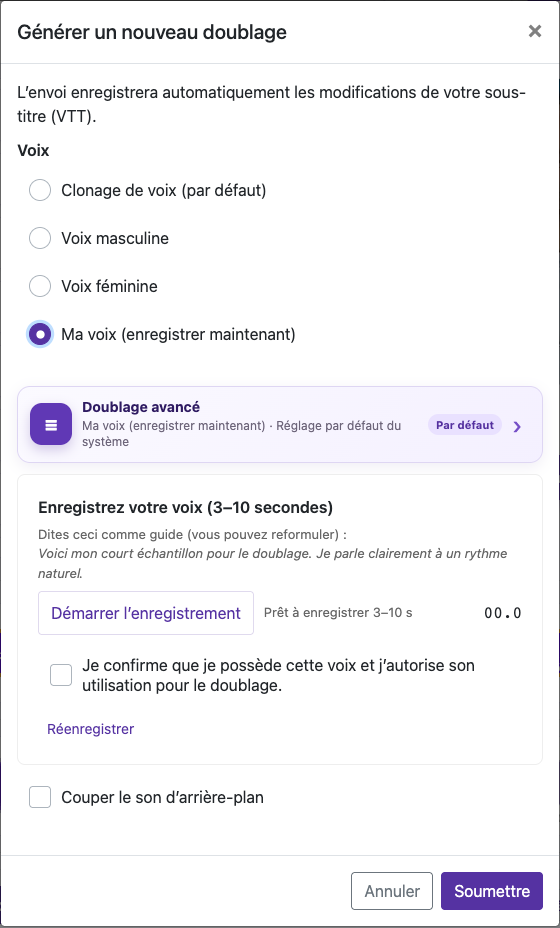
Puis-je enregistrer ma propre voix pour le doublage ?
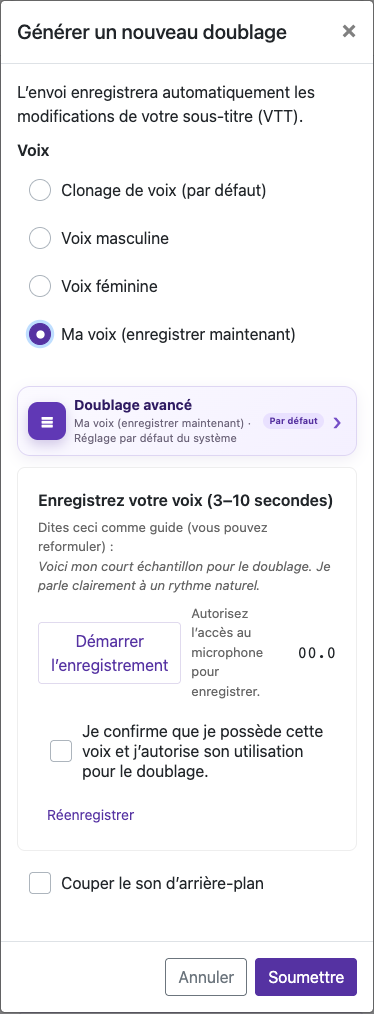
Ouvrez une vidéo traitée, choisissez Modifier les sous-titres, puis Générer un nouveau doublage. Sélectionnez Ma voix (enregistrer maintenant). La fenêtre de traitement initial propose le clonage de la source et les voix masculine/féminine intégrées ; l’enregistrement personnalisé se trouve dans la fenêtre de doublage ultérieure.
Enregistrer 3–10 secondes
Parlez clairement à un rythme naturel dans une pièce calme. Utilisez une seule voix, gardez une distance stable du microphone et évitez la musique ou les conversations autour de vous.
Confirmez que la voix vous appartient et que vous acceptez son utilisation pour le doublage. Vérifiez les sous-titres et les paramètres audio, puis contrôlez le coût et validez.
Guide en images
Sélectionnez une étape pour voir comment procéder. Agrandissez l’image pour mieux voir les détails.
Enregistrer 3–10 secondes
Captures réalisées sur le site en ligne. Les informations privées du compte sont masquées. Les soldes et les fichiers visibles dans les images du tutoriel sont des exemples et ne correspondent ni à votre compte ni à une offre actuelle.
Comment couper le son d’origine ou baisser la musique de fond ?
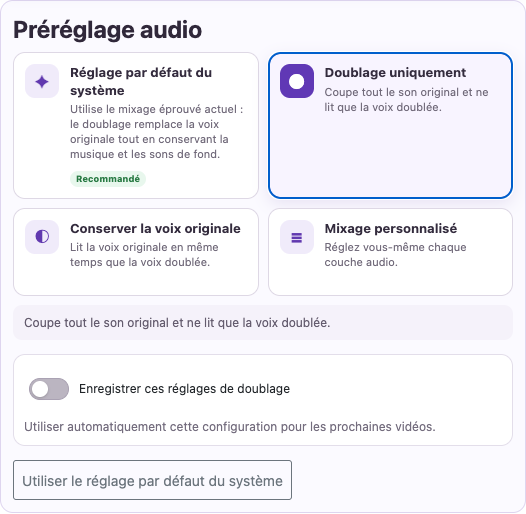
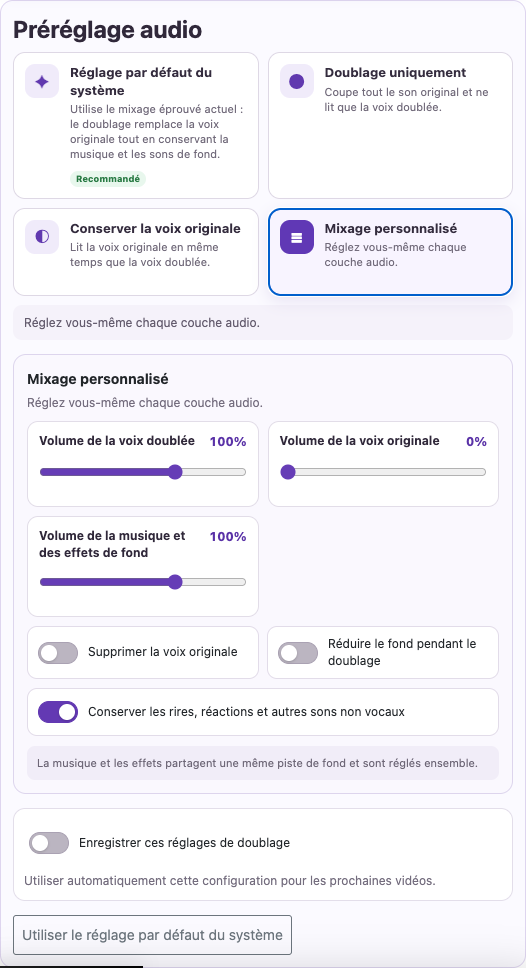
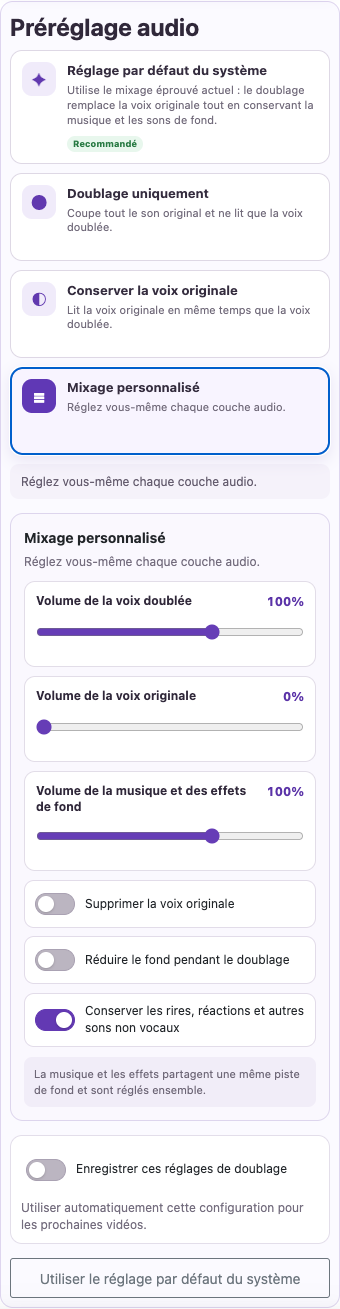
Recherchez les options de doublage avancées dans les paramètres de doublage. Selon l’écran, vous pouvez également voir Couper le fond sonore.
Utilisez Doublage uniquement pour ne garder que la voix traduite. Dans un mixage personnalisé, utilisez Supprimer la voix d’origine ou baissez son volume selon vos besoins.
Baissez le volume de la musique et des effets de fond s’ils couvrent la parole. Activez Réduire le fond pendant les paroles doublées pour l’atténuer lorsque la voix parle.
Guide en images
Sélectionnez une étape pour voir comment procéder. Agrandissez l’image pour mieux voir les détails.
Supprimer les paroles concurrentes
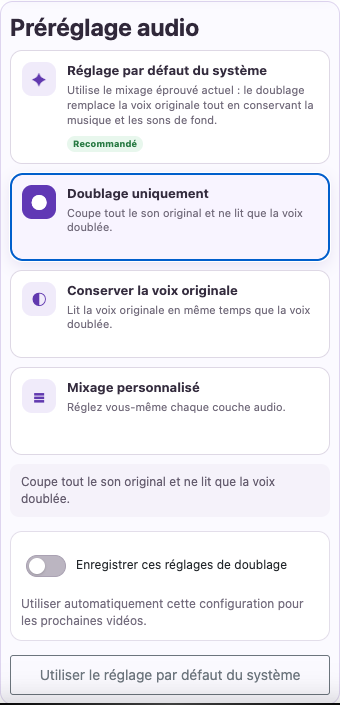
Régler la musique et les effets
Captures réalisées sur le site en ligne. Les informations privées du compte sont masquées. Les soldes et les fichiers visibles dans les images du tutoriel sont des exemples et ne correspondent ni à votre compte ni à une offre actuelle.
Comment corriger et enregistrer le texte des sous-titres ?
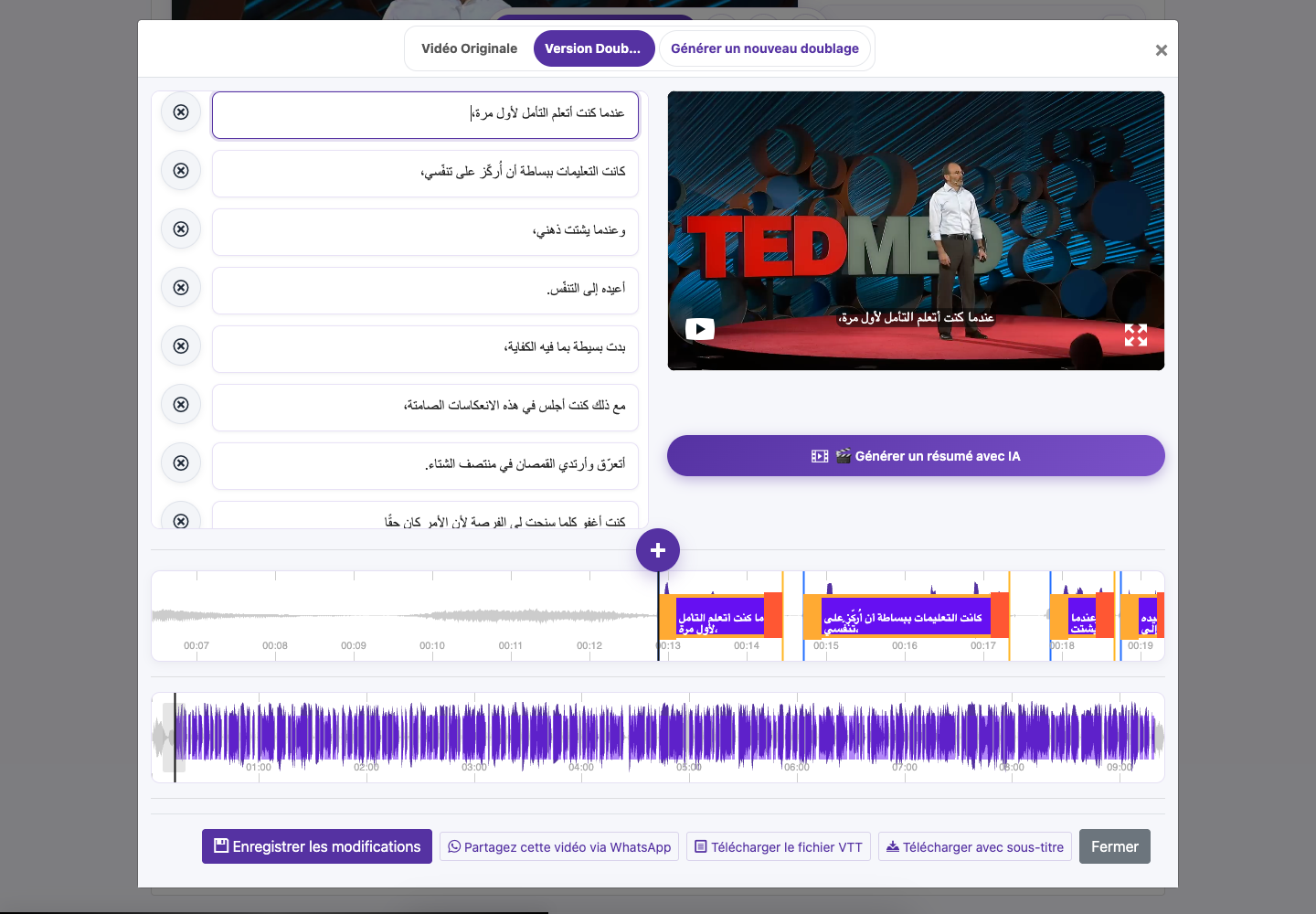
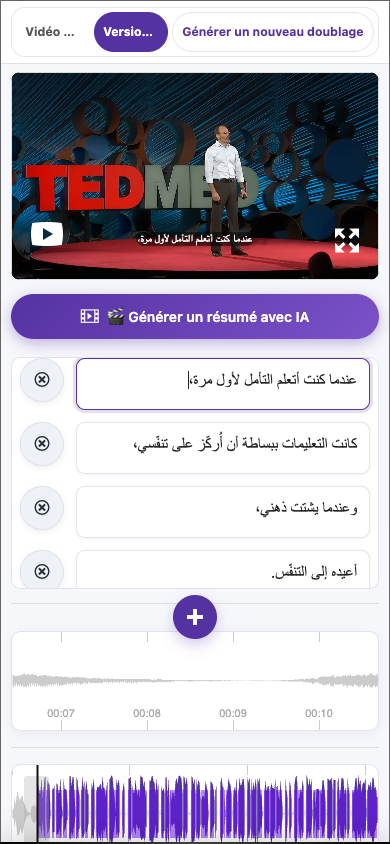
Ouvrez la vidéo terminée dans Vidéos traduites et choisissez Modifier les sous-titres. Vérifiez que vous avez la version linguistique souhaitée.
Cliquez une fois sur un sous-titre pour aller à son instant. Cliquez à nouveau lorsque la lecture se trouve dans ce sous-titre pour modifier son texte. Sur mobile, touchez deux fois un sous-titre pour passer en édition. Avancez par courts passages en comparant le texte au son.
Modifiez le texte des sous-titres. Entrée insère un saut de ligne ; Échap quitte l’édition du texte. Vérifiez particulièrement les noms, dates, nombres, signes de ponctuation et termes spécialisés, tout en préservant le sens.
Enregistrez avant de fermer l’éditeur. Attendez la confirmation Sous-titres enregistrés, puis relisez le passage concerné.
Guide en images
Sélectionnez une étape pour voir comment procéder. Agrandissez l’image pour mieux voir les détails.
Corriger les mots
Enregistrer les modifications
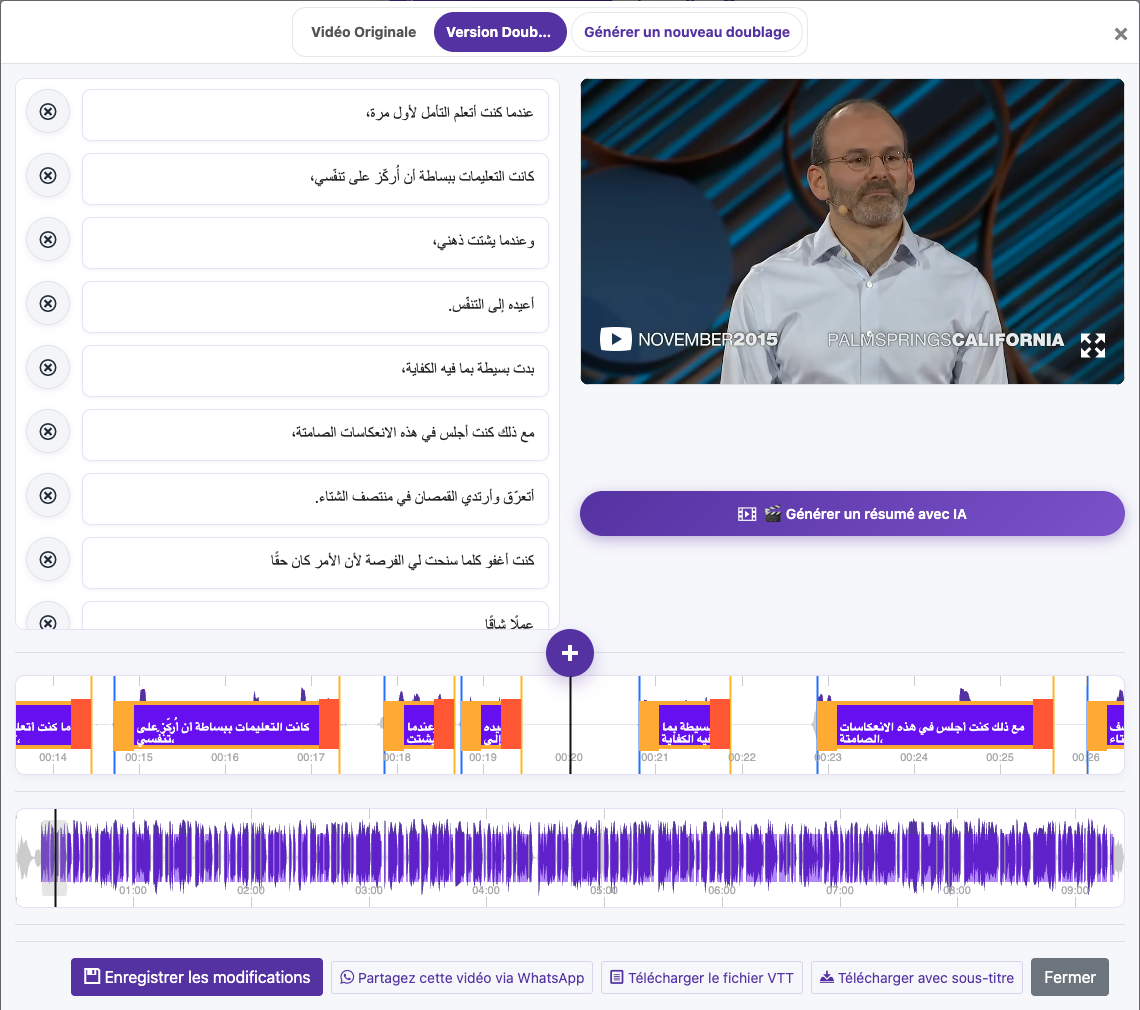
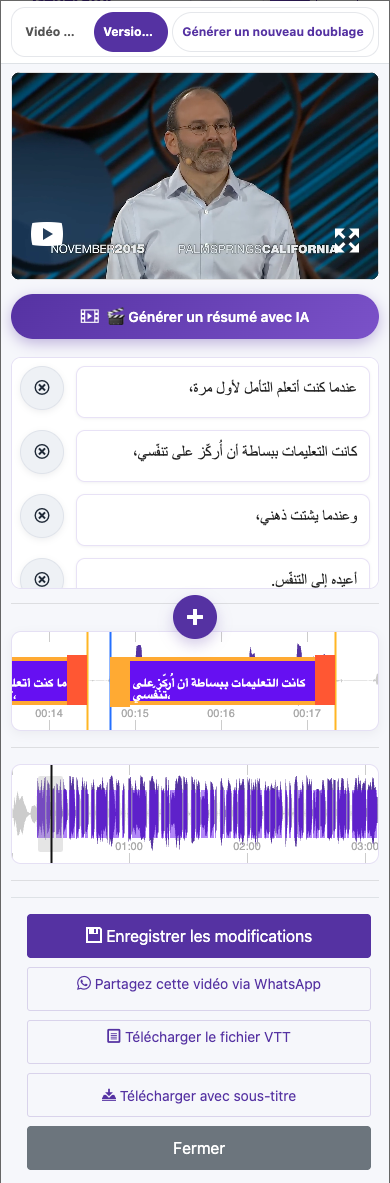
Captures réalisées sur le site en ligne. Les informations privées du compte sont masquées. Les soldes et les fichiers visibles dans les images du tutoriel sont des exemples et ne correspondent ni à votre compte ni à une offre actuelle.
Pourquoi la modification des sous-titres n’a-t-elle pas changé la voix doublée ?
Enregistrer les modifications des sous-titres ne remplace pas automatiquement une bande-son doublée existante. Si les paroles doivent changer aussi, choisissez Générer un nouveau doublage, vérifiez les paramètres et le coût, puis écoutez la nouvelle version. De même, une vidéo déjà téléchargée avec sous-titres incrustés doit être exportée à nouveau pour inclure les dernières corrections.
Guide en images
Sélectionnez une étape pour voir comment procéder. Agrandissez l’image pour mieux voir les détails.
Enregistrer les modifications
Ouvrir les options de doublage
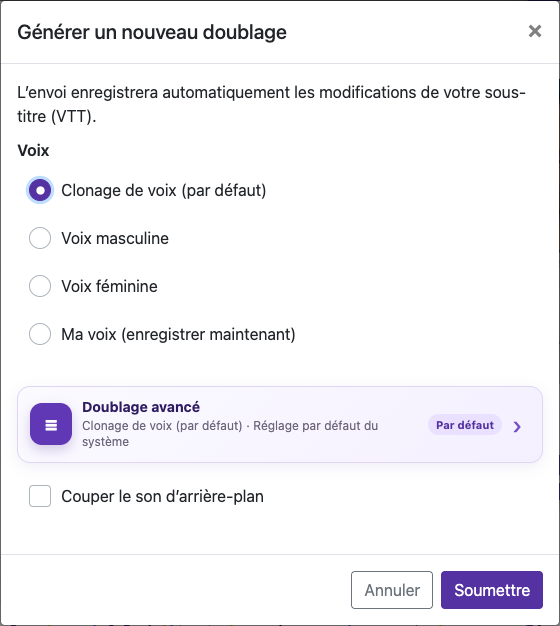
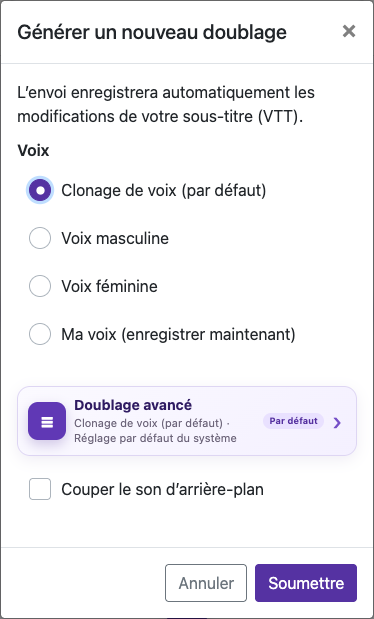
Captures réalisées sur le site en ligne. Les informations privées du compte sont masquées. Les soldes et les fichiers visibles dans les images du tutoriel sont des exemples et ne correspondent ni à votre compte ni à une offre actuelle.
Que sont les sous-titres incrustés dans la vidéo ?
Les sous-titres incrustés font partie de l’image vidéo. Les spectateurs ne peuvent ni les désactiver ni changer leur police. Pour les modifier ultérieurement, corrigez les sous-titres source et exportez une nouvelle vidéo. Conservez la vidéo d’origine et le fichier VTT.
Guide en images
Sélectionnez une étape pour voir comment procéder. Agrandissez l’image pour mieux voir les détails.
Définir l’apparence des sous-titres
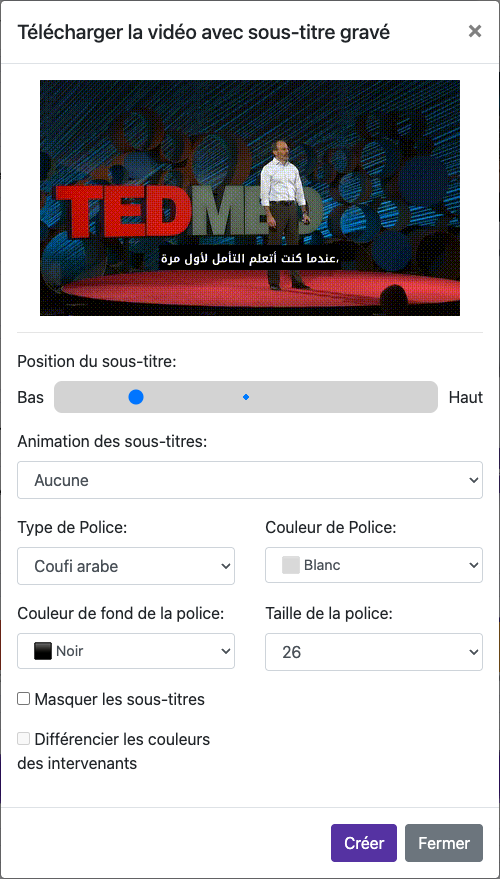
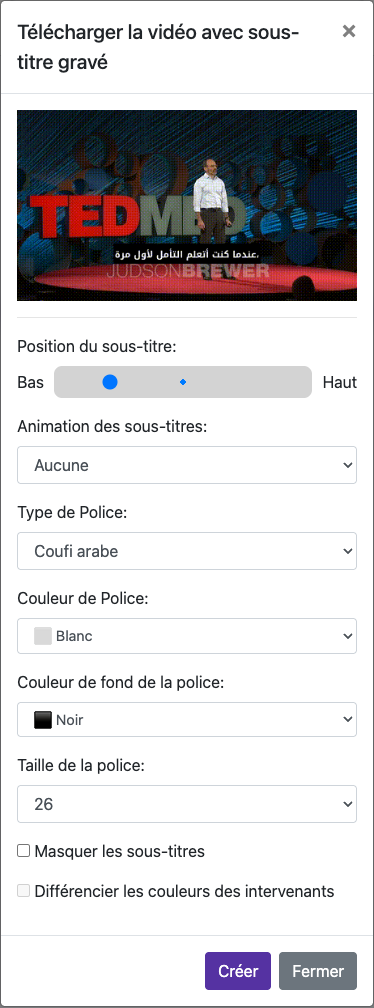
Captures réalisées sur le site en ligne. Les informations privées du compte sont masquées. Les soldes et les fichiers visibles dans les images du tutoriel sont des exemples et ne correspondent ni à votre compte ni à une offre actuelle.
Comment modifier la police, la taille et la couleur des sous-titres ?
Ouvrez Télécharger avec sous-titres et sélectionnez Type de police. La liste dépend de la langue des sous-titres ; elle peut notamment proposer Arial, Arabic Kufi, Arabic Naskh, El Messiri, Janna LT et Noto Sans Arabic. Choisissez une police qui affiche correctement tous les caractères et vérifiez l’aperçu.
Ajustez la taille et la couleur de la police. Un fond contrasté peut faciliter la lecture lorsque les scènes changent. N’utilisez Sans fond que si le texte reste bien lisible.
Guide en images
Sélectionnez une étape pour voir comment procéder. Agrandissez l’image pour mieux voir les détails.
Choisir une police compatible
Captures réalisées sur le site en ligne. Les informations privées du compte sont masquées. Les soldes et les fichiers visibles dans les images du tutoriel sont des exemples et ne correspondent ni à votre compte ni à une offre actuelle.
Puis-je télécharger les sous-titres dans un fichier séparé ?
Choisissez Télécharger le fichier VTT sur la vidéo traitée. Un fichier VTT contient du texte et des horodatages ; il ne contient ni la vidéo ni l’audio doublé. Conservez-le avec la vidéo et la version linguistique correspondantes.
Guide en images
Sélectionnez une étape pour voir comment procéder. Agrandissez l’image pour mieux voir les détails.
Télécharger les sous-titres séparément
Captures réalisées sur le site en ligne. Les informations privées du compte sont masquées. Les soldes et les fichiers visibles dans les images du tutoriel sont des exemples et ne correspondent ni à votre compte ni à une offre actuelle.
Où se trouve la vidéo téléchargée sur mon téléphone ?
Après le téléchargement, consultez la liste des téléchargements du navigateur et l’application Fichiers ou Téléchargements de votre appareil. Si une vidéo s’ouvre dans un nouvel onglet, utilisez l’action d’enregistrement ou de partage disponible dans le navigateur. Vérifiez que le fichier est enregistré sur l’appareil avant de fermer la page.
Guide en images
Sélectionnez une étape pour voir comment procéder. Agrandissez l’image pour mieux voir les détails.
Choisir Télécharger avec sous-titres
Captures réalisées sur le site en ligne. Les informations privées du compte sont masquées. Les soldes et les fichiers visibles dans les images du tutoriel sont des exemples et ne correspondent ni à votre compte ni à une offre actuelle.
Que faire si un traitement est déjà en cours ?
Attendez la fin de l’envoi, de la traduction, du doublage ou du rendu en cours. Vérifiez l’état de l’espace de travail et les éventuels e-mails de fin de traitement. Évitez les soumissions répétées pendant le traitement du même fichier.
Lire le guide completPourquoi les crédits que j’ai achetés n’apparaissent-ils pas ?
Vérifiez que vous êtes connecté au compte ayant effectué l’achat. Si le paiement est en attente ou si l’abonnement doit être rétabli, suivez les instructions du prestataire de paiement. Contactez l’assistance en indiquant la référence du reçu et le compte concerné ; n’envoyez ni mot de passe ni coordonnées complètes de carte bancaire.
Guide en images
Sélectionnez une étape pour voir comment procéder. Agrandissez l’image pour mieux voir les détails.
Se connecter
Consulter le solde disponible
Captures réalisées sur le site en ligne. Les informations privées du compte sont masquées. Les soldes et les fichiers visibles dans les images du tutoriel sont des exemples et ne correspondent ni à votre compte ni à une offre actuelle.
Combien de temps les vidéos sont-elles conservées dans mon compte ?
Les fichiers des comptes Basic peuvent être supprimés dans un délai de 15 jours selon la politique de stockage. Lorsqu’un abonnement payant se termine et que le compte redevient Basic, cette politique de conservation s’applique. Gardez vos propres copies.
Consultez la politique de stockage actuelle du site et les avis d’expiration de votre compte.
Guide en images
Sélectionnez une étape pour voir comment procéder. Agrandissez l’image pour mieux voir les détails.
Conserver une sauvegarde
Captures réalisées sur le site en ligne. Les informations privées du compte sont masquées. Les soldes et les fichiers visibles dans les images du tutoriel sont des exemples et ne correspondent ni à votre compte ni à une offre actuelle.
Comment créer un résumé vidéo avec l’IA ?
Ouvrez la vidéo sous-titrée et recherchez Générer un résumé IA.
Sélectionnez la langue et la durée du résumé (les options actuelles vont de 30 secondes à 5 minutes), le format horizontal 16:9 ou vertical 9:16, et une voix masculine ou féminine. Ajoutez éventuellement une consigne, comme se concentrer sur les points essentiels.
Vérifiez le quota d’essai ou la confirmation de crédit. Attendez la fin du traitement du résumé avant de le soumettre à nouveau.
Assurez-vous que le résumé représente fidèlement la vidéo. Un résumé peut omettre des détails importants ; utilisez la source complète lorsque l’exhaustivité compte.
Guide en images
Sélectionnez une étape pour voir comment procéder. Agrandissez l’image pour mieux voir les détails.
Choisir les options du résumé
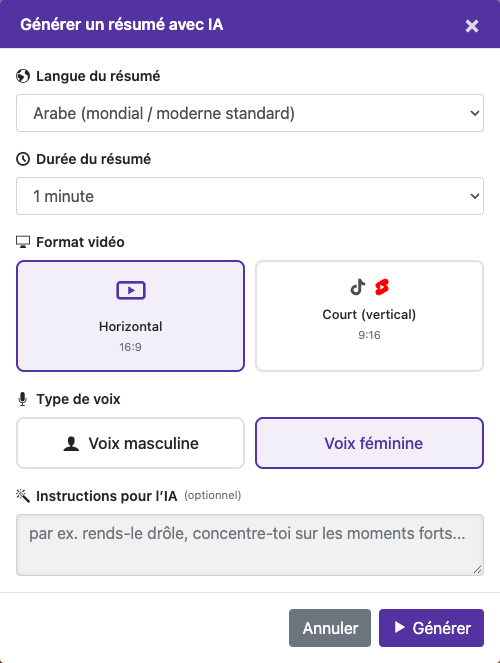
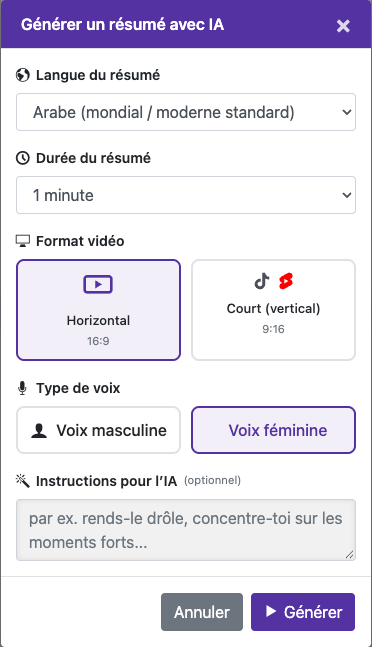
Captures réalisées sur le site en ligne. Les informations privées du compte sont masquées. Les soldes et les fichiers visibles dans les images du tutoriel sont des exemples et ne correspondent ni à votre compte ni à une offre actuelle.
Besoin d’aide ?
Dites-nous ce qui s’est passé et à quelle étape vous êtes arrivé.